TimeMind官方最新版下载安装指南
发布时间:2026/10/19 15:32:09 编辑:小编最近不少朋友在问 TimeMind官方最新版 到底去哪下、怎么装。说实话我自己前阵子也折腾了一圈,网上搜出来的页面五花八门,点进去不是捆绑一堆东西,就是版本老得不行。所以干脆把这次下载安装的完整过程整理出来,从找安装包到装好能用,中间踩过的坑都写清楚,你照着做基本不会出问题。这篇主要面向刚接触这类时间管理工具的新手,还有想升级到 TimeMind官方最新版 的老用户,看完心里就有数了。
 TimeMind官方最新版 v1.3.2 手机版
中文 / 78.1M
下载
TimeMind官方最新版 v1.3.2 手机版
中文 / 78.1M
下载
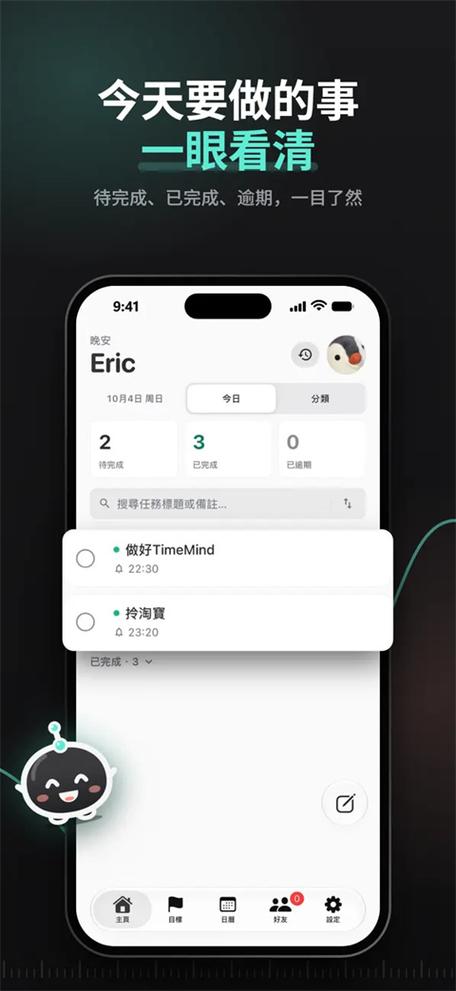
下载前先搞清楚版本,别下错了
很多人一上来就急着找下载链接,其实先确认版本更省事。TimeMind 一般分电脑端和手机端,电脑端又分 Windows 和 Mac,你是什么设备就下对应的包,别图省事随便抓一个,装完打不开才麻烦。搜 TimeMind官方最新版 的时候,尽量看官网或者正规软件站,那种弹窗特别多、下载按钮好几个的页面直接关掉,十有八九是套壳的。我自己第一次就点错了,下回来一个名字差不多的东西,装完桌面多了一堆图标,卸载还费劲。所以认准安装包大小和版本号,对得上再下。另外提醒一句,下载前把杀毒软件开着,安装包下完先扫一遍,稳一点。
安装过程其实不复杂,注意这几个选项
安装包下好之后双击运行,前面几步都是下一步下一步,但有个地方要留意:有些安装向导会默认勾选“附带安装其他软件”,这个一定要手动取消掉,不然装完你会发现浏览器主页都被改了。TimeMind官方最新版 的安装包本身还算干净,正常走完流程就行,选安装路径的时候如果 C 盘空间紧张,可以改到 D 盘,影响不大。装完第一次打开可能会提示更新或者登录,按提示来就好。我这边装完大概用了两三分钟,速度还行,没遇到卡住的情况。要是安装中途报错,多半是权限问题,右键用管理员身份运行再试一次,基本能解决。
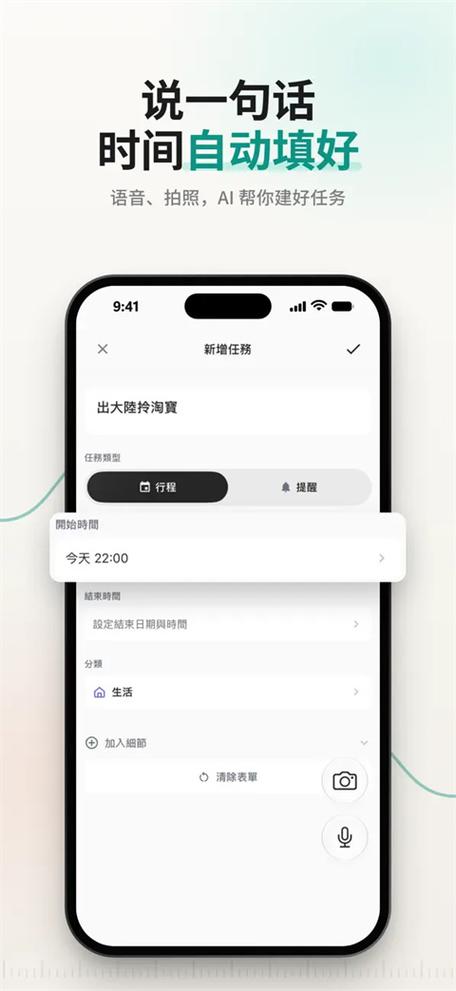
装好之后怎么用,几个实用小设置
打开 TimeMind官方最新版 之后,别急着关掉,先花两分钟把基础设置过一遍。比如开机自启要不要开、提醒方式选弹窗还是声音、数据要不要同步,这些按自己习惯来。我一般会把自启关掉,用的时候再开,省得占资源。另外新版本在任务分类和提醒逻辑上比老版顺手不少,刚上手可以先建一两个测试任务试试水,熟悉一下操作路径。如果你之前用过旧版本,升级到 TimeMind官方最新版 之后记得检查一下原来的数据还在不在,正常是会保留的,但保险起见提前备份一下更安心。整体用下来,这一版响应速度可以,界面也不花哨,日常记个待办、排个计划够用了。

最后再说两句,下载安装这种事看着简单,但渠道选不对后面全是麻烦。认准 TimeMind官方最新版 的正规来源,装的时候多看一眼勾选项,装完简单设置一下,基本就没什么问题了。希望这篇能帮你少走点弯路,有遇到其他报错的也可以自己多试试管理员运行和重装这两招,大部分情况都能搞定。





 消俄罗斯方块经典游戏(Block Blast)
 手机淘宝2026官方版下载
 DeepSeek官方正版入口
 地铁跑酷国际版(Subway Surf)
-
列战风云游戏手机版下载安装全攻略
想玩列战风云游戏手机版却不知道去哪下?这篇攻略把安卓和苹果的下载安装步骤都讲清楚了,还有常见安装失败、闪退的解决办法,新手照着做就能进游戏,少走弯路。
[查看全文]
-
TimeMind官方最新版下载安装指南
想装TimeMind官方最新版却找不到靠谱渠道?这篇指南把下载安装步骤、版本区别和常见报错都讲清楚了,适合学生、上班族和新手用户,照着做几分钟就能用上,少走弯路不踩坑。
[查看全文]
-
拼豆达人安卓版下载安装最新版
拼豆达人安卓版下载安装最新版教程来了,手把手教你找到正版安装包、避开捆绑广告,顺带聊聊新手入门拼豆图案和几个容易踩的坑,适合刚入坑拼豆手工的朋友参考。
[查看全文]
-
魔法森林大作战官方正版下载安装攻略
想玩魔法森林大作战却找不到正版渠道?这篇攻略手把手教你魔法森林大作战官方正版下载安装全流程,从找包到进游戏一步步来,还整理了新手容易踩的坑和常见安装失败解决办法,手机电脑都能对照着操作。
[查看全文]
-
破界界限终零国际服安卓版下载安装指南
破界界限终零国际服安卓版怎么下载安装?这篇指南手把手教你找对安装包、避开常见坑点,从下载到进游戏一步不落,安卓党看完就能上手,省得来回折腾。
[查看全文]
 我的休闲时光官服入口
 葫芦娃手游官方正版
 Phigros音游官方正版
 与你APP官方最新版2026