安卓RE文件管理器高效文件管理技巧
发布时间:2026/10/25 16:35:05 编辑:编辑部手机用久了,文件乱七八糟这事儿估计谁都躲不过。相册里一堆截图、下载文件夹塞满安装包、微信文件存了好几层目录找都找不到。之前我也是凑合着用系统自带的文件管理,直到被朋友安利了RE文件管理-安卓文件管理工具,才发现原来安卓手机上管文件还能这么顺手。这篇就按我自己的使用习惯,聊聊几个真正能提升效率的技巧,都是踩过坑之后总结出来的,照着做基本不会走弯路。
 RE文件管理-安卓文件管理工具 v1.20 官方正版
简体中文 / 27.3M
下载
RE文件管理-安卓文件管理工具 v1.20 官方正版
简体中文 / 27.3M
下载
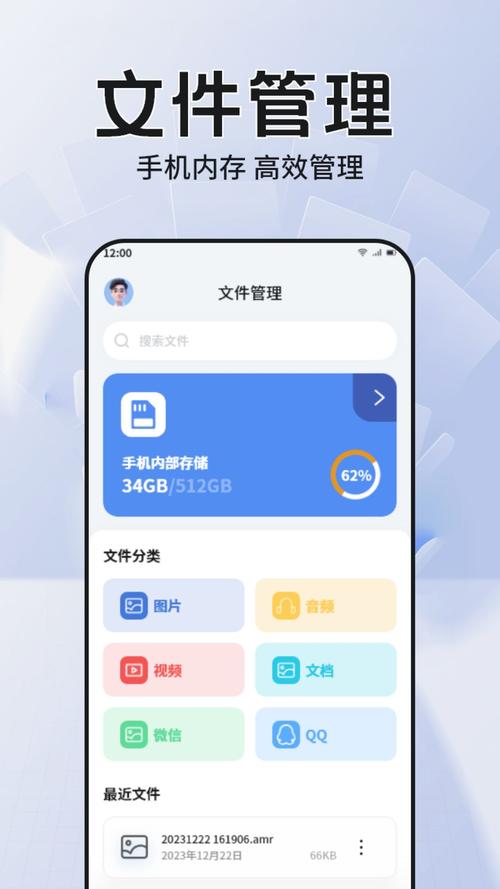
先把目录结构摸清楚,别急着乱删
刚装好RE文件管理-安卓文件管理工具那会儿,我第一反应是界面挺朴素,跟想象中花里胡哨的不一样。但用两天就明白了,它把安卓的存储结构直接摊开给你看,内部存储、SD卡、根目录分得清清楚楚。建议新手先别动手删东西,花几分钟把常用目录认一遍:Download 一般是浏览器下载的,DCIM 是相机照片,Pictures 里常混着各种 App 存的图,Android/data 下面则是各应用的缓存数据。
认完目录再动手,能少很多麻烦。我有次图省事直接清了 Android 文件夹,结果好几个 App 的登录状态全没了,重新折腾半天。所以用安卓文件管理工具的第一条经验就是:不认识的文件夹先点进去看看里面是啥,确认没用再处理。RE文件管理器支持长按查看属性,文件大小、修改时间一目了然,判断起来心里有底。
批量操作才是效率大头,别再一个个点
真正让我离不开它的,是批量处理这块。以前整理截图,一张张选中再移动,手指头都点酸。现在用RE文件管理-安卓文件管理工具,长按一个文件进入多选模式,然后框选或者逐个勾选,一次几十个文件直接剪切到新建的分类文件夹里,几秒钟搞定。下载文件夹里积攒的安装包也一样,全选删掉,手机空间立马松快不少。
还有个小细节挺实用,移动或复制的时候它会显示进度,大文件传输不会让你干等着不知道卡没卡。我传过一个快 2G 的视频到 SD 卡,进度条走得明明白白,中途也没出过错。
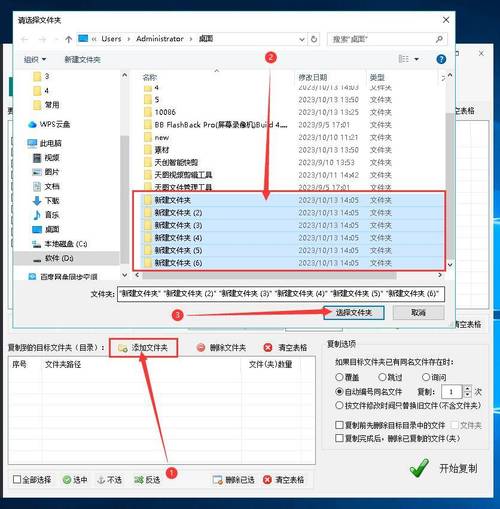
搜索和隐藏文件,找东西不再靠翻
文件一多,靠一层层点进去找基本等于大海捞针。RE文件管理器的搜索功能我是真常用,输入文件名关键词,它会在当前目录往下扫,结果列出来点一下就能定位。找某个旧文档、某张存错位置的图片,比系统相册翻半天快多了。这里提醒一句,搜索范围可以选当前文件夹还是整个存储,选对了能省不少等待时间。
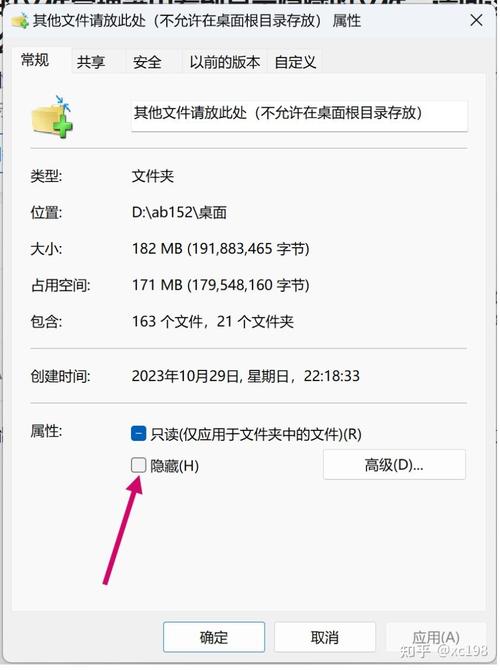
再就是隐藏文件。安卓系统里以点开头的文件夹默认不显示,有些 App 的配置、缓存就藏在那儿。在RE文件管理-安卓文件管理工具的设置里把"显示隐藏文件"打开,这些目录就冒出来了。我清理某些 App 残留数据时全靠这个,不过还是那句话,看清楚再删,别手快。
Root 权限和远程管理,进阶玩法按需用
如果你手机已经 Root,RE文件管理器能进到系统根目录,改个 hosts、删个预装应用啥的都行。但没 Root 的朋友也别觉得亏,日常的文件整理、批量移动、压缩解压这些完全够用,普通权限下它已经比自带管理器灵活不少。另外它支持 FTP 远程管理,手机和电脑连同一个 WiFi,电脑上就能直接访问手机文件夹,传照片传文档不用再插数据线,这个我用得挺频繁。
总的来说,RE文件管理-安卓文件管理工具不是那种装完就能秒懂的软件,但花点时间熟悉目录和批量操作,后面整理手机文件会轻松很多。上面这几个技巧都是日常能用上的,建议先从批量整理下载文件夹开始试,感受一下效率差别,再慢慢摸索适合自己的用法。





 DeepSeek官方正版入口
 三国大英雄0.05折金票畅玩版
 荣耀时刻传奇手游
 play商店安卓版(GooglePlay商店)
-
安卓RE文件管理器高效文件管理技巧
安卓RE文件管理器怎么用才高效?分享几个实测好用的文件管理技巧,从批量整理、快速搜索到隐藏文件查看、Root权限操作,手把手教你把手机文件管得明明白白,新手也能快速上手。
[查看全文]
-
连点器自动点击辅助工具哪个好用又安全
连点器自动点击辅助工具哪个好用又安全?实测多款热门连点器,从安全性、稳定性、上手难度挨个说清楚,告诉你自动点击辅助工具怎么挑才不踩坑,手游挂机、办公重复点击都能用。
[查看全文]
-
RE文件管理器安卓手机文件管理必备工具
RE文件管理器是安卓手机文件管理的必备工具,能直接浏览系统目录、改权限、删预装软件、备份资料。本文用大白话讲清它的核心用法和几个容易踩坑的地方,新手也能跟着操作,把手机文件真正管明白。
[查看全文]
-
社保医保计算助手一键查缴费明细
社保医保计算助手-掌上社保查询工具怎么用?手把手教你一键查缴费明细,养老、医保、失业缴费记录全看清,换工作断缴也能快速核对,手机操作不用跑大厅,适合上班族和灵活就业人员自查社保。
[查看全文]
-
手机屏幕测量工具格尺测量仪精准测尺寸
手机屏幕测量工具怎么选?实测格尺测量仪精准测尺寸,不用卷尺也能量屏幕长宽、机身大小,分享真实使用感受和避坑细节,教你用手机格尺测量仪快速搞定日常测尺寸需求,适合经常网购配件、贴膜的朋友参考。
[查看全文]
 托卡生活世界2026最新版本(Toca World)
 阿里巴巴APP2026官方版
 哈啰出行app2026最新版