轻松抄便捷文字抄写助手一键高效搞定文字摘抄
发布时间:2026/10/28 6:20:40 编辑:编辑部最近不少朋友问我平时怎么整理资料,说实话我以前也是纯手工复制粘贴,一段一段往文档里搬,遇到手写稿或者图片里的字就更头疼。后来用上了轻松抄-便捷文字抄写助手,才算把这块活儿彻底交出去。它不是那种花里胡哨的工具,核心就一件事:帮你把散落各处的文字快速抄下来、归整好。今天就把我这段时间的真实使用感受写出来,顺便说说文字摘抄工具到底怎么挑、怎么用才不踩坑,看完你大概就知道适不适合自己了。
 轻松抄-便捷文字抄写助手 v1.0.23 官方正版
中文 / 85.4M
下载
轻松抄-便捷文字抄写助手 v1.0.23 官方正版
中文 / 85.4M
下载
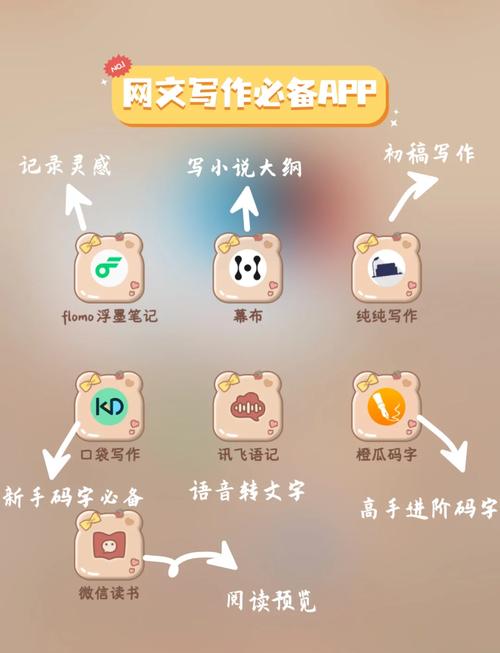
先说清楚:这工具到底解决什么麻烦
很多人对便捷文字抄写助手有误解,以为就是个高级剪贴板。其实我用的场景比想象中杂:看网页资料要摘重点、微信里领导发的长段通知要转成文档、纸质书上有段话想存下来、甚至孩子作业里的错题题干要重新整理。这些活儿单看都不难,但一件件做下来特别磨人。轻松抄的好处是把这些零散动作串起来了,复制、识别、归类基本一气呵成,不用在好几个软件之间来回跳。我最直观的感受是,以前整理一份两三千字的资料得花小半小时,现在十几分钟能弄完,中间还不用一直盯着屏幕较劲。
几个我天天在用的实际场景
第一个是长文摘抄。网页上那种带广告带侧栏的文章,直接复制经常带一堆乱七八糟的格式,粘到文档里还得手动清。用轻松抄-便捷文字抄写助手处理完,段落是干净的,标题层级也保留着,省了二次排版。第二个是图片和截图里的文字,这个我觉得是它比较实用的地方,拍张照或者截个图丢进去,识别出来的字基本能直接用,偶尔有个别错字顺手改一下就行。第三个是碎片归拢,我习惯把一天里摘的东西先丢进去,晚上统一按主题分一下,找起来比翻聊天记录强太多。说个小坑:光线不好的照片识别率会掉,拍的时候尽量正对着、别手抖,这个跟工具本身关系不大,是常识问题。
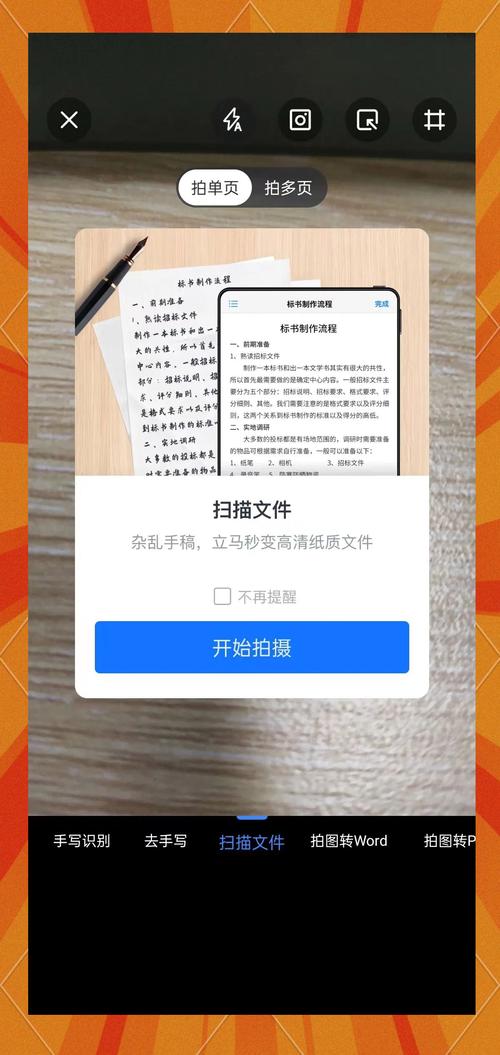
挑文字摘抄工具,我踩过的坑
之前也试过别的文字摘抄工具,有的功能堆得特别多,结果每个都做得半吊子,用两次就吃灰了;有的免费版限制得死死的,抄两段就弹窗。轻松抄给我的感觉是克制,功能不算多但常用的那几个都打磨得比较顺手,界面也没什么学习成本,我妈那种不太会用智能手机的,教一遍也能自己摘菜谱。另外提醒一句,涉及重要资料最好还是本地留个备份,别全指望云端,这是我自己的习惯,跟软件好坏无关。还有,别一上来就追求什么全自动,摘抄这事儿多少得自己过一遍脑子,工具只是把体力活接过去,判断哪些该留还是得靠人。
给不同人的使用建议
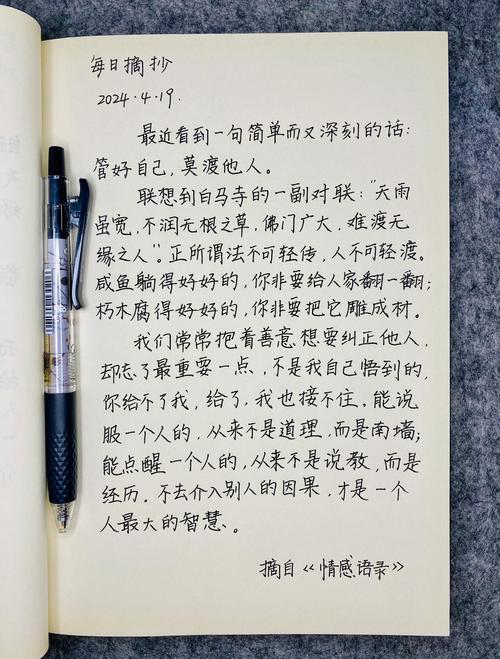
学生党用来整理笔记和错题,办公族用来归拢会议记录和资料,做自媒体的用来攒素材,都挺合适。我的建议是别贪多,先把复制摘抄和图片识别这两个高频功能用熟,再慢慢摸索分类整理。总的来说,轻松抄-便捷文字抄写助手属于那种用上就回不去的效率小工具,谈不上惊艳,但实实在在地把文字摘抄这件琐事变得轻松了。如果你也经常被复制粘贴和资料整理折腾,不妨试一段时间,看看能省下多少时间。





 香肠派对官服
 LX冷心口袋软件库
 艾尔指挥官官服下载
 植物大战僵尸杂交版重制版PC最新版
-
简单录手机录屏工具轻量好用推荐
想找一款不占内存、打开就能用的手机录屏工具?简单录轻量好用,没有花里胡哨的功能,录屏、录音、导出一步到位,安卓苹果都能上手,日常记录、教程录制、游戏片段都够用,实测分享给你。
[查看全文]
-
轻松抄便捷文字抄写助手一键高效搞定文字摘
轻松抄-便捷文字抄写助手怎么用?分享我实测一个月的真实体验,从手机复制粘贴到手写摘抄、长文整理,教你用对工具一键高效搞定文字摘抄,省下大把时间,学生党和办公族都能上手。
[查看全文]
-
BrawnBot Go机器人控制助手使用指南
BrawnBot Go-机器人控制助手怎么用?这篇使用指南从下载安装到连接设备、编写动作脚本、调试参数一步步讲清楚,还整理了新手常踩的坑和实用小技巧,适合刚接触机器人控制的新手参考。
[查看全文]
-
可可收手机工具助手一键搞定日常便捷操作
可可收-便捷手机工具助手怎么用?实测分享这款手机工具助手的日常便捷操作,从清理加速到文件管理,手把手教新手快速上手,省时省力搞定手机琐事,适合想提升用机效率的普通用户。
[查看全文]
-
NB球星卡掌上收藏管理工具轻松玩转球星卡收
还在为球星卡散落各处、查价翻半天发愁?NB球星卡掌上收藏管理工具把卡片录入、价格查询、收藏统计一次搞定,新手老玩家都能轻松上手,玩转球星卡收藏不踩坑。
[查看全文]
 货拉拉司机版APP官方版
 点淘APP官方版免费最新版
 醒图官方版官方入口
 战舰少女R官方正版最新版本