BlueprintGo 3D建模助手新手快速入门指南
发布时间:2026/10/29 10:36:49 编辑:小编最近不少朋友问我,想学3D建模但一打开软件就懵,功能一大堆不知道点哪个。我前阵子也是这个状态,后来拿BlueprintGo-3D建模助手练手,发现它对新手确实友好,界面没那么吓人,基础操作也直观。这篇就把我自己摸索的过程整理出来,从装好软件到做出第一个能看的小模型,一步步说清楚,你跟着走一遍基本就能上手了,不用一开始就啃那些厚教程。
 BlueprintGo-3D建模助手 v1.10.0 官方正版
中文 / 180.6M
下载
BlueprintGo-3D建模助手 v1.10.0 官方正版
中文 / 180.6M
下载

先把界面摸熟,别急着建模
很多人装完软件第一件事就是找建模按钮,其实先花十分钟认认界面更划算。BlueprintGo-3D建模助手的布局比较清爽,左边一般是工具栏,中间是视图区,右边是属性面板,底下还有一排快捷操作。我刚开始老是找不到撤回在哪,后来发现快捷键跟大多数软件差不多,Ctrl+Z就能退回去,省了不少事。视图区可以用鼠标中键拖动旋转,滚轮缩放,这几个动作先练熟,后面建模才不会手忙脚乱。
还有个小坑提醒下,新手容易把视图转晕,找不到正视图。这时候按一下快捷键切回前视图或者顶视图,心里就有底了。我头两天就是乱转,转着转着自己都不知道在看哪,白白浪费时间。把视角控制练顺,是3D建模入门最容易被忽略却最该先做的一步。
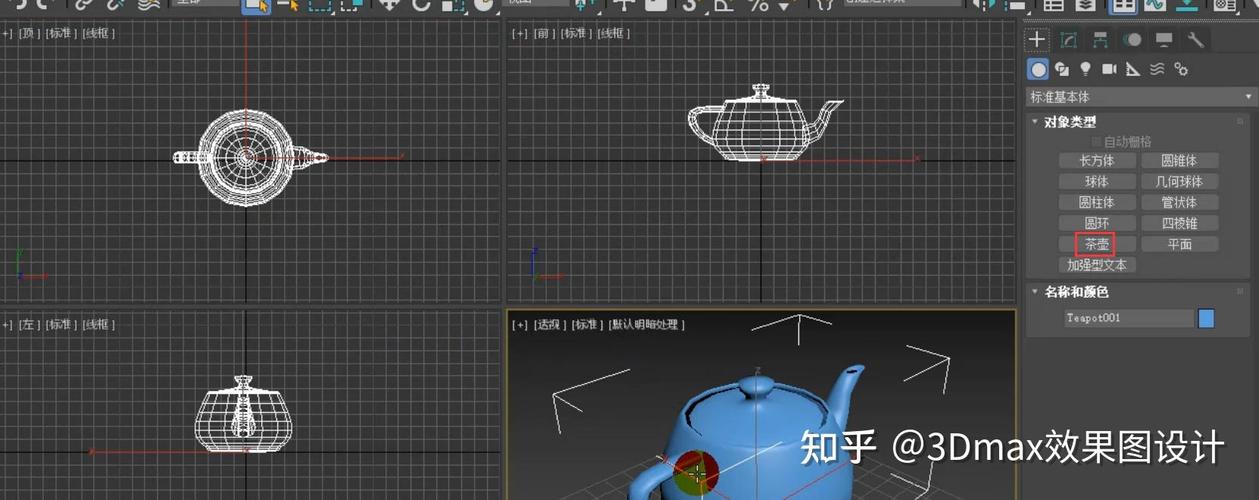
从简单形状开始,别一上来就做复杂模型
界面熟了就可以动手了。我的建议是先拿基础几何体练,方块、圆柱、球体这些,在BlueprintGo-3D建模助手里拖出来就能用。别小看这几个形状,移动、缩放、旋转三个操作练熟了,很多模型都是它们拼出来的。我第一次做的是个小桌子,桌面一个压扁的方块,四条腿用细圆柱,拼起来虽然简陋,但那一刻成就感挺足的。
这里说个真实踩坑:缩放的时候要注意是整体缩放还是单轴缩放,我一开始没注意,把方块拉得又扁又歪,还以为软件出问题了。后来看清轴向再拉就正常了。新手做模型别追求精细,先把形状摆对位置,比例差不多就行,BlueprintGo-3D建模助手的实时预览能帮你随时看效果,改起来也快。
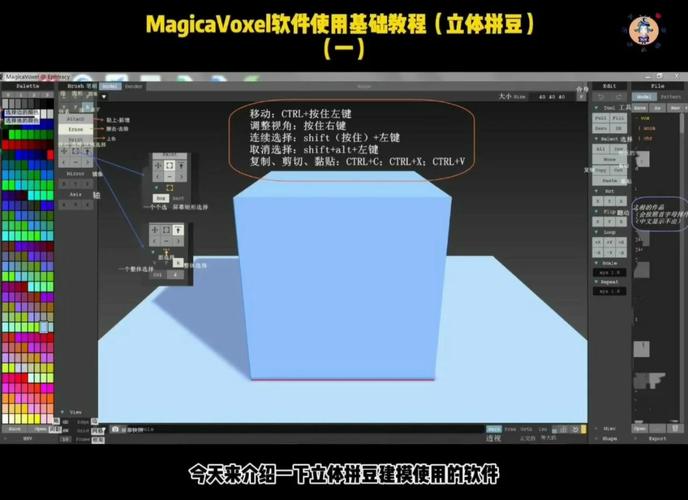
材质和导出,让模型真正能用
模型拼好之后,加点颜色会好看很多。BlueprintGo-3D建模助手里给模型上材质不难,选中物体,在材质面板挑个颜色或者贴图拖上去就行。我建议新手先用纯色,别急着搞复杂贴图,不然容易调半天调不出想要的效果,反而打击积极性。等纯色玩顺了,再试试贴图也不迟。
最后是导出,这也是新手常卡住的地方。导出前先确认格式,一般用通用的模型格式就行,导出时留意一下单位设置,别做出来尺寸大得离谱。我第一次导出没看单位,导入到别的软件里模型小得跟蚂蚁似的,找了半天原因。把这些细节注意到,BlueprintGo-3D建模助手整个流程就算走通了,后面再慢慢研究高级功能。
总的来说,新手学建模别贪多,把界面、基础形状、材质导出这三块吃透,就已经能做出像样的东西了。BlueprintGo-3D建模助手对零基础的人挺友好,多动手比多看教程管用,做坏了大不了重来,练几次手感就出来了。





 先锋营地app官方正版
 play商店安卓版(GooglePlay商店)
 香肠派对官服
 LX冷心口袋软件库
-
BlueprintGo 3D建模助手新手快速入门指南
刚接触3D建模不知道从哪下手?这篇BlueprintGo-3D建模助手新手快速入门指南,从界面认识、基础操作到出第一个模型,手把手带你走一遍,零基础也能跟着做,少走弯路快速上手。
[查看全文]
-
初中语文同步随身学教材知识点随时记
初中语文同步随身学教材知识点随时记,专为初中生打造的同步学习工具,课本知识点随手查、随时记,课前预习课后巩固都省心,家长辅导也能用,帮孩子把零碎时间利用起来,稳稳打牢语文基础。
[查看全文]
-
亿邻生活优社区生活服务助手帮你轻松搞定日
亿邻生活优社区生活服务助手怎么用?这篇实测分享帮你搞清楚它到底能干啥,从日常缴费、报修到邻里互动,手把手教你把琐事交给它,省心省时,适合上班族和社区家庭日常使用。
[查看全文]
-
BeikeShop掌上开店助手轻松手机开店
想用手机就把网店开起来?BeikeShop-掌上开店助手实测体验分享,从安装配置到商品上架、订单处理全流程演示,适合新手卖家、小微商家和想低成本试水电商的朋友,手把手教你用手机轻松管理店铺。
[查看全文]
-
元习高效学习记忆助手让背书效率翻倍
背书总是背了忘、忘了背?小编实测元习-高效学习记忆助手,从背诵计划到遗忘曲线复习全流程体验,分享真实使用感受和几个提效小技巧,帮学生党和考证党把背书效率真正提上来。
[查看全文]
 灵光APP官方最新版
 番茄畅听APP2026最新版本
 酷狗音乐2026官方最新版本
 雷电云手机免费版最新版本