手机扫描识别随身文档扫描助手推荐
发布时间:2026/10/31 2:06:02 编辑:小编最近好几个朋友问我,手机上到底装哪个扫描软件靠谱。说实话这问题我以前也纠结过,随手在应用商店搜“手机扫描识别”,跳出来一堆随身文档扫描助手,图标长得都差不多,下载完一试,有的拍出来歪歪扭扭,有的识别半天出不来字,还有的扫完非要开会员才能导出。折腾了大半个月,我把常用的几款挨个用了一遍,下面按实际体验说说,尽量讲人话,想到哪说到哪。
 手机扫描识别-随身文档扫描助手 v1.0.7 官方正版
简体中文 / 53.3M
下载
手机扫描识别-随身文档扫描助手 v1.0.7 官方正版
简体中文 / 53.3M
下载
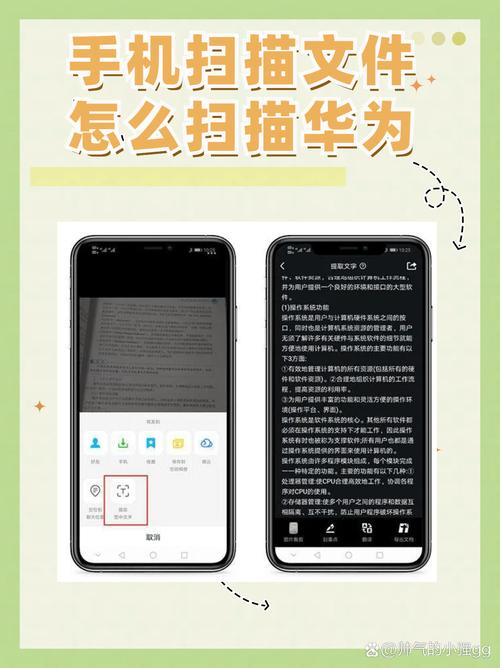
先搞清楚:你要的是“扫得清”还是“认得准”
很多人下软件之前没想明白这事。手机扫描识别其实分两块能力,一块是把纸拍成电子版,边缘拉正、阴影去掉、字看得清;另一块是把图里的文字抠出来变成能复制的文本,也就是OCR。随身文档扫描助手这类工具,有的偏前者,有的偏后者,全能型的不多。
我自己的用法是分开的:签合同、拍发票这种,重点是扫描件要平整清晰,拿出去别人看着专业;抄书、整理会议记录这种,重点是文字识别准不准,错一个字后面改起来都烦。所以别指望一个软件全包,先看自己哪头用得多。
顺便提一句,拍的时候别偷懒。光线均匀点,手机尽量端平,背景别花里胡哨,这几点做到,不管用哪个随身文档扫描助手,效果都能好一截。我一开始图省事在床头灯下拍,阴影重得没法看,后来换到窗边自然光,同一个软件出来的效果完全两码事。
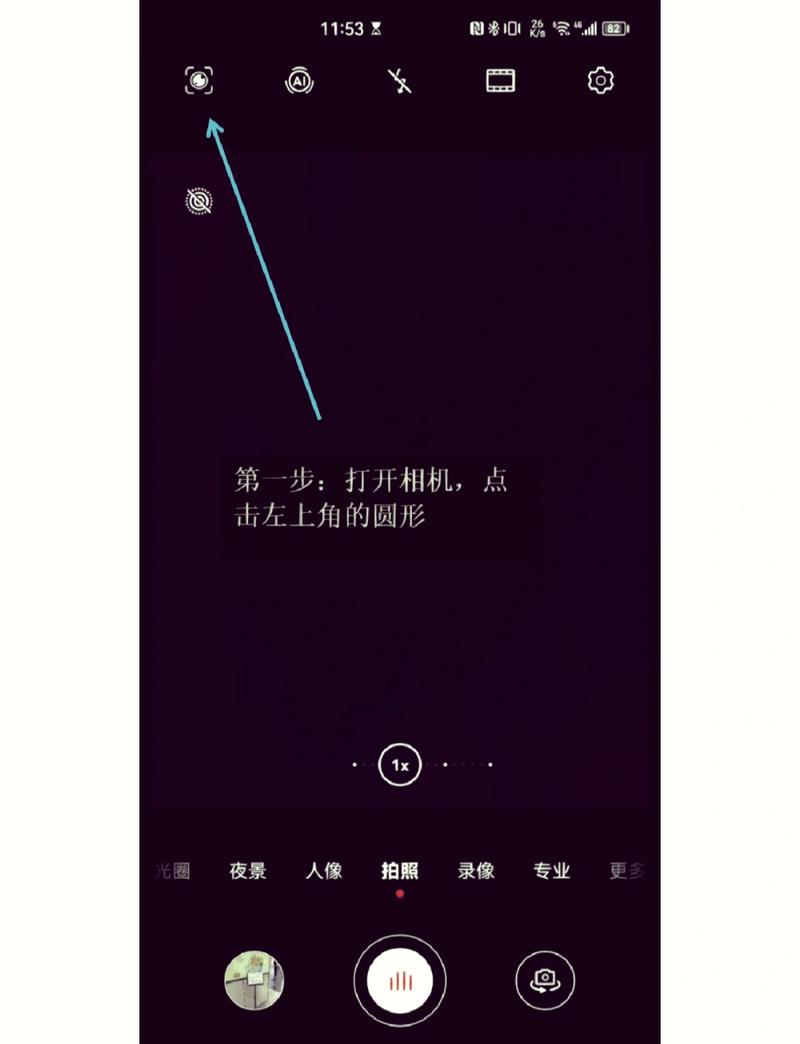
几款常用扫描助手的真实使用感受
先说大家最常下的那几款。A款优点是启动快,拍完自动找边,基本不用手动拉框,导出PDF也干脆;缺点是免费版有水印,识别长文档要等。B款识别准确率我个人觉得更稳,尤其是印刷体,整页扫下来错字少,但它拍纸质文件时去阴影一般,遇到褶皱纸就有点吃力。C款走的是轻量路线,功能不多但没广告,适合偶尔扫个身份证、收据啥的。
还有一类是聊天软件里自带的那种扫描功能,应急够用,但真要靠手机扫描识别处理正经文档,还是差点意思,主要是导出格式和清晰度上不去。所以我的建议是,主力装一个顺手的随身文档扫描助手,应急的留着备用就行。
踩过的坑也说一下:有款软件扫完默认存它自己的云空间,找文件得进它APP里翻,特别别扭;还有的识别完不保留排版,段落全挤成一坨。这些细节商店页面不会写,只能自己试。所以下载前先看清楚导出格式支持哪些、识别结果能不能编辑,比看宣传图有用。
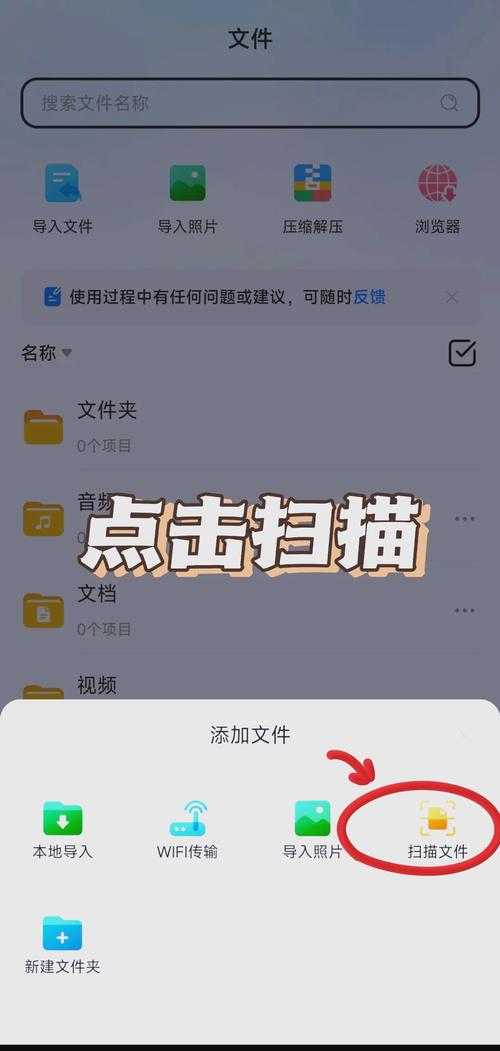
怎么挑适合自己的那一款
给你几个实在的判断标准。第一,看你扫的东西多不多,偶尔用就挑免费的、没水印的;天天用就考虑付费版,省时间。第二,看识别语言,只扫中文的话大部分都行,要扫英文合同或者混排的,得试试识别引擎扛不扛得住。第三,看导出,能不能直接出PDF、能不能发到电脑上,这决定你后面省不省事。
另外提醒一句,涉及身份证、银行卡这类敏感材料,尽量用本地识别、不上传云端的随身文档扫描助手,隐私这块别嫌麻烦。我自己处理这类东西都是断网扫,扫完立刻删原图。
总的来说,手机扫描识别这事儿没有万能答案,标题里说的随身文档扫描助手推荐,也不是让你全装一遍,而是先想清楚用途,再挑一两个顺手的长期用。上面这些是我自己用下来的真实感受,你要是刚上手,先从免费的试起,用顺手了再考虑升级,别一上来就充会员,容易后悔。





 西奥小镇无限钻石可加模组
 皮卡布停手游安卓版PikabuuSTOP
 DeepSeek官方正版入口
 罗布勒斯Roblox国际服
-
电子书翻页器自动翻页阅读工具推荐
整理了多款实用的电子书翻页器与自动翻页阅读工具,涵盖电脑端和手机端,适合看小说、读PDF、追长篇的朋友,帮你解放双手,躺着也能顺畅读书,附真实使用感受和避坑建议。
[查看全文]
-
简曰极简记录随手写日常灵感随手记
简曰-极简记录随手写是一款主打极简风格的随手记录工具,适合上班族、学生和创作者快速记下日常灵感。不用复杂排版,打开就能写,支持标签归类与快速检索,帮你把碎片想法随时留存,不再丢灵感。
[查看全文]
-
闪动运动健身好帮手让居家锻炼更高效
闪动-运动健身好帮手怎么用?本文分享真实使用体验,从动作跟练、计划安排到碎片时间锻炼,教你用闪动把居家锻炼效率提上来,适合想在家减脂塑形又没空去健身房的朋友。
[查看全文]
-
手机扫描识别随身文档扫描助手推荐
手机扫描识别怎么选?实测多款随身文档扫描助手,从扫描清晰度、识别准确率、去阴影效果到导出格式逐一对比,帮你找到适合办公、学生和日常存档的手机扫描工具,少走弯路。
[查看全文]
-
满易智链司机接单助手货运找货必备神器
跑货运找货难?满易智链司机接单助手专为货车司机打造,实时推送优质货源,智能匹配线路,减少空驶空等。本文分享真实使用体验与接单技巧,帮卡友少跑冤枉路、多接实在单。
[查看全文]
 悦动圈计步器官方app
 像素冒险村折相思无限资源
 滴滴出行APP官方手机版
 火柴人战争遗产无限钻石版本