云峰扫描手机文档识别工具一键高清扫描
发布时间:2026/10/31 11:00:04 编辑:小编平时上班或者上学,总会碰到要把纸质文件弄成电子版的情况。以前只能满世界找扫描仪,或者跑打印店花几块钱扫一张,麻烦不说还耽误时间。后来我一直在用云峰扫描-手机文档扫描识别工具,说白了就是拿手机拍一下,文件就变成规规矩矩的电子版了。这篇就按我自己的使用习惯,聊聊它到底能干啥、哪些地方好用、哪些地方得注意,给同样有扫描需求的朋友做个参考。
 云峰扫描-手机文档扫描识别工具 v1.0.1 官方正版
简体中文 / 50.0M
下载
云峰扫描-手机文档扫描识别工具 v1.0.1 官方正版
简体中文 / 50.0M
下载
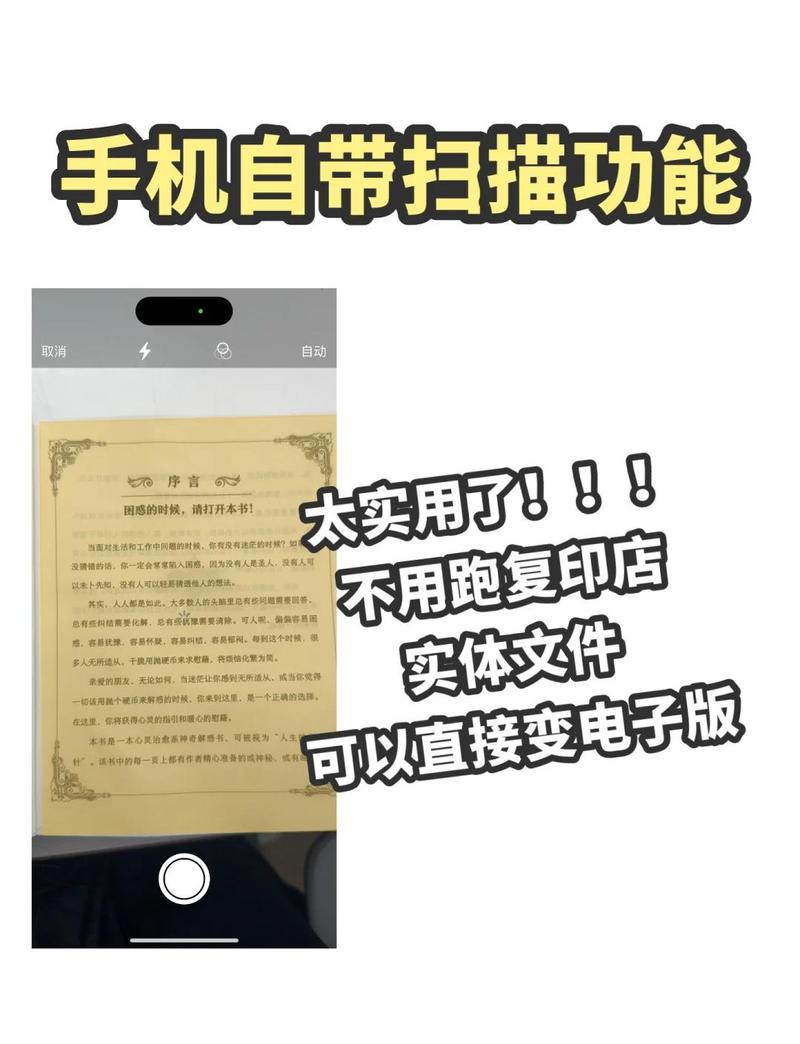
拍完不用自己修,边角阴影它都管
很多人用手机拍文件,拍出来歪歪扭扭,背景还是桌面或者大腿,看着就不像正经文档。云峰扫描-手机文档扫描识别工具在这块做得比较省心,镜头对准纸张,它会自己找纸的四个边,拍完自动把多余的部分裁掉。手抖拍歪了也没关系,它会做透视矫正,出来的效果基本是正的。
光线不好是另一个常见问题。白天在窗边拍还好,晚上灯光从侧面打过来,纸上容易有一道阴影。我试过在台灯底下拍合同,原本以为要重拍,结果它自动把阴影压下去了,纸面看着干净不少。这一点对经常晚上整理资料的人挺友好,不用专门挑大白天再补拍。
还有个小细节,拍多页文件的时候它会自动连续拍,不用拍一张退出来再进一次。上次帮家里老人整理病历,十几页纸一口气拍完,省了不少来回点的功夫。
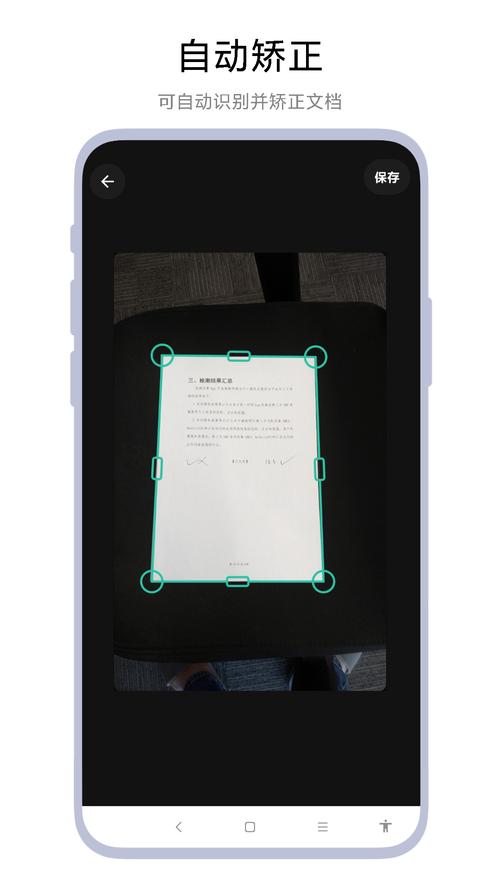
文字能直接抠出来,复制粘贴就能用
光有图片还不够,很多时候我们要的是里面的字。比如开会发的纸质材料,想整理成电子笔记;或者收到一张表格,想把内容录进电脑。云峰扫描-手机文档扫描识别工具带文字识别,拍完点一下识别,纸上的字就变成能选中复制的内容了。
我拿一页打印的会议纪要做过测试,字号正常、排版不花哨的情况下,识别出来的准确率挺高,段落也基本能对上。手写的就差点意思,字迹工整的还行,潦草一点会认错,这个得实话实说,别指望它什么都能认。所以重要文件我建议还是扫成图片存档,需要编辑的文字再单独识别,两边配合着用更稳。
识别完的文字可以直接复制到微信、备忘录或者文档里,不用再一个字一个字敲。对学生党来说,整理课堂讲义、抄错题本这些场景,用手机文档扫描识别工具能省下不少时间。
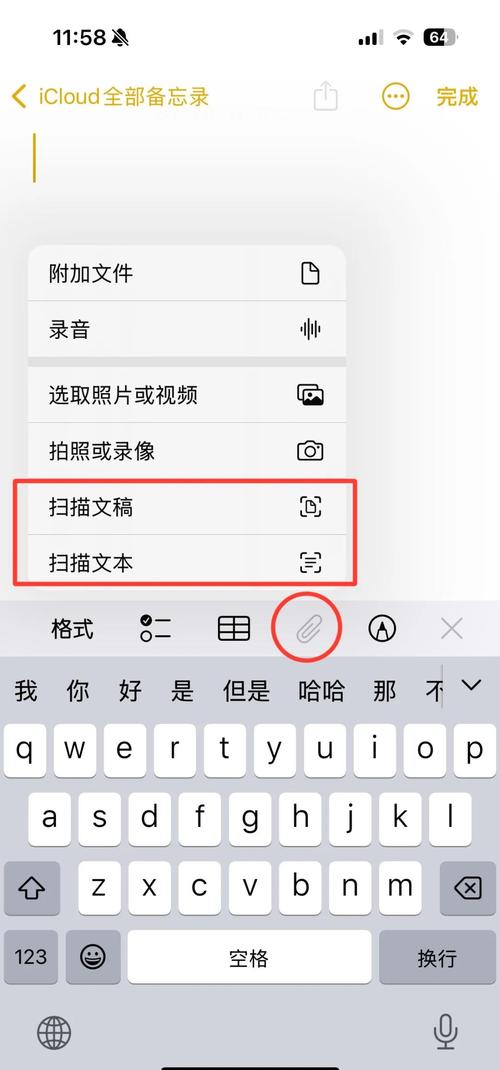
导出格式和日常使用的小提醒
扫完的文件总得存起来或者发给别人。云峰扫描支持导出成图片,也能转成 PDF,发邮件、传工作群都方便。我一般合同类的重要文件存 PDF,怕被随意改动;笔记类的存图片,看着直观。导出前最好检查一眼页面顺序,多页文件偶尔会因为拍摄顺序乱掉,手动调一下就行,不算大毛病。
另外提一句,拍的时候尽量让纸张铺平,别折角太厉害,不然裁边可能不准。背景选深色桌面比白纸摞白纸效果好,机器更容易分清哪儿是纸。这些都是我自己踩过的小坑,说出来让大家少走弯路。整体看,云峰扫描-手机文档扫描识别工具适合临时救急和日常轻度扫描,真要做大批量专业归档,还是得上专业设备,但出门在外手边只有手机的时候,它确实能顶事。





 西奥小镇无限钻石可加模组
 皮卡布停手游安卓版PikabuuSTOP
 DeepSeek官方正版入口
 罗布勒斯Roblox国际服
-
云峰扫描手机文档识别工具一键高清扫描
云峰扫描是手机端的文档扫描识别工具,拍照就能把纸质文件转成高清电子版,自动裁边去阴影,还能识别文字直接复制。学生整理笔记、上班族传合同都用得上,出门在外没扫描仪也不耽误事。
[查看全文]
-
精准单位转换器在线换算工具一键搞定
找单位换算工具别再一个个翻公式了,这款精准单位转换器在线换算工具,长度重量温度面积速度一键搞定,手机电脑都能用,学生做题、上班族算数据、日常购物换算都省心,换算结果准又快。
[查看全文]
-
单位转换器精准换算工具一键搞定日常单位换
单位转换器精准换算工具怎么用?实测分享日常长度、重量、温度、汇率换算的省心办法,手机电脑都能开,一键出结果,学生党上班族做饭党都用得上,告别手动算错。
[查看全文]
-
云峰扫描手机文档扫描识别工具一键高效办公
云峰扫描是一款手机文档扫描识别工具,拍照就能把纸质文件转成清晰电子版,支持文字识别提取、证件扫描、一键导出分享,适合学生、上班族日常高效办公使用,省时省力。
[查看全文]
-
云峰扫描手机文档识别工具一键高清扫描
手机上收到合同、发票、作业、证件,想快速转成清晰电子版?云峰扫描-手机文档扫描识别工具一键高清扫描,自动裁边纠偏、OCR文字提取,出门办事、办公存档都省心,实测体验分享给你。
[查看全文]
 河马剧场赚钱极速版
 悦动圈计步器官方app
 像素冒险村折相思无限资源
 滴滴出行APP官方手机版