梦幻AI绘画一键生成专属艺术画作
发布时间:2026/9/20 13:51:05 编辑:小编最近后台老有朋友问我,说刷到别人用AI画出来的图特别好看,自己也想试试但不知道从哪下手。其实这事儿真没想象中那么复杂,我最近一直在用的梦幻AI绘画-指尖生成艺术画作这个工具,基本上属于打开就能画、画完就能存的那种。今天就把我这段时间的实际使用经验整理出来,从怎么选风格、怎么写提示词,到出图后怎么微调,一次性说清楚。不管你是想给自己画个头像,还是想弄张专属壁纸,跟着下面的步骤走,十分钟内基本都能搞定。
 梦幻AI绘画-指尖生成艺术画作 v2.4.8 官方正版
中文 / 32.1M
下载
梦幻AI绘画-指尖生成艺术画作 v2.4.8 官方正版
中文 / 32.1M
下载

先搞清楚它能画什么,别上来就乱点
很多人第一次打开这类工具,看到满屏的按钮和选项就懵了。我的建议是先别急着输入文字,花两分钟把首页那几个推荐风格翻一翻。梦幻AI绘画里头分了国风、油画、二次元、赛博朋克、水彩好几种大类,每个大类下面还有细分。你要是想画头像,就选二次元或者水彩;想挂客厅当装饰画,国风和油画更合适。选好风格之后再写描述词,出图成功率会高很多。我刚开始用的时候没管这些,直接输了一句“画个好看的风景”,结果出来的图虽然不丑,但跟脑子里想的完全不是一回事。后来学乖了,先定风格再写词,效率直接翻倍。
另外提醒一句,描述词尽量具体一点。别写“一个女孩”,写“一个扎马尾的女孩站在樱花树下,阳光从侧面照过来”。指尖生成艺术画作这个功能对细节的还原度挺高的,你描述得越细,它越能画出你想要的感觉。

提示词不会写?记住这个万能公式
我知道很多人卡在这一步,觉得自己文笔不好写不出好描述。其实真不用想得太玄乎,我总结了一个特别简单的公式:主体加环境加风格加画质。举个例子,主体写“一只橘猫”,环境写“趴在窗台上”,风格写“吉卜力动画风格”,画质写“高清细节”。把这四段拼起来扔进去,出来的图基本不会差。梦幻AI绘画对中文提示词的支持挺友好的,不用非得翻成英文。当然你要是会点英文,中英混着写有时候效果更精准。
还有个小技巧,如果你看到别人画的图好看,可以把那张图保存下来,用工具里的“参考图”功能传上去,再稍微改几个词,就能画出风格相似但内容不同的作品。这个玩法特别适合做系列图,比如同一套壁纸换不同颜色、不同背景。梦幻AI绘画-指尖生成艺术画作在参考图模式下的稳定性还不错,不会跑得太偏。
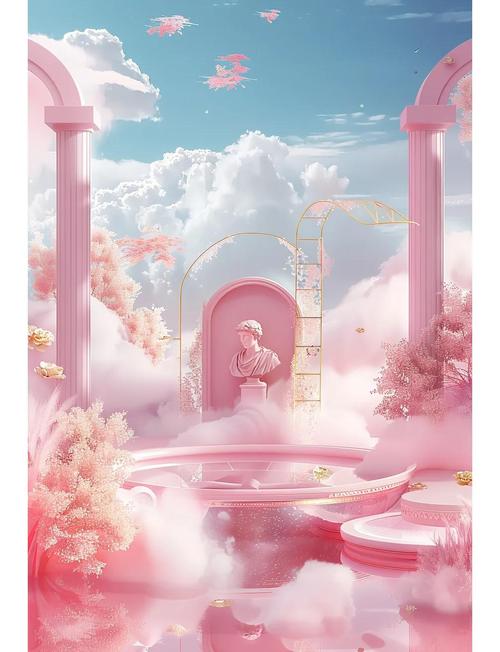
出图之后别急着存,微调一下更耐看
图出来之后,很多人直接点保存就完事了。其实下面还有几个按钮值得点一点。一个是“变体”,它会在你当前这张图的基础上生成几张相似但细节不同的版本,有时候变体比原图还好看。另一个是“高清修复”,如果你打算把图打印出来或者当电脑壁纸,建议点一下,清晰度提升挺明显的。我一般会生成四张,挑一张最顺眼的,再点一次变体,从变体里再挑,这样来回两三轮,基本就能得到一张特别满意的专属画作。
保存的时候注意看下格式,手机壁纸选竖版,电脑壁纸选横版,头像选方版。梦幻AI绘画里可以直接选比例,不用后期再裁。整个流程走下来,从打开工具到保存成品,熟手大概五六分钟,新手慢一点也就十来分钟。梦幻AI绘画-指尖生成艺术画作这个事儿,说到底就是个熟能生巧的过程,多画几张自然就有感觉了。
好了,以上就是我这段时间用下来的全部心得。如果你也想试试梦幻AI绘画-指尖生成艺术画作,直接去应用商店搜就行,安卓和iOS都有。画完记得回来告诉我你第一张图长啥样,我挺好奇大家第一次会画什么。





 传说之下黄魂(Undertale Yellow)
 天龙3d(天龙八部畅游版本2026更新版)
 手机淘宝2026官方版下载
 DeepSeek官方入口
-
梦幻AI绘画一键生成专属艺术画作
想用梦幻AI绘画一键生成专属艺术画作?本文实测分享指尖生成艺术画作全流程,从输入提示词到出图保存,手把手教你用AI绘画工具做出朋友圈高赞作品,新手也能快速上手。
[查看全文]
-
美国卡车模拟器Evo手机版下载安装教程
手把手教你美国卡车模拟器Evo手机版下载安装,安卓苹果都能用,附常见闪退、卡顿解决办法,新手看完就能开上卡车跑长途。
[查看全文]
-
掌上新大校园服务助手一键搞定日常事务
掌上新大校园服务助手怎么用?这篇给你讲透。从查课表、缴电费到借书占座,一个APP全搞定。在校生必备,手把手教你玩转新大日常事务,省时省力不跑腿。
[查看全文]
-
猫咪英雄辅助菜单版安卓版下载安装教程
猫咪英雄辅助菜单版安卓版CatPackHeroes怎么下载安装?这篇教程手把手教你找对安装包、避开捆绑坑,安卓手机直接装,附常见闪退黑屏解决办法,新手也能一次搞定。
[查看全文]
-
蛋仔派对单机离线版安卓下载安装教程
蛋仔派对单机离线版安卓下载安装教程,手把手教你找对安装包、避开捆绑坑,没网也能玩蛋仔。适合想离线闯关、不想被匹配坑的玩家,附常见闪退解决办法。
[查看全文]
 韩小圈官方正版
 Autodesk AutoCAD 2023破解版
 Autodesk AutoCAD 2021中文破解版
 Autodesk AutoCAD 2022中文激活版免费版