手机克隆数据便携同步助手一键搬家
发布时间:2026/10/12 21:02:58 编辑:编辑部换手机本来是件开心的事,但一想到旧手机里那一堆通讯录、照片、视频、聊天记录要倒腾过去,很多人头就大了。以前我也试过用数据线连电脑慢慢拷,折腾一晚上还老断线。后来用了克隆数据便携同步-手机数据搬家助手这类工具,才发现原来换机迁移可以这么省事。今天就跟大家聊聊我实际用下来的感受,顺便把几个常见坑也说说,帮你们少走弯路。
 克隆数据便携同步-手机数据搬家助手 v1.0.1 官方正版
简体中文 / 48.4M
下载
手机克隆到底能搬哪些东西
先说大家最关心的,这玩意到底能传啥。我实测下来,通讯录、短信、通话记录这些基础的不在话下。照片和视频也能整批搬过去,包括微信里保存的图片。比较惊喜的是聊天记录也能迁移,微信、QQ这些主流应用的记录都支持。另外像闹钟、日历、WiFi密码、桌面布局这些琐碎设置,也能一起同步过去,新手机开机基本就是旧手机的翻版。
不过有一点要注意,不同品牌的手机数据搬家助手支持的范围会有差别。有的对自家品牌手机支持最全,跨品牌就会少几个项目。我建议迁移之前先看一眼工具里的清单,心里有个数,别传完了才发现某个应用的数据没过来。
实际操作步骤,真没你想的那么复杂
很多人一听“数据迁移”就觉得是技术活,其实真上手了特别简单。我拿两台安卓手机试的,先在旧手机和新手机上都装上这个克隆数据便携同步-手机数据搬家助手,然后旧手机点“发送”,新手机点“接收”,会生成一个二维码或者连接码,扫一下就连上了。
连上之后工具会自动扫描旧手机里的数据类型,你勾选想传的内容,点开始就行了。传输速度取决于数据量和两台手机的WiFi模块,我传了大概8个G的照片加聊天记录,用了不到十分钟。中间不用盯着,该干嘛干嘛去。传完之后新手机上会提示你哪些应用需要重新登录,照着弄一下就好。
这里插一句,克隆数据便携同步的时候最好把两台手机都插上充电器,尤其旧手机电量不太行的话,传一半关机就尴尬了。还有尽量别在传的过程中刷视频或者打游戏,会影响速度。
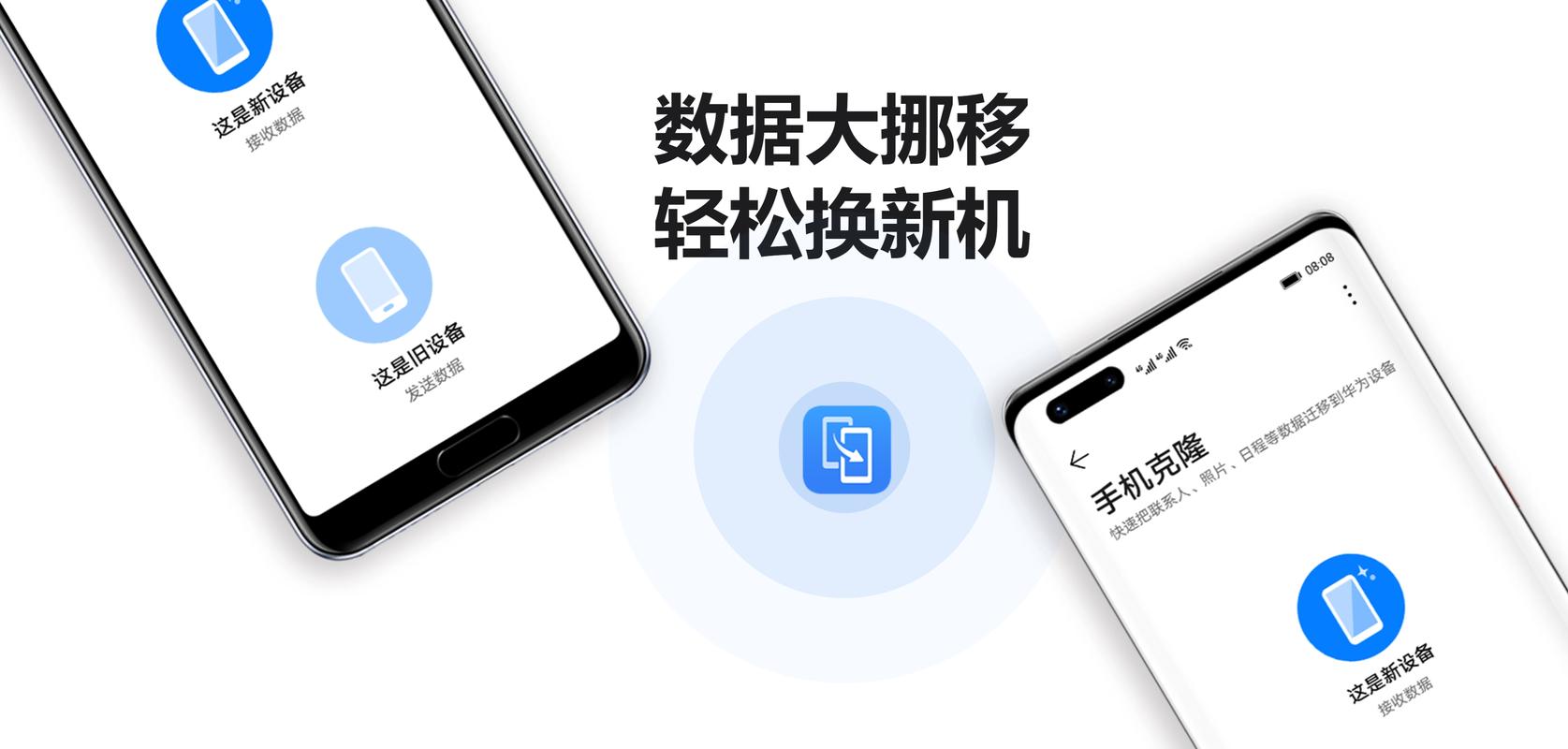
安卓苹果互传和常见踩坑提醒
现在双持党不少,安卓换苹果或者苹果换安卓的情况很常见。我试过从安卓往苹果传,通讯录和照片没问题,但聊天记录就比较麻烦,微信自带的迁移功能反而更靠谱。所以跨系统换机的话,建议把手机数据搬家助手和微信自带迁移配合着用,效果最好。
再就是几个我踩过的坑。第一,新手机如果已经登了微信,最好先退出再迁移聊天记录,不然容易冲突。第二,迁移前把旧手机里没用的截图、重复照片清理一下,能省不少时间。第三,有些工具传完照片顺序会乱,这个目前没啥好办法,只能忍忍。第四,别用那种需要root权限的工具,风险大还麻烦,正规的克隆数据便携同步-手机数据搬家助手都是免root的。
总的来说,换手机迁移数据这事,选对工具真的能省下大半天时间。不用数据线不用电脑,两台手机连上就搞定,对不太懂数码的朋友也友好。希望这篇分享能帮到正准备换机的你,少踩几个坑,顺顺利利把数据搬到新手机上。





- 大家都在玩
 闪耀之塔游戏
 蛋仔派对最新版
 MOMO陌陌
 p站pixiv手机版国际版
-
手机克隆数据便携同步助手一键搬家
换了新手机旧数据怎么搬?手机克隆数据便携同步助手帮你一键搞定通讯录照片视频和聊天记录,不用数据线不用电脑,两台手机连上就能传,安卓苹果都能用,几分钟全部搬完,看完这篇就知道怎么操作。
[查看全文]
-
鬼怪世界韩服网游安卓版下载安装教程
鬼怪世界韩服网游安卓版怎么下载安装?这篇教程手把手教你搞定韩服账号注册、APK安装包获取以及常见闪退黑屏问题的解决办法,安卓手机用户照着做就能进游戏,少走弯路。
[查看全文]
-
奥传2强度自制器最新版一键调数值
奥传2强度自制器最新版怎么用?本文手把手教你一键调数值,从下载安装到实战修改,附避坑经验,适合想快速上手奥传2强度自制器最新版的玩家参考。
[查看全文]
-
奥传2强度自制器最新版一键生成
奥传2强度自制器最新版一键生成工具怎么用?本文分享实测可用的下载渠道、详细操作步骤和常见闪退问题解决办法,帮新手快速上手自定义角色强度,不用再求人改数据。
[查看全文]
-
浩晨CAD看图速览王手机CAD看图工具推荐
浩晨CAD看图速览王手机端实测体验分享,手把手教你用手机CAD看图工具快速打开dwg图纸,对比多款CAD看图软件,从打开速度、标注功能到兼容格式逐一聊清楚,帮工程人少踩坑。
[查看全文]
 元气骑士官服正版
 盼之代售-游戏账号交易平台手机版
 光遇网易版
 植物大战僵尸融合版4.0.5国庆特供版本