


趣打印手机免费版是无限次免费使用的版本,已经做了修改了,并且小编已经为大家亲测,是真正的中文的页面方便用户操作。简而言之这是一款可以通过手机来连接打印机的软件,有些手机上的文件不需要发送到电脑上再进行打印了,是非常方便的。
软件功能
免费版:
打印一张测试页,确保兼容性
通过“Google云打印”进行打印(包括保存为PDF格式)
通过互联网远程打印20页
高级版:
在没有计算机的情况下,通过 Wi-Fi、蓝牙和USB直接打印(PDFs,文档,照片等)
打印至Windows (SMB/CIFS)共享打印机或Mac共享打印机
无限制远程打印。接收终端(Windows或Mac)无需购买打印页数或订购软件
趣打印使用方法
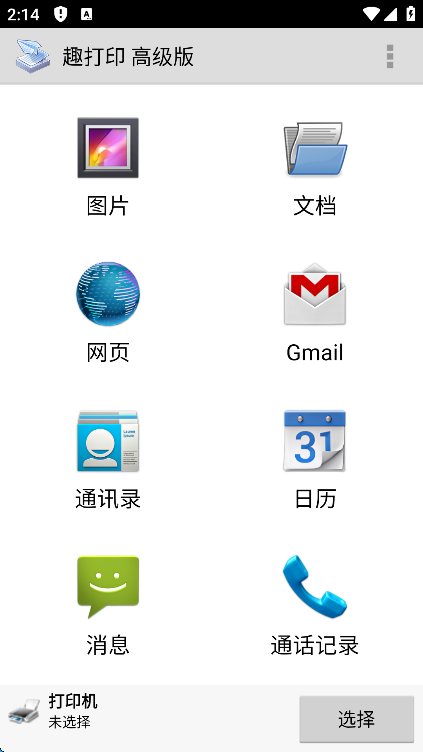
1、在本站下载打开趣打印高级版,进入首界面:
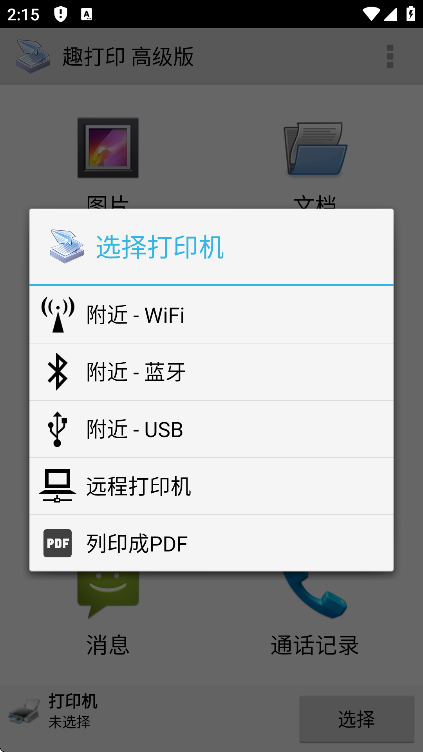
2、可通过WiFi、蓝牙、USB或互联网选择打印机;
3、选择-使用普通,忽略“打印测试页”;
4、打开手机的设置:打印选项,打开打印服务;
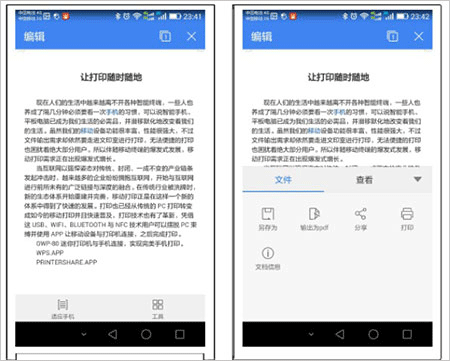
5、打开WPSOffice选择要编辑、打印的文件,选择-工具-打印。
趣打印手机免费版使用教程:
1、在本站下载安装好趣打印app,进入首界面;
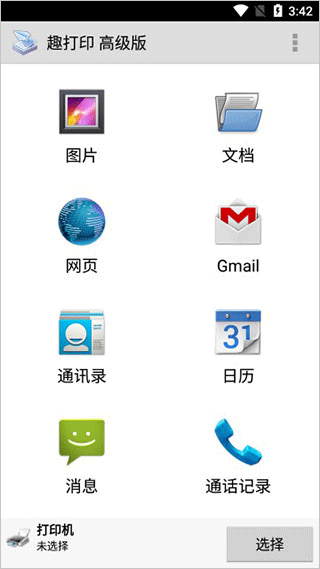
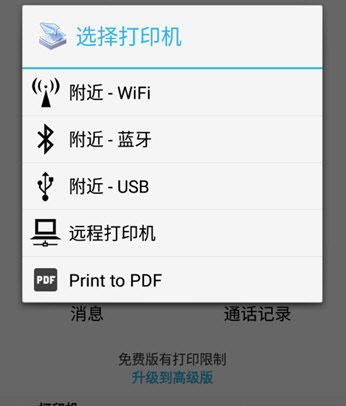
2、可通过WiFi、蓝牙、USB或互联网选择打印机;
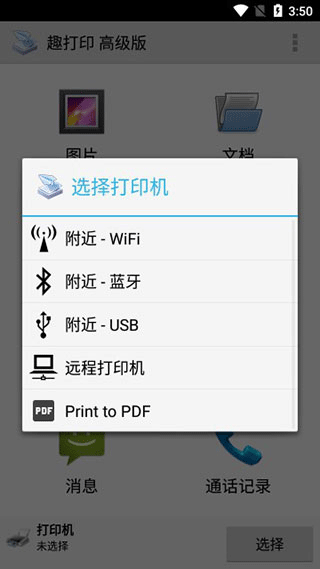
3、选择-使用普通,忽略“打印测试页”;
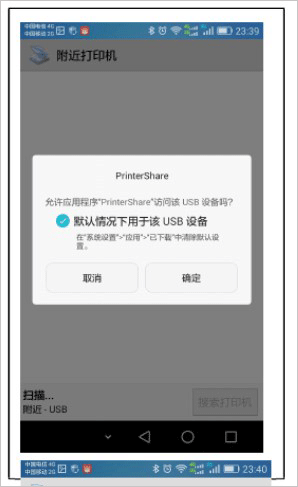
4、打开手机的设置:打印选项,打开打印服务;
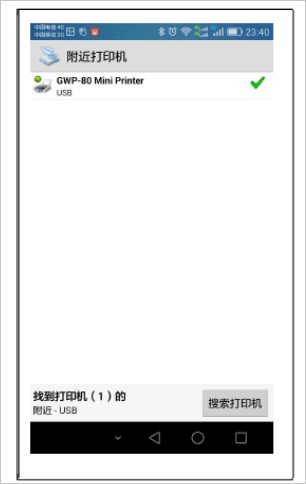
5、打开WPS Office选择要编辑、打印的文件,选择-工具-打印。
趣打印怎么连接打印机?
1、首先运行应用,点击下方的选择打印机。然后确保你的打印机的连接方式,选择对应的打印模式。
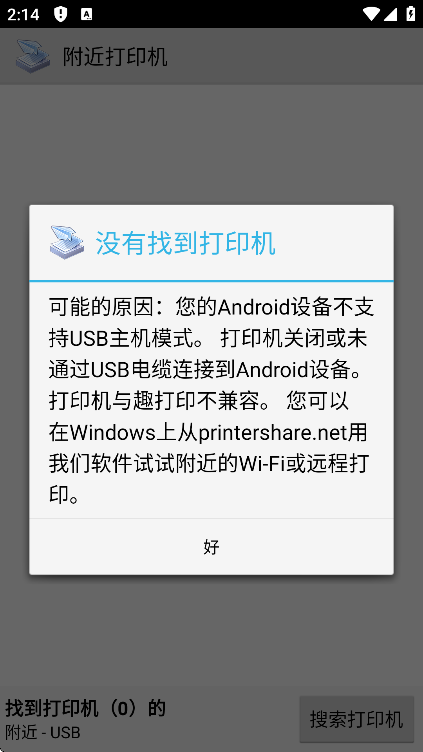
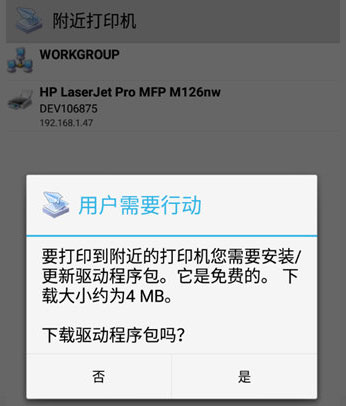
在附近打印机中找到设备后,点击设备会提示要安装驱动包,一定要下载安装,否则无法打印。
驱动包下载完成后,即可开始打印文件了。
趣打印app怎么打印文件
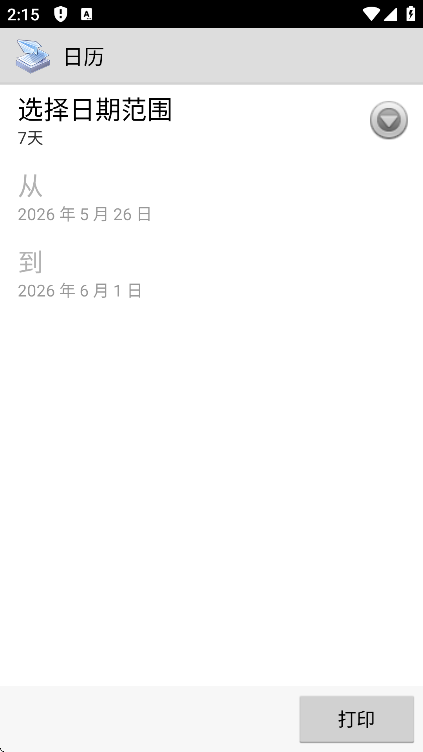
打印机设备都正常连接后,即可点击文件,在主页面中我们选择打印文件的类型,可以是图片、文档、网页、邮件、通讯录、日历、短信通话记录。
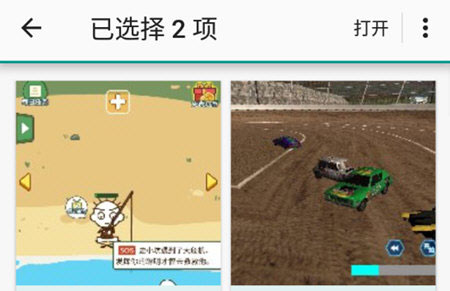
我们这里以图片为例子,然后在手机资源管理器选择要打印的图片,长按可以多选,选择后选择上方的【打开】。
接下来进入打印预览页面,在这里你可以点击下方的选项来设置打印大小,缩放,对齐模式,边距,页面方向等,最后调整后点击打印即可进行打印了。
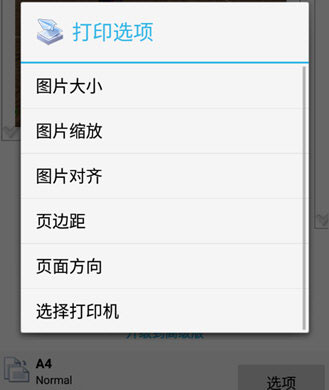
趣打印app官方版支持的打印设备
惠普(HP:Officejet、LaserJet、Photosmart、Deskjet等系列)
爱普生 ( Epson:Artisan、WorkForce、Stylus等系列),
佳能(Canon: PIXMA MP/MX/MG等系列)
兄弟(Brother)
柯达(Kodak)
三星(Samsung)
戴尔(Dell)
利盟(Lexmark)
京瓷(Kyocera)
还有其他打印机,包括可联网的老式打印机。
软件特色
1、无需电脑安装驱动,按照APP 的引导即可轻松绑定打印机
2、支持多尺寸的照片尺寸,还有裁剪,对比度等照片编辑功能。
3、手机文档一键上传,各大APP 的文档都可以打印,无需传来传去。
4、智能的识别系统,拍摄的文档图片梯度矫正,还原真实的文档效果。
更新日志
v12.22.0版本
-bug修复
| 厂商名称 | |
| 包名 | com.dynamixsoftware.printershare |
| 名称 | 趣打印 |
| 版本 | 12.24.0 |
| MD5 | 46faba2e971b270df910d859d7725332 |
| 性质 | 国产软件 |
| 授权 | 免费软件 |
| 语言 | 中文 |














 Xiaomi_15_Ultra
 Samsung_Galaxy_S25
 OnePlus_13R