


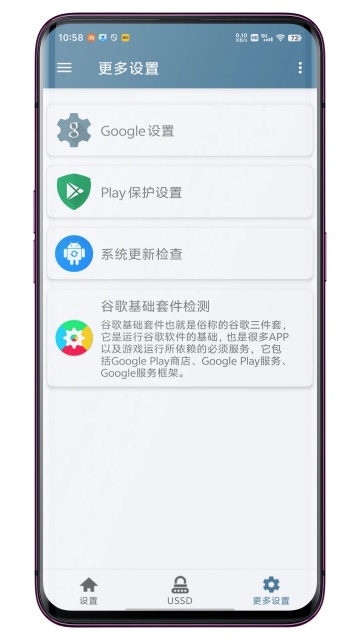

系统快速设置官方APP是一款轻量化安卓系统管理工具,小米、华为、三星等主流品牌均可稳定运行。软件整合基础系统调控、硬件检测、谷歌组件修复、隐藏应用管理等多功能,无需复杂操作即可调整CPU、内存、电池等核心参数,设置实时生效无需重启。支持批量管控隐藏应用、一键查询十余项硬件参数,简化无障碍权限、飞行模式等功能配置,全程无广告弹窗,所有操作数据本地存储不上传服务器,兼顾普通用户日常优化、游戏玩家临时提帧与数码爱好者深度设备调试需求,一站式解决原生系统设置层级繁琐、隐藏功能难以访问的痛点。

系统快速设置官方APP核心特色
多品牌全机型兼容适配
覆盖小米、华为、三星等主流手机,最低支持安卓5.2系统,各类定制UI无功能阉割,运行稳定不闪退。
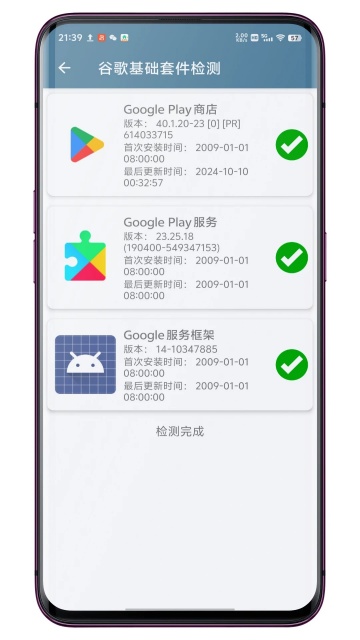
硬件与谷歌组件一键检测
深度读取CPU、屏幕、内存等12项硬件信息,自动排查谷歌服务组件缺失问题,给出修复参考方案。
隐藏应用批量管理功能
扫描系统目录识别丢失图标、被隐藏的应用,支持批量启用、冻结,清理冗余预装软件。
无障碍权限快捷配置入口
简化连点器、自动点击类辅助工具权限开启流程,降低自动化工具使用的操作门槛。
系统快速设置官方APP怎么使用
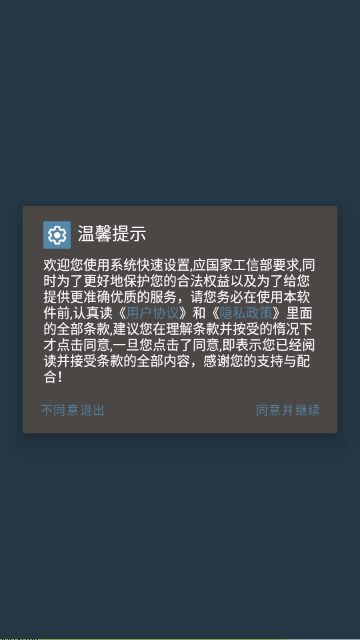
1、打开软件弹出用户协议弹窗,阅读隐私政策与用户条款,点击同意并继续即可进入软件主界面。
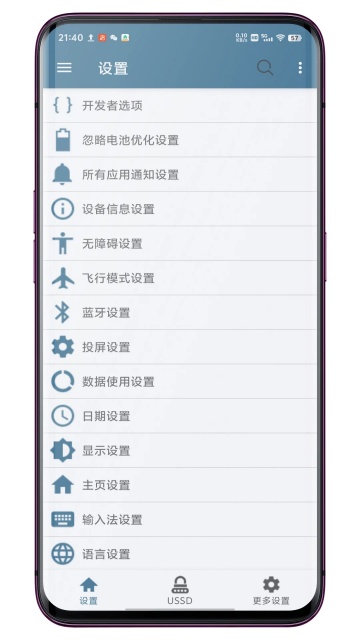
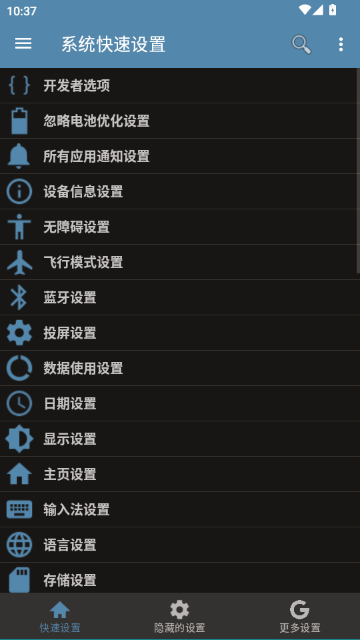
2、进入首页快速设置分页,页面罗列电池、蓝牙、投屏等各类系统快捷设置,点击对应选项快速跳转。
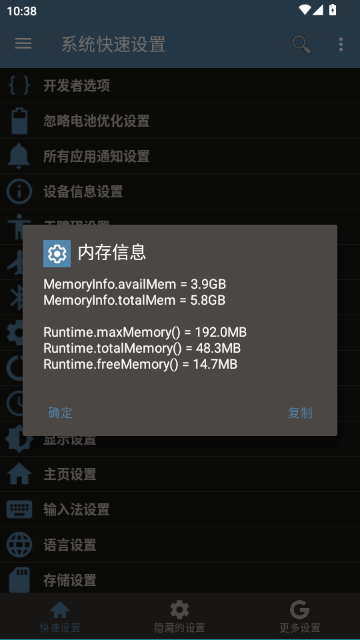
3、侧边栏打开硬件信息菜单,选中内存信息选项,弹窗展示整机与应用运行内存数据,支持一键复制。
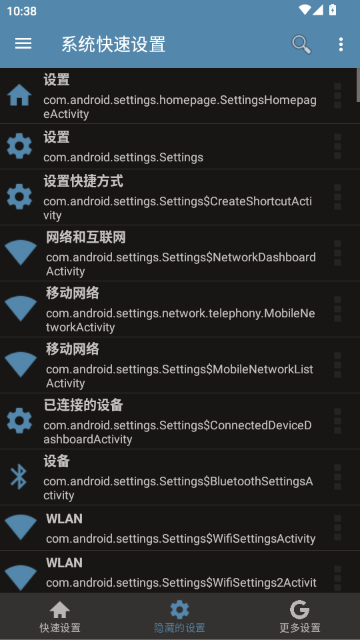
4、切换至隐藏的设置页面,展示WLAN、蓝牙、移动网络等底层设置入口,直达原生系统深层功能。
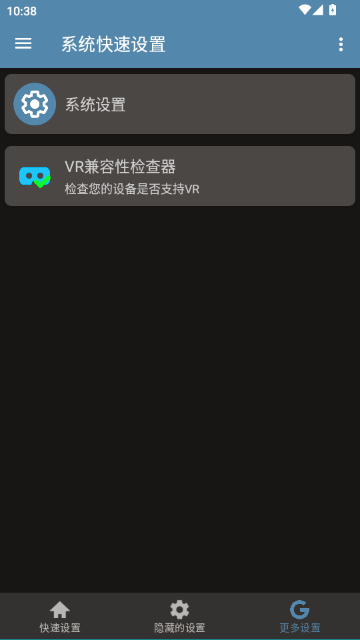
5、点击底部更多设置标签,页面提供系统设置与VR兼容性检测工具,可快速查验设备VR适配状态。
6、点击左上角侧边菜单栏,可查看隐藏应用、CPU、存储、传感器等硬件参数查看功能分类入口。
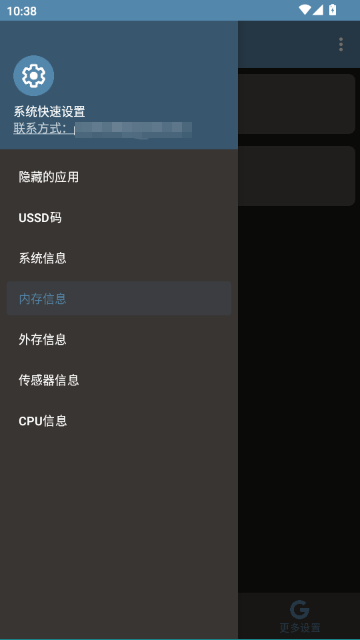
系统快速设置官方APP软件主要功能
系统性能优化模块:
自由调节CPU运行频率、内存调度规则,提升手机流畅度,游戏场景临时优化帧率。
电池续航管理板块:
自定义多套省电模式,限制后台耗电程序,降低待机功耗延长使用时长。
通知管控中心:
批量屏蔽各类APP推送,一键关闭广告通知,保持手机通知界面整洁。
个性化美化设置:
自定义开启动画、系统字体样式,打造专属个性化手机界面。
快捷方式创建工具:
三步制作飞行模式、蓝牙等功能桌面快捷图标,大幅缩短系统操作路径。
设备信息查询专区:
查看IMEI、处理器、分辨率、存储容量等完整硬件参数,全面掌握设备性能。
系统快速设置官方APP优势有哪些
纯净零广告,操作界面简洁
无弹窗、横幅广告干扰,功能分区清晰,打开即可直达所需设置,不会推送无关内容。
操作流程极简,大幅节省时间
创建系统快捷功能仅需三步,对比原生多级菜单操作,可节省一半以上操作步骤。
参数修改实时生效,无需重启
调整性能、内存等硬件参数后即时生效,游戏时临时优化不用重启手机,实用性极强。
本地运行保护隐私安全
仅调用系统原生接口,不篡改应用底层代码,所有操作数据本地保存,不会上传服务器泄露信息。
软件测评
系统快速设置工具是实用性拉满的轻量化系统优化工具,体积小巧占用资源低,兼容绝大多数安卓机型,整合性能调控、硬件检测、隐藏应用管理等实用功能。一键优化、实时生效的特性十分适合手游玩家临时提升设备流畅度,谷歌组件检测功能也能解决海外游戏闪退问题。短板是高级性能调节对完全小白存在理解门槛,部分深度参数改动会小幅增加设备耗电。整体无广告、隐私安全有保障,适合数码爱好者、手游玩家与需要频繁调整系统设置的用户日常使用。
更新日志
修复已知问题
| 厂商名称 | |
| 包名 | com.panruyiapp.quick.settings.cn |
| 名称 | 系统快速设置 |
| 版本 | 1.0.8 |
| MD5 | cd94240f3c833fe83dc76a3aa256298a |
| 性质 | 国产软件 |
| 授权 | 免费软件 |
| 语言 | 中文 |







































 Poco_F7_Ultra
 Realme_Narzo_90
 OnePlus_15
 Windows 10