

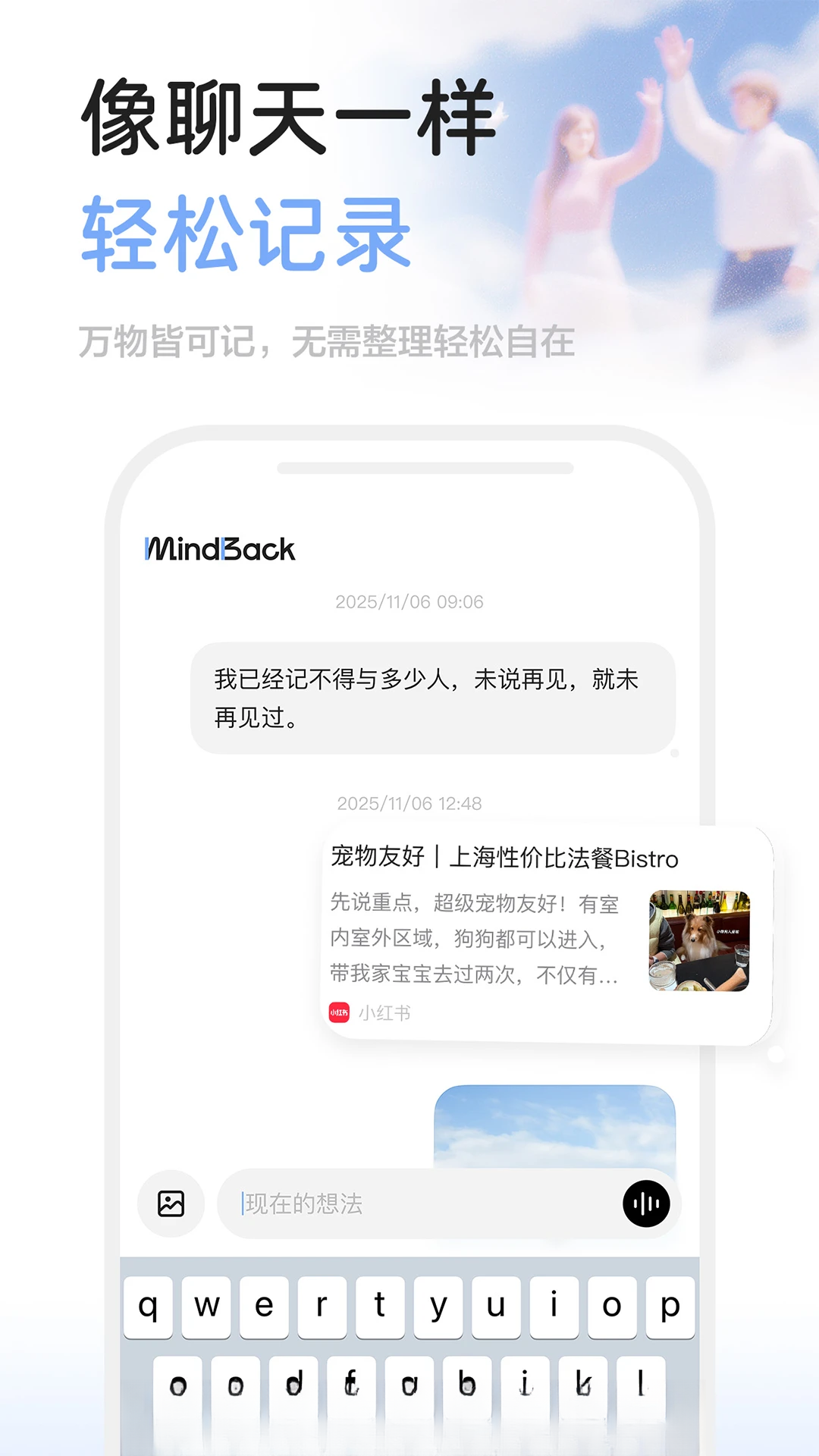
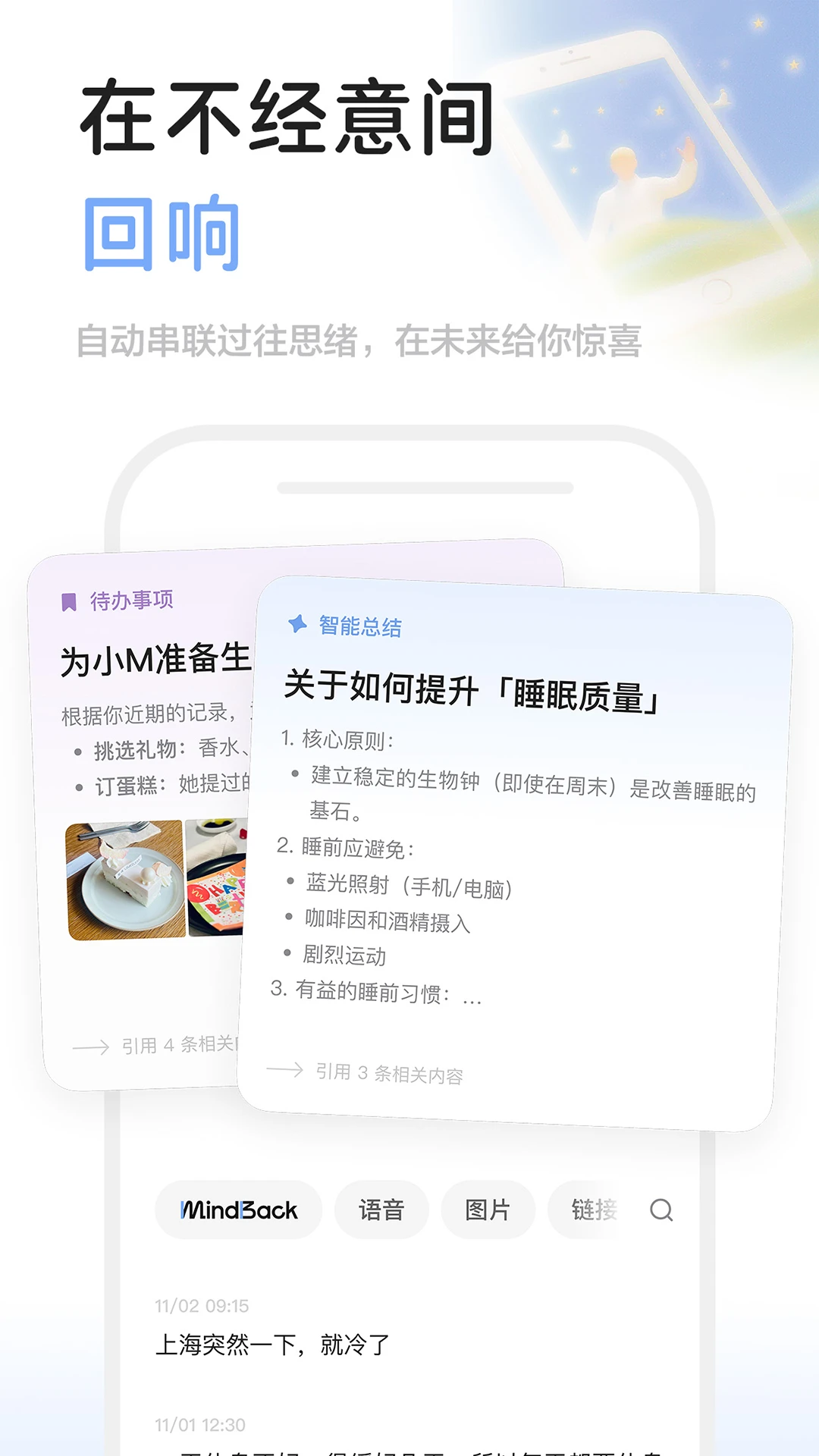
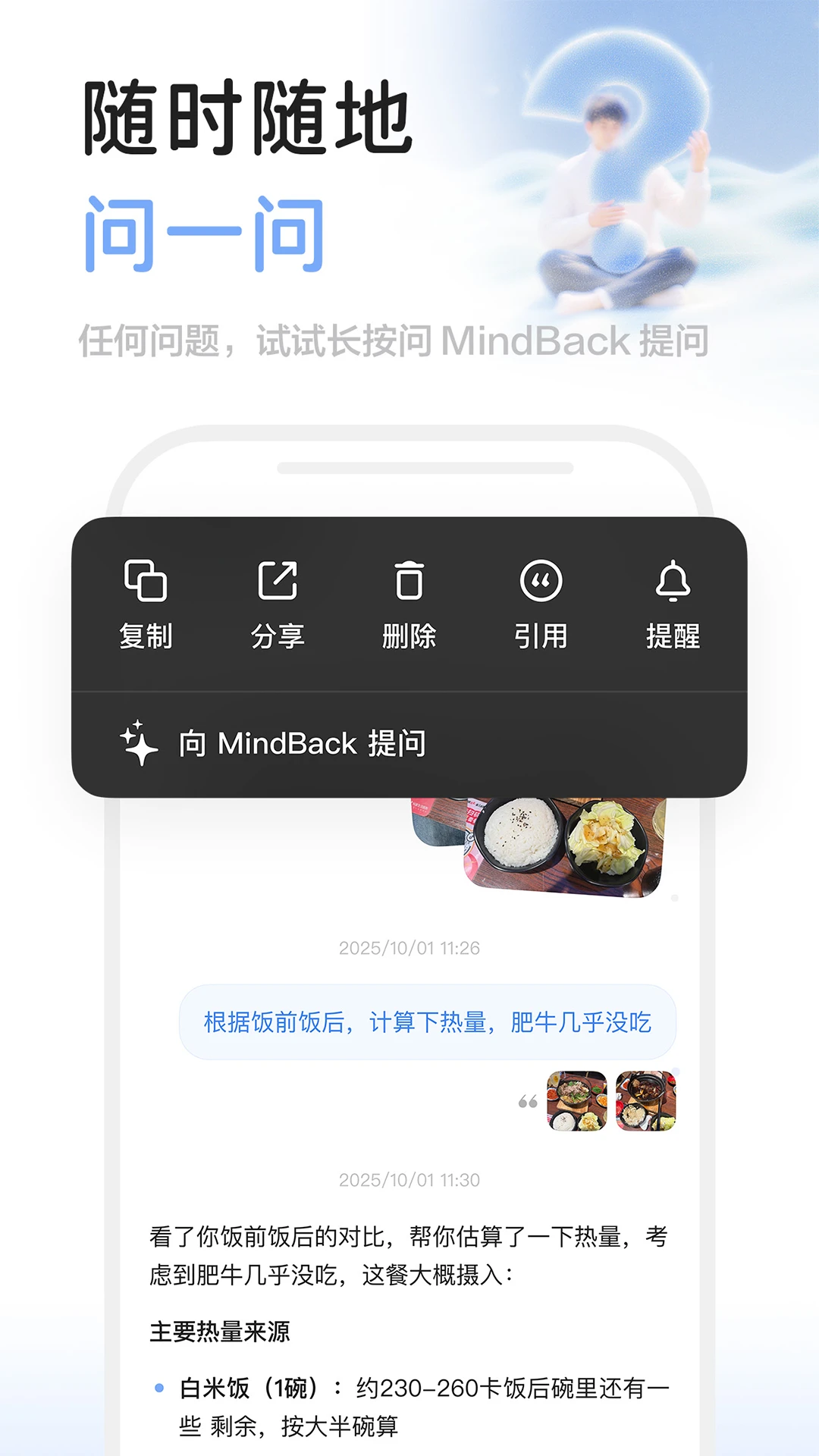
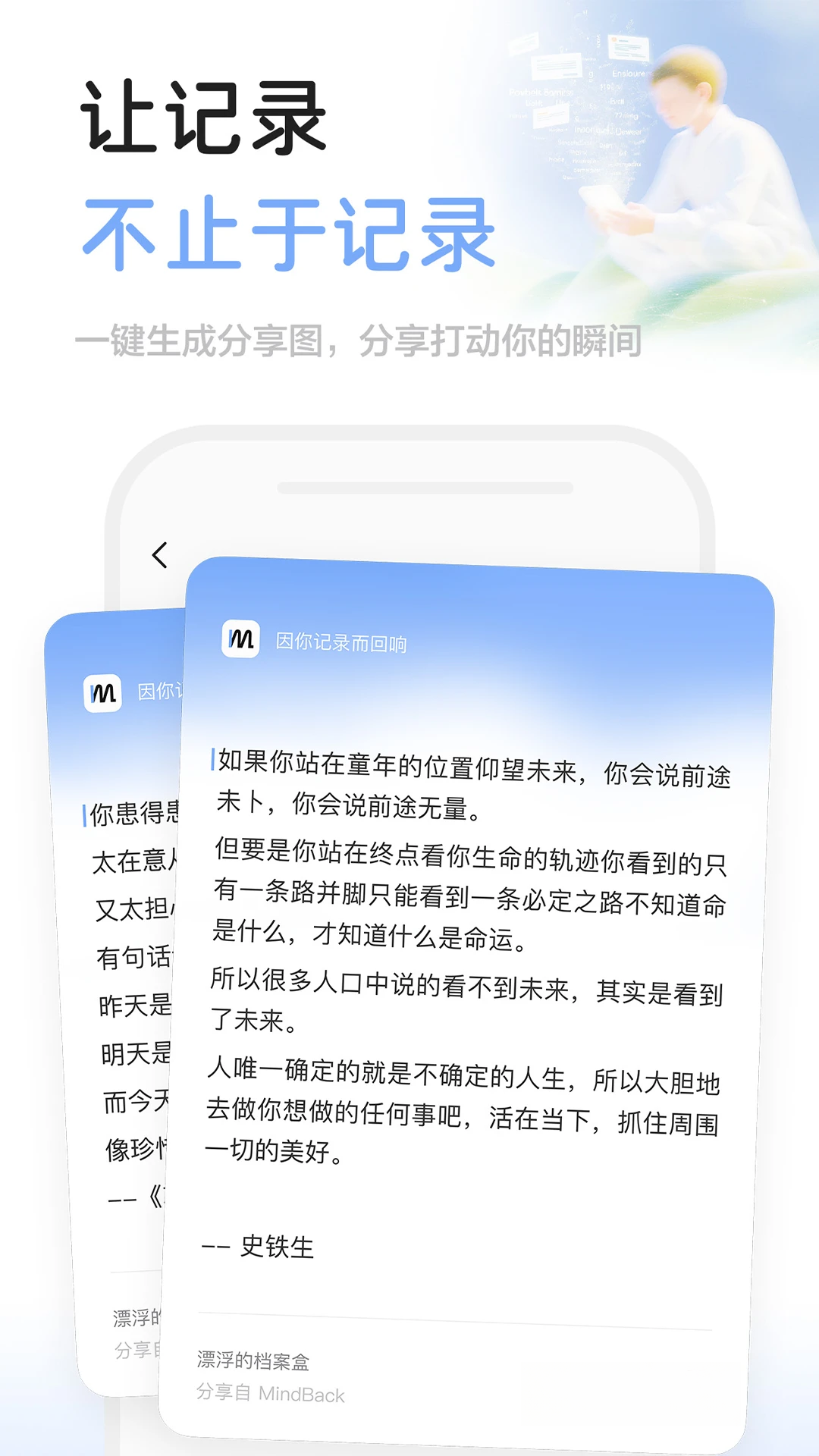
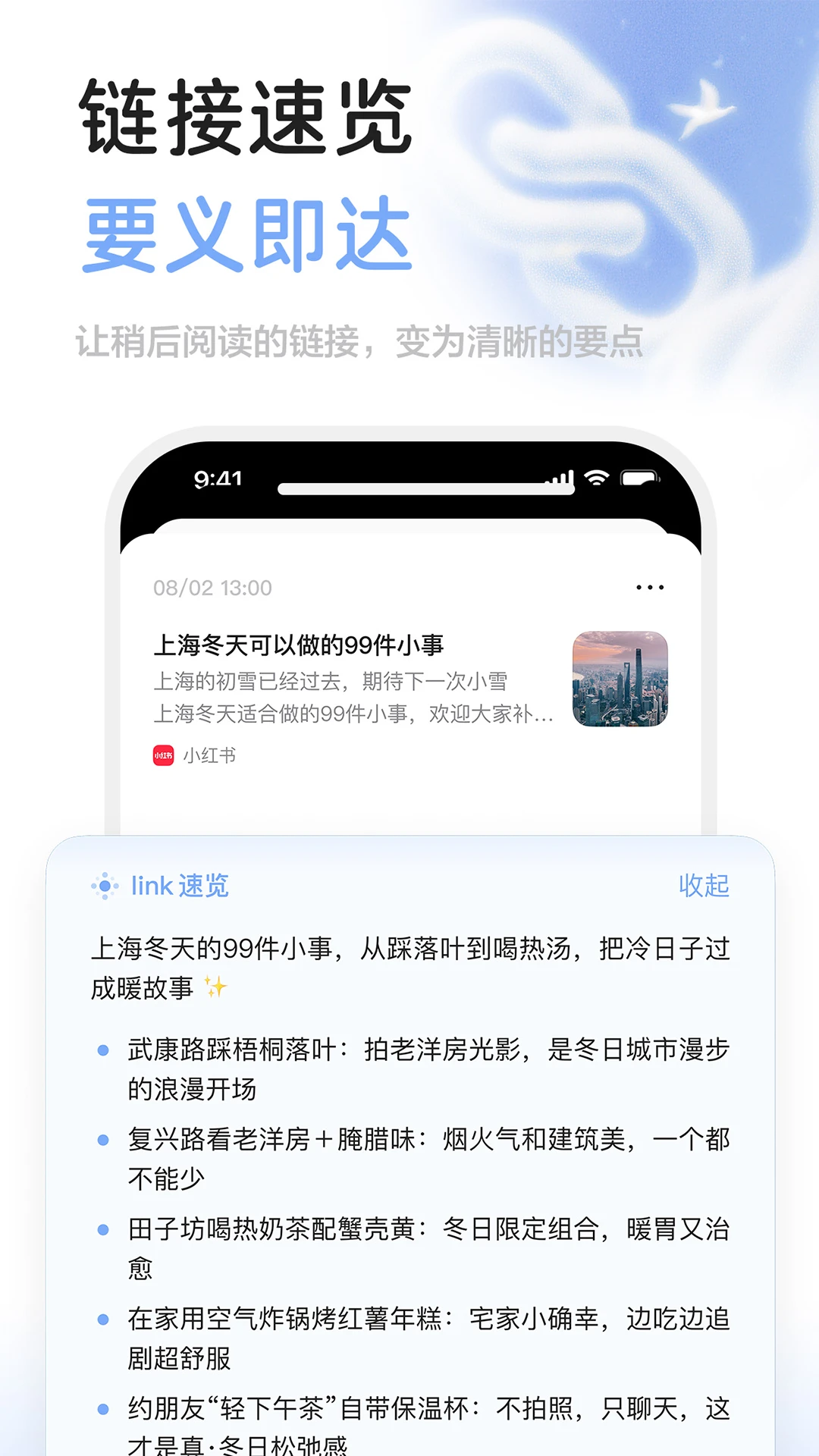

MindBack是一款专注于个人知识管理与思维导图构建的效率工具,它打破了传统笔记软件线性记录的局限,为用户提供了一个集灵感捕捉、逻辑梳理、结构化输出于一体的数字化大脑。无论是产品经理梳理需求、学生党构建知识体系,还是职场人进行项目复盘,MindBack都能将碎片化的信息快速转化为脉络清晰的思维导图,帮助用户轻松驾驭复杂信息,显著提升工作与学习效率。

核心功能亮点
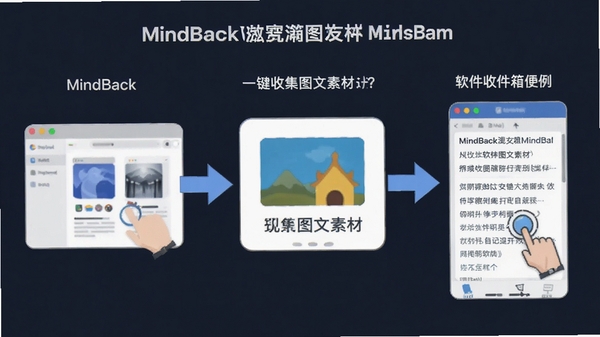
一键灵感捕捉:
MindBack支持全局悬浮球与快捷指令,用户在任何应用中遇到有价值的文字、图片或链接,均可一键发送至收件箱,实现零延迟记录灵感。其强大的智能识别功能,能自动提取文本中的关键信息并生成初步大纲,为后续的深度整理打下坚实基础。
自由布局画布:
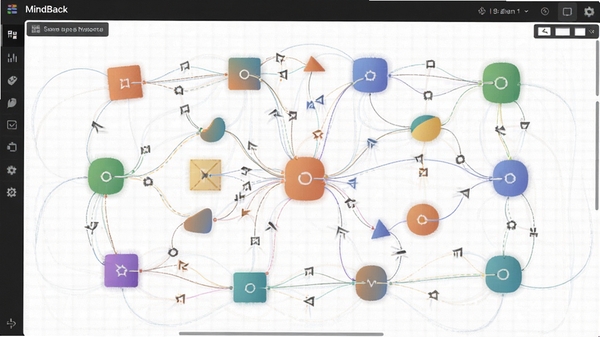
软件提供了无限大的自由画布,用户可以通过拖拽、缩放、连线等手势操作,对导图节点进行灵活排布。无论是严谨的树状图、发散的网络图,还是时间轴式的流程图,MindBack都能完美呈现,满足不同场景下的逻辑表达需求,让思维过程可视化。
深度专注模式:
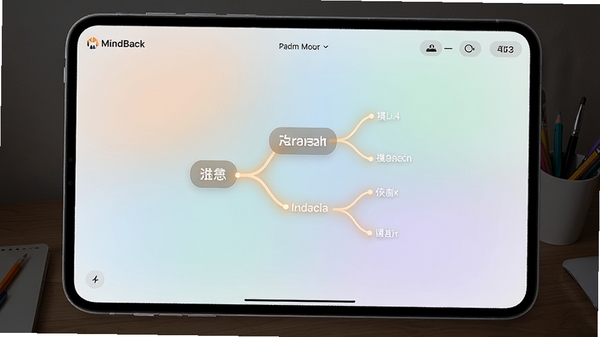
内置白噪音与沉浸式全屏编辑模式,能有效屏蔽外界干扰,帮助用户快速进入心流状态。在此模式下,界面元素自动隐去,仅保留当前编辑的分支路径,使用户的注意力能高度集中于单一思绪的深度挖掘与拓展,极大提高思考质量。
详细功能与操作说明
新手使用指南
【高危避坑】:首次使用MindBack,请务必在「设置-存储」中检查默认保存路径。若手机存储空间不足,建议优先将工作目录设置在外置SD卡,避免因系统清理内存导致未备份的导图数据丢失。
【优化技巧】:在移动端编辑复杂导图时,若感觉卡顿,可在「显示设置」中开启「高性能渲染模式」。此操作能充分利用GPU加速,使画布缩放与拖动更加流畅。
【基础温馨提示】:电脑端使用鼠标拖拽节点时,按住Shift键可强制保持子节点相对位置不变;手机端长按节点即可触发多选模式,便于批量操作。若导入图片素材失败,请检查图片格式是否为JPG/PNG,且单张大小不超过5M。
若遇到闪退或黑屏,请先尝试清除软件缓存(应用管理-MindBack-存储-清除缓存),若问题依旧,请检查系统是否开启了「不保留活动」的开发者选项,关闭后即可恢复正常。
注意:MindBack v1.2.7版本最低支持Android 7.0系统,低于此版本请先升级系统。若缺失「思维导图核心库」组件,请前往官网下载对应安装包进行补充。
小编推荐同类软件
常见问题FAQ
Q:MindBack如何将导图导出为高清图片?
A:点击右上角菜单键,选择「导出」-「导出为图片」。在导出设置中,您可以将分辨率调整为2x或3x,即可获得适配打印或汇报的高清图片。若需导出PDF或OPML格式,需升级至专业版。
Q:忘记MindBack本地密码怎么办?
A:MindBack支持指纹与面部识别解锁。若忘记备份密码,只能通过之前绑定的安全邮箱进行重置。建议定期将重要导图云同步,以防本地数据丢失。
Q:在手机上编辑时,如何快速添加多个子节点?
A:选中父节点后,点击工具栏中的「」图标并拖动,即可在任意方向创建子节点。连续点击右下角的「Tab」虚拟按键,可快速创建同级别节点。
Q:MindBack支持从其他思维导图软件导入文件吗?
A:支持。您可以通过「导入」功能,选择XMind或FreeMind格式的文件进行解析。若导入失败,请检查文件是否为加密状态,或尝试将文件后缀改为.zip后重新导入。
适用场景和人群
产品经理与项目经理:用于梳理复杂的业务流程图、绘制产品功能脑图、规划项目里程碑,MindBack的实时协作功能让团队评审更加高效。
高校学生与考研党:将厚重的专业书籍知识点进行拆解与重组,构建学科知识网络。利用大纲模式快速复习,在考前用演示模式进行自测。
自媒体写作者与策划:从新闻热点中捕捉灵感,快速搭建文章框架、策划视频脚本。素材库功能可随时存放图片与链接,写作时直接拖拽引用。
职场白领与自由职业者:用于会议记录、日常工作清单整理以及个人职业规划。MindBack的专注模式能有效提升深度工作效率。
用户评价
@思维玩家:用过很多导图软件,MindBack的无限画布最合我心意。特别是它的连线算法,非常智能,无论节点怎么拖动,线条都自动整理得清清楚楚。
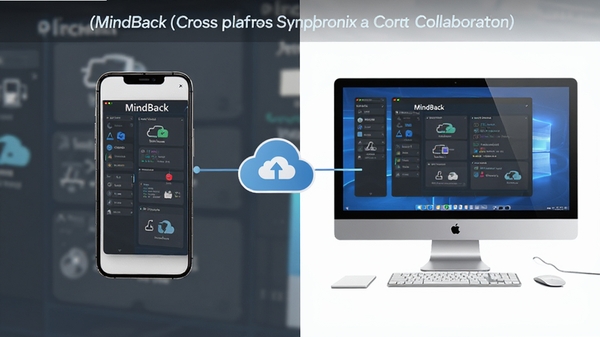
@产品小张:最看重它的跨平台同步功能。办公室电脑上画一半,地铁上掏出手机继续改,完全无缝衔接。而且手机端的触控优化做得很好,没有其他软件那种生硬的缩放感。
@考研er:用来做专业课的思维导图太方便了!尤其是大纲和导图来回切换,复习效率翻倍。界面颜值也很高,看着舒服。
编辑测评
作为效率工具爱好者,MindBack v1.2.7在核心体验上表现令人惊喜。它并未盲目堆砌功能,而是将「速记」与「整理」这两个动作做到了极致。相较于传统笔记软件,它的信息承载密度更高;而对比同类导图工具,它在移动端的流畅度与手势跟手性上明显更胜一筹。虽然部分高级功能如云同步需要内购解锁,但对于追求高效信息管理的用户来说,这依然是一款值得长期持有的良心工具。
更新日志
1. 新增「画布便签」功能,支持在导图空白处添加临时说明。
2. 优化了Android 14系统的兼容性,修复了部分机型无法保存的问题。
3. 提升了「大纲模式」下拖拽排序的流畅度。
4. 修复了在深色模式下,导出图片颜色失真的Bug。
| 厂商名称 | 开若图科技(上海)有限公司 |
| 包名 | com.ktcl.mindback |
| 名称 | MindBack |
| 版本 | 1.2.7 |
| MD5 | 94f6fbb91ffc491f9ac13ed617b33800 |
| 备案号 | 沪ICP备2025136576号-13A |
| 性质 | 国产软件 |
| 授权 | 免费软件 |
| 语言 | 简体中文 |























 Poco_F7_Ultra