




蜻蜓是一款集高清录音、智能转写与便捷编辑于一体的效率工具,专为会议记录、课堂笔记、采访采风及个人灵感捕捉场景打造。它并非简单的录音笔替代品,而是将声音内容高效转化为可编辑、可检索文本的智能助理。软件核心定位在于“即录即转,精准高效”,通过先进的语音识别技术,帮助用户从繁琐的手动整理中解放出来。无论是职场人士沉淀会议纪要,还是学生群体复习课堂知识,蜻蜓都能凭借其流畅的体验和实用的功能,成为你手机中不可或缺的随身信息管家。启动应用,你便能感受到其简洁界面下蕴藏的强大处理能力,让每一次声音记录都变得更有价值。
核心亮点与玩法指南
高精度智能转写引擎:
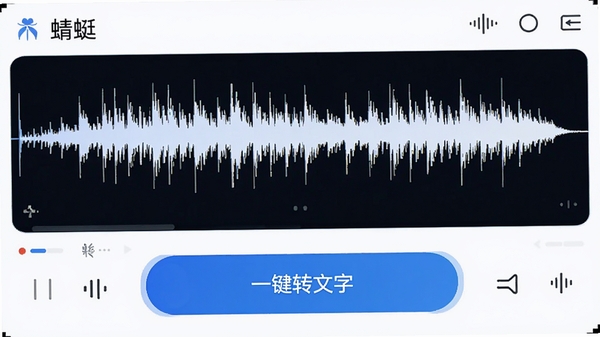
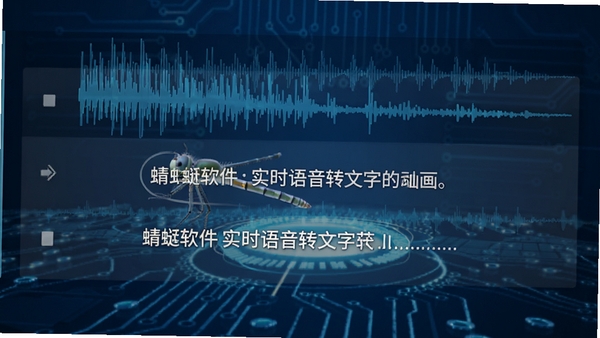
蜻蜓内置了强大的语音识别系统,能够实时将录制的音频内容转换为可编辑的文字。针对普通话、中英混读以及部分方言进行了专项优化,转写准确率在安静环境下可高达95%以上。用户无需等待录音结束,即可在转写过程中实时查看文字,随时随地校对关键信息,极大提升了获取有效内容的效率。
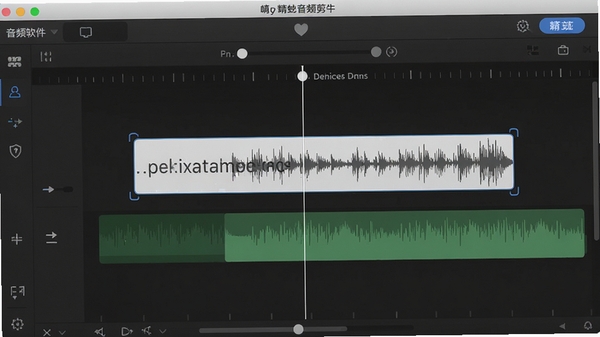
全能音频剪辑工作台:
内置轻量级音频编辑器,支持对录音文件进行裁剪、拆分、合并以及变速播放操作。最便捷的是,用户可以直接在转写好的文本中选中某段话,对应音频片段便会精准定位,轻松删除口头禅或无用停顿。这一设计让音频整理工作变得像编辑文档一样简单直观,大大降低了非专业用户的操作门槛。
本地化存储与安全加密:
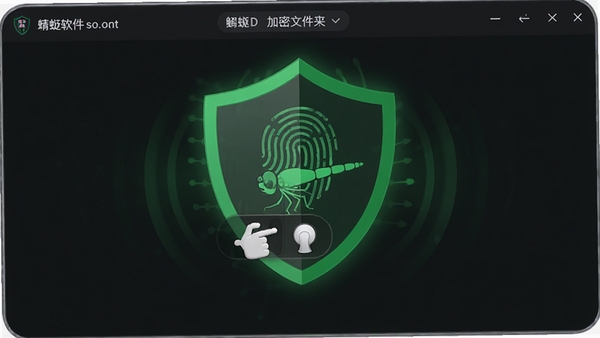
考虑到录音内容的私密性,蜻蜓默认采用本地化存储策略,所有录音文件和转写文本均保存在手机本地,无需上传云端即可完成核心功能操作。同时,应用支持指纹或密码解锁加密文件夹,为商务洽谈、法务取证等重要录音提供了一层坚固的防护墙,真正做到隐私数据不出门,安心记录每一刻。
功能配置与系统要求
使用经验技巧
高危避坑:首次使用请务必在系统设置中允许“蜻蜓”获取麦克风权限与存储权限,否则会导致录音无声或无法保存文件。若已拒绝授权,需前往系统应用管理手动开启,否则应用将无法正常工作。
优化技巧:在嘈杂环境下录制会议时,建议开启应用内置的“降噪模式”,并将手机放置在距离声源1-2米处。此操作可显著提升背景人声的分离度,转写准确率可提升约30%。若录制人声与电脑外放混合,建议使用有线耳机收音。
温馨提示:对于超过2小时的超长录音,转写过程可能需要较长时间。建议在连接电源且Wi-Fi稳定的环境下进行批量转写,并保持屏幕常亮状态,避免后台进程被系统省电策略中断,导致转写失败。
若在转写时提示“网络连接错误”,请检查当前网络是否能正常访问互联网。若使用企业Wi-Fi,可能存在防火墙限制,建议切换至移动网络重试。若出现应用闪退,请尝试清除应用缓存(路径:设置-应用管理-蜻蜓-存储-清除缓存),然后重新启动应用。
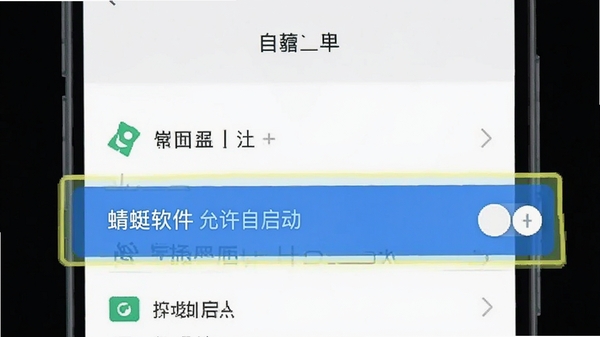
针对部分安卓机型,在后台运行时可能会被系统自动清理。请手动将“蜻蜓”加入后台运行白名单(以华为为例:手机管家-应用启动管理-关闭自动管理-允许自启动与关联启动),以保证录音任务持续进行。
小编推荐同类软件
常见问题FAQ
Q1:蜻蜓软件转换文字失败或者长时间无响应怎么办?
A:这通常是由于网络波动或音频文件过长导致的。首先请检查网络连接状态,尝试切换网络。其次,若音频超过1小时,建议在“设置-转写设置”中开启“分段转写”模式。若问题依旧,可尝试将音频导出为MP3格式后重新导入转写。
Q2:录音文件保存在手机哪个位置?如何导出备份?
A:在蜻蜓应用内录制的文件默认保存在应用私有目录下(路径:/Android/data/com.qtjz.qingting/files/Record/)。为了数据安全,建议通过应用内的“分享/导出”功能将录音文件保存至手机U盘或发送至电脑端备份。直接通过文件管理器移动私有目录文件可能导致无法识别。
Q3:为何在锁屏或退出应用后录音会自动停止?
A:部分手机系统为了省电会强制关闭后台应用。请您在系统“设置-电池-后台高耗电应用”中允许蜻蜓后台运行,并在“应用管理”中将蜻蜓设置为“手动管理”并打开所有权限开关。对于小米、OPPO等机型,还需在最近任务界面下拉锁定应用卡片。
Q4:蜻蜓是否支持将转写文本导出为Word或TXT格式?
A:目前v1.1.4版本支持导出TXT纯文本格式。用户可在录音详情页点击“分享”,选择保存为文本文件或通过邮件发送。Word格式导出功能预计将在后续版本中上线,请关注应用更新日志。
Q5:使用耳机录音时,录出来的声音很小怎么办?
A:请检查耳机麦克风孔是否被堵塞。在蜻蜓的“录音设置”中,将“输入增益”调至最大。若使用Type-C接口耳机,请确保手机系统已授予蜻蜓USB音频访问权限。建议在安静环境下先进行30秒试听,调整最佳录音音量。
适用场景与目标人群
学生与考研党:
课堂随录随转,重点难点一键标记。课后直接搜索关键词即可定位复习知识点,告别手动抄写笔记的低效时代,让备考冲刺更轻松。
职场白领与会议专员:
会议访谈全记录,自动生成会议纪要初稿。只需稍作润色即可分发。支持多级文件夹管理,年终总结查找项目资料不再头疼,工作汇报条理更清晰。
媒体记者与自媒体创作者:
采访录音实时转文字,快速提取嘉宾金句。外采时无需手忙脚乱记笔记,专注于对话本身。素材归档自动打上时间戳,后期剪辑查找素材效率翻倍。
创意工作者与灵感捕手:
灵感总是转瞬即逝,拿出手机说出想法,蜻蜓帮你保留瞬间的思维火花。支持语音备忘录快速记录,晚上统一整理归档,构建你的私人灵感银行。
用户真实评价
用户A:作为经常需要采访的记者,蜻蜓的转写功能简直救命!准确率很高,而且能直接编辑文字来裁剪录音,出稿速度快了一倍多。隐私锁功能也让我在采访敏感话题时特别安心。
用户B:上课时老师讲得快,根本来不及记。用了蜻蜓之后,我只需录下来,课后看转写文本就行。重点部分还能标红,期末复习效率大大提升,强烈推荐给所有大学生!
用户C:软件界面很干净没有广告,操作逻辑简单明了。最满意的是本地存储这一点,录音不怕泄露。已经用了几个月了,稳定性很好,没有闪退过。希望后续能增加云备份功能,防止手机丢失。
编辑测评
经过一周的深度体验,蜻蜓v1.1.4展现出了远超同类的软件素质。它没有堆砌无用的功能,而是将“录音-转写-编辑”这一核心链路打磨得极为顺畅。转写速度在正常网络下几乎实时展示,且针对专业术语的识别错误率较低。最令人惊喜的是其文本与音频的联动编辑逻辑,真正实现了“所见即所听”。虽然界面设计偏向工具属性,但胜在加载迅速、耗电量低。若你正在寻找一款真正能提升信息处理效率的移动端录音方案,蜻蜓无疑是当前市场上的优选之一。
更新日志
v1.1.4 更新说明:
- 新增:转写结果中英文混排智能优化,排版更整齐。
- 优化:大幅降低应用后台运行耗电量,续航更持久。
- 修复:部分机型无法导入MP3文件的问题。
- 修复:在Android 14系统上偶现的闪退故障。
| 厂商名称 | 唐山蜻蜓网络科技有限公司 |
| 包名 | com.qtjz.qingting |
| 名称 | 蜻蜓 |
| 版本 | 1.1.4 |
| MD5 | a27243df679a0f4db3e85f471dbfcef8 |
| 备案号 | 冀ICP备2025109132号-9A |
| 性质 | 国产软件 |
| 授权 | 免费软件 |
| 语言 | 简体中文 |





















 Windows 11