

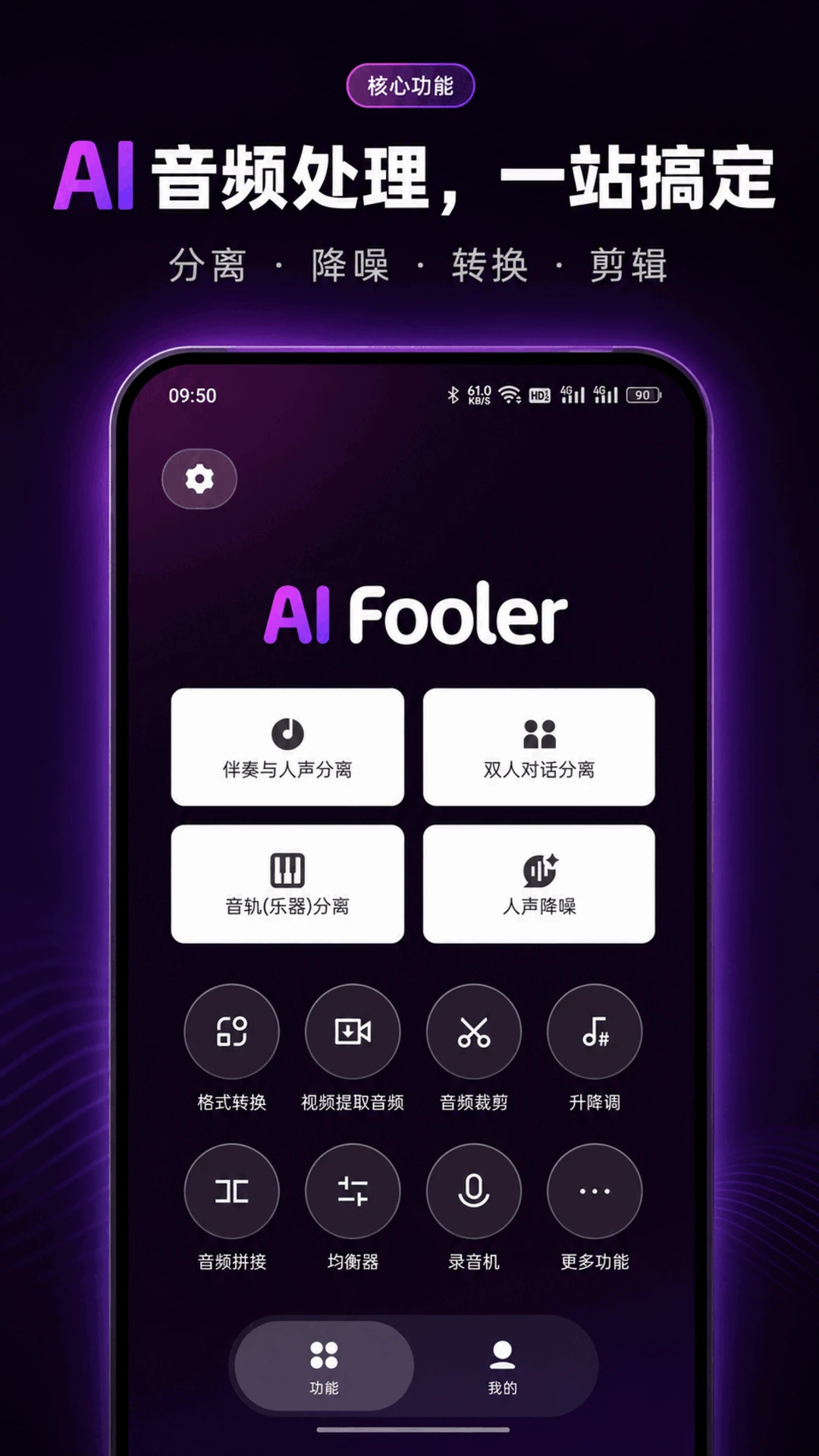
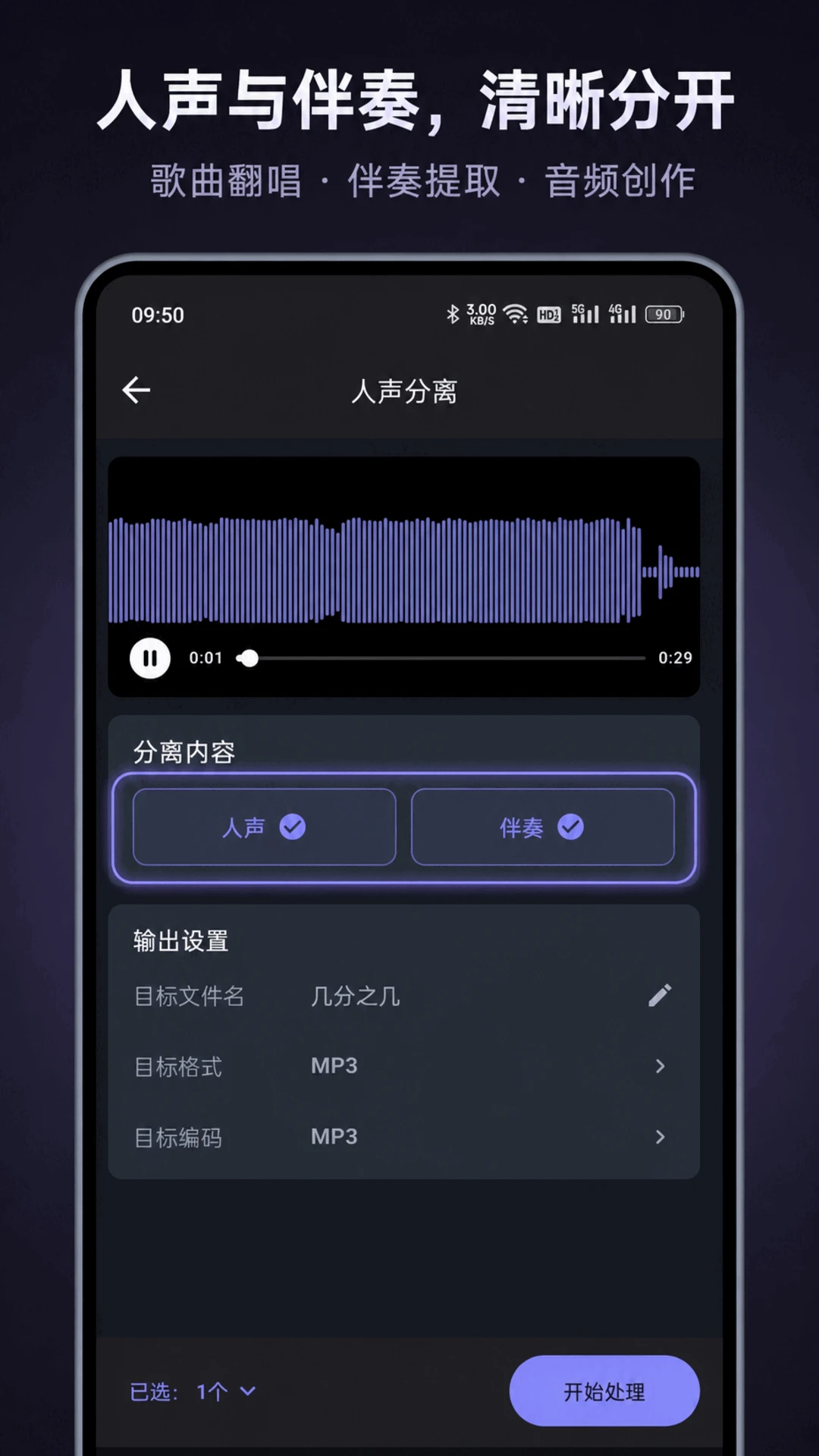
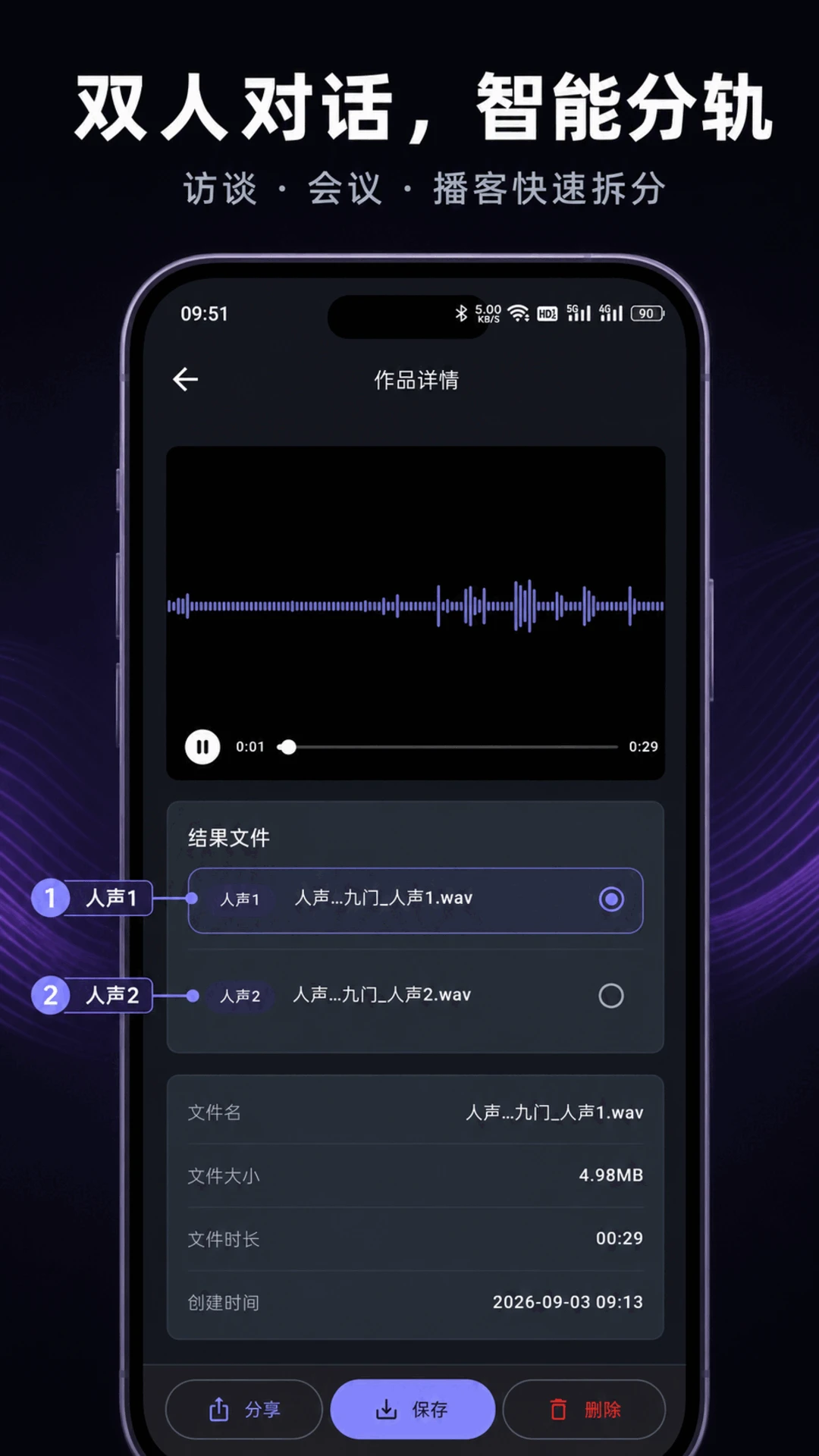
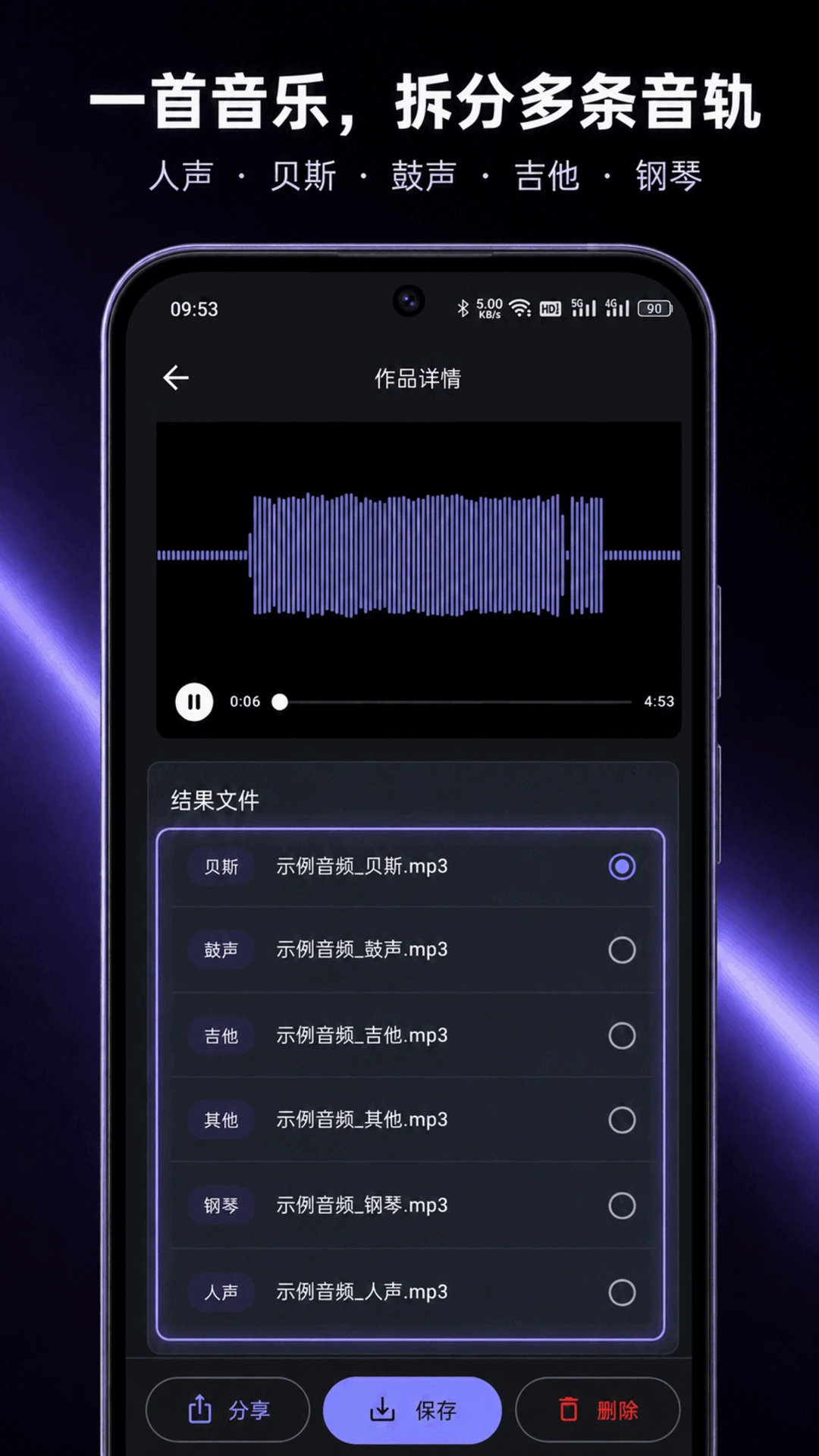
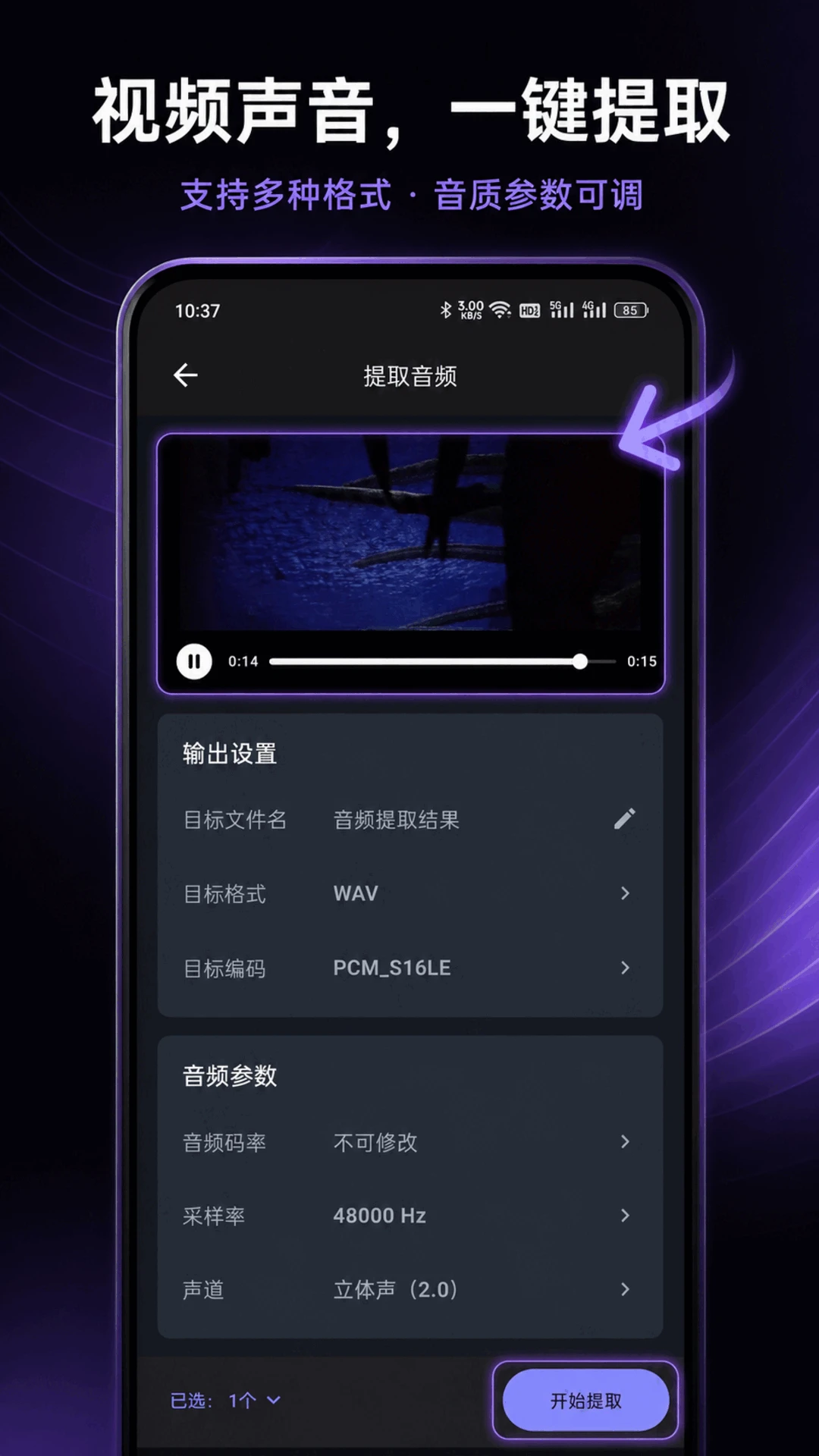

还在为手机里杂乱无章的音频文件烦恼吗?Aifooler是一款专注于移动端的智能音频处理工具,它不仅仅是一个简单的播放器,更是您口袋里的音频编辑工作站。无论您是想快速提取视频中的背景音乐、将录音转换为清晰的文字稿件,还是需要对音频进行降噪、变速等精细化处理,Aifooler都能凭借其强大的AI引擎和人性化的交互设计,让一切变得简单高效。它打破了专业音频软件的门槛,让每位普通用户都能轻松驾驭声音的魔法,享受极致的音频处理体验。
提示词:一张智能手机屏幕特写,屏幕中显示Aifooler软件的主界面,界面设计简洁现代,有波形图编辑界面和几个彩色功能按钮,背景是工作室环境,浅景深效果,光线柔和,突出软件的易用性和专业性。
核心玩法与功能亮点
AI智能降噪:
采用先进的深度学习算法,能够精准识别并消除环境噪音、电流声等背景杂音,即使在嘈杂的户外录制,也能还原纯净清晰的人声。无论是采访录音还是会议纪要,一键即可获得录音棚级音质。
提示词:对比图,左边是嘈杂街道的音频波形图(红色、杂乱),右边是经过Aifooler AI降噪后的波形图(蓝色、平滑),中间用箭头连接并标注“AI降噪”。
音频转文字:
内置高精度语音识别引擎,支持多种主流语言,可将录音、语音备忘录等音频文件快速转换为可编辑的文字稿。生成的文字支持一键复制、导出,极大提升办公与学习效率,是记者、学生和商务人士的得力助手。
提示词:一张办公桌场景,笔记本电脑上显示着一份正在被转录的录音文件和旁边同步生成的文字稿,手机上的Aifooler界面显示“转换完成”,画面明亮,给人一种专业且高效的感觉。
全能音频剪辑:
提供毫秒级的精准剪辑功能,您可以轻松地对音频进行裁剪、拼接、变速、变调等操作。内置多种淡入淡出效果,支持多轨道混音,让您的创意不再受限,随时随地制作个性化的铃声或音乐片段。
提示词:Aifooler软件的多轨道编辑界面截图风格,展示两个不同颜色的音频轨道,有黄色的裁剪线,时间轴清晰可见,背景为深色,突出波形图的色彩。
详细功能应用与操作指南
新手使用指南与常见问题排查
【高危避坑】:请务必从官方或可信渠道下载Aifooler安装包,避免下载到植入了恶意代码的修改版,导致个人信息泄露或手机中毒。
【强制操作】:首次开启应用时,如提示“存储权限”或“麦克风权限”,请务必点击“允许”。否则将导致无法导入音频文件或录音功能不可用,这是所有功能正常使用的基础。
【优化技巧】:在进行长时间录音或处理大体积音频文件时,建议将手机连接充电器,并在“设置”中暂时关闭“屏幕自动锁定”功能,可以有效防止处理中断。
【优化技巧】:如果在剪辑过程中出现轻微卡顿,可在应用设置中降低“界面特效”等级,或者关闭后台其他不必要的应用程序,释放更多运行内存,提升操作流畅度。
【基础提示】:对于安卓系统用户,如果安装时提示“未知来源”,请前往“设置”>“安全”中,暂时开启“允许安装未知应用”的开关。安装完成后,建议再次关闭此选项以保障手机安全。
【常见问题处理】:
1. 如果遇到应用闪退,请先尝试关闭后台所有应用并重启Aifooler。若问题依旧,请进入手机“设置”>“应用管理”,找到Aifooler,点击“清除缓存”后重试。
2. 若出现音频文件导入失败,请检查文件格式是否为应用支持的MP3、WAV、M4A等常见格式,且文件本身未损坏。尝试将文件移动到手机根目录下的“Download”文件夹中再导入。
3. 当AI降噪功能无效果时,请确保您已导入的是单声道或双声道音频,且手机系统版本不低于Android 8.0。对于极其嘈杂的音频,可尝试重复应用两次降噪效果更佳。
4. 对于运行安卓低版本系统(Android 7.0及以下)的旧设备,可能因系统兼容性问题导致部分AI功能无法使用,建议在设置中关闭“硬件加速”选项。
5. 若发现处理后的音频文件在播放时音画不同步,这通常是由于原视频文件编码问题导致的,建议先使用“视频提取音频”功能重新提取一次,再进行后续编辑。
提示词:一张图示,展示了在手机设置中为Aifooler开启所有权限的步骤流程,用箭头标注点击位置,画面风格清晰易懂。
小编推荐同类软件
常见问题FAQ
Q1:Aifooler如何将录音文件导出为文字?
A:在Aifooler主界面点击“音频转文字”功能,选择需要转换的录音文件,软件会自动上传并处理。处理完成后,您可以在线预览文字内容,并支持一键复制或导出为TXT文本文件,非常方便快捷。
Q2:为什么我导入的视频无法提取音频?
A:请先确认您的视频格式是否为常见的MP4、MOV、MKV等格式。如果格式不支持,建议先使用格式转换工具将视频转换为通用格式后再进行提取。另外,请确保Aifooler已获得“存储空间”权限,否则无法访问本地文件。
Q3:Aifooler的AI降噪功能在嘈杂环境下效果如何?
A:在绝大多数场景下,其降噪效果非常显著。对于持续性的背景噪音(如风扇声、空调声、交通噪音),AI降噪可以近乎完美地消除。但对于非持续性的突发噪音(如键盘敲击声、盘子碰撞声),可能无法做到完全消除,但会明显降低其突兀感。
Q4:使用Aifooler剪辑音频后,如何保存为铃声?
A:完成音频剪辑后,点击右上角的“导出”按钮,在输出格式中选择“MP3”或“M4A”,然后在导出设置中,将“保存至”路径选择为“系统铃声”即可。您也可以在导出后,通过手机系统的“设置”>“声音”中将其设为来电或通知铃声。
适用场景与目标人群
播客创作者与剪辑师:需要频繁进行录音、剪辑、降噪和混音处理,Aifooler提供了一站式解决方案,其强大的AI功能可以节省大量后期制作时间,提升音频质量。
办公白领与会议记录员:在会议、访谈等场景下,使用Aifooler进行高质量录音,并通过“音频转文字”功能快速生成会议纪要,极大提升工作效率,告别繁琐的手动记录。
语言学习者与教育工作者:利用“变速不变调”功能精听英语听力材料,或放慢语速模仿跟读,是练习听力和口语的绝佳辅助工具。同时,也可用于制作教学音频素材。
视频内容制作者:需要从各类视频素材中提取背景音乐、音效或人物对话,Aifooler的“视频提取音频”功能是短视频创作者、剪辑师的必备效率工具。
用户真实评价精选
用户“数字游民_阿杰”:
“简直是效率神器!我是做采访的,以前整理录音要花好几个小时,现在用Aifooler的转文字功能,几分钟就搞定,而且识别率非常高,连一些专业术语都能准确识别,强烈推荐!”
用户“音乐发烧友_Luna”:
“这个软件的AI降噪真的惊艳到我了!昨天在咖啡馆录了一段吉他弹唱,环境音特别嘈杂,经过处理后,音乐变得非常纯净,只有吉他声和人声,太不可思议了。而且剪辑操作很简单,很容易上手。”
用户“职场精英_凯文”:
“在手机上能用到这么专业的音频工具真的很棒。平时开会录音,调整一下语速,或者剪辑一些关键片段都非常方便。界面没有广告,用起来很清爽,已经推荐给整个部门了。”
编辑深度测评体验
作为编辑,我在亲身体验了Aifooler v1.0.2版后,认为它是一款定位精准且完成度极高的工具类应用。其核心亮点在于成功将复杂的AI技术转化为普通用户“一键即得”的便捷功能。在测试过程中,音频转文字的准确率在安静环境下几乎可以媲美专业转录软件,而AI降噪的处理速度与效果更是超出了我的预期。界面设计遵循了Material Design规范,交互逻辑清晰,没有陷入专业软件“功能越多越难用”的怪圈。尽管在个别极低配置的Android设备上加载大型音频时略有延迟,但整体运行稳定,未出现闪退或崩溃现象。总的来说,Aifooler是一款兼具实用性与前瞻性的优秀软件,值得所有有音频处理需求的用户下载体验。
版本更新日志
新版本 v1.0.2 更新内容:
1. 优化AI降噪算法,进一步提升复杂环境下的降噪效果。
2. 修复部分机型上音频转文字功能偶发的闪退问题。
3. 提升了音频格式转换的速度与稳定性。
4. 优化了界面交互细节,修复了深色模式下的显示问题。
| 厂商名称 | 海口初望网络科技有限公司 |
| 包名 | com.audioprocess.aifooler |
| 名称 | Aifooler |
| 版本 | 1.0.2 |
| MD5 | f71e23f1036701aa5b04df26bcdfd3ee |
| 备案号 | 琼ICP备2026004797号-3A |
| 性质 | 国产软件 |
| 授权 | 免费软件 |
| 语言 | 中文 |



















 Sony_Xperia_1_VII