

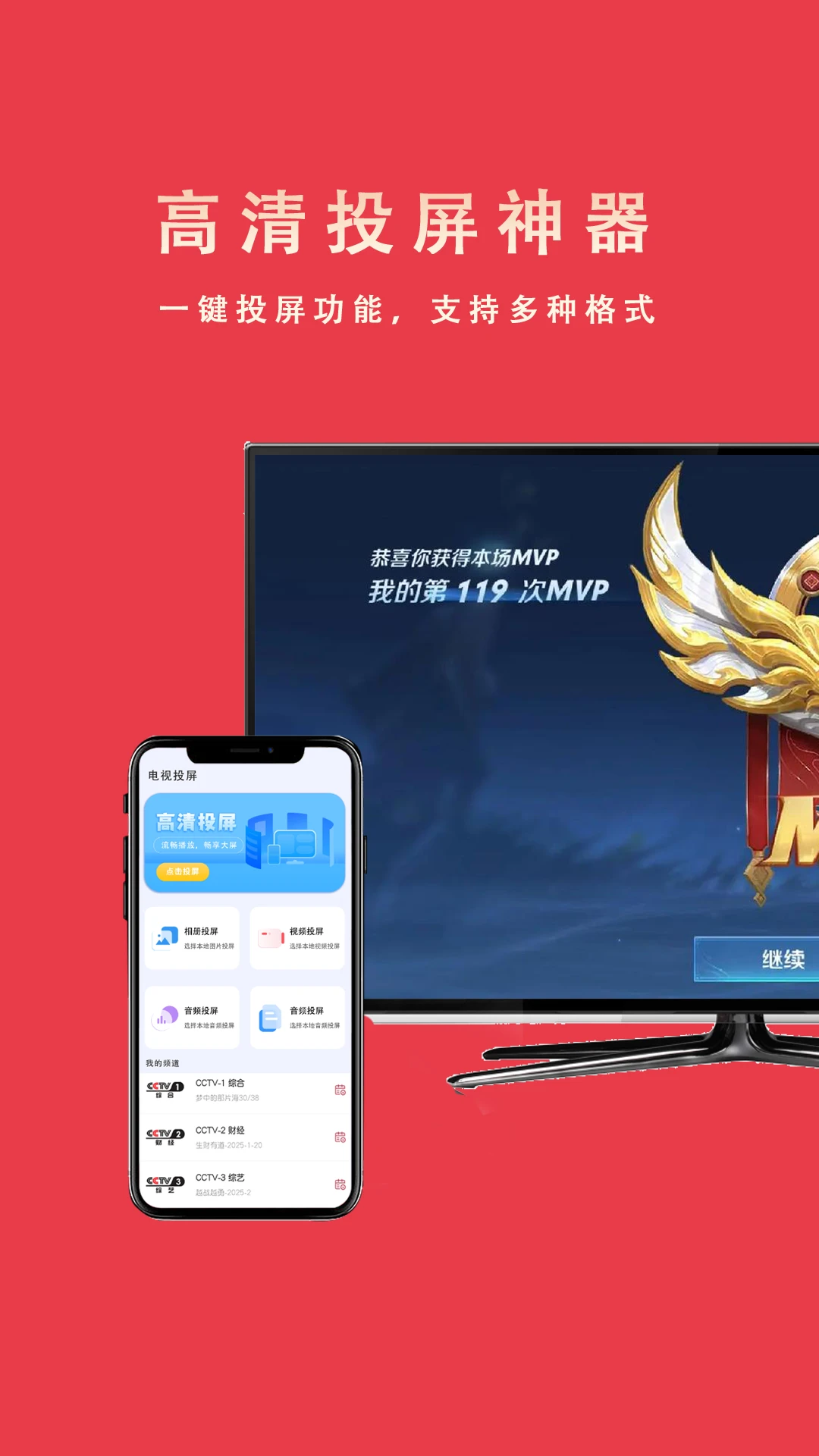
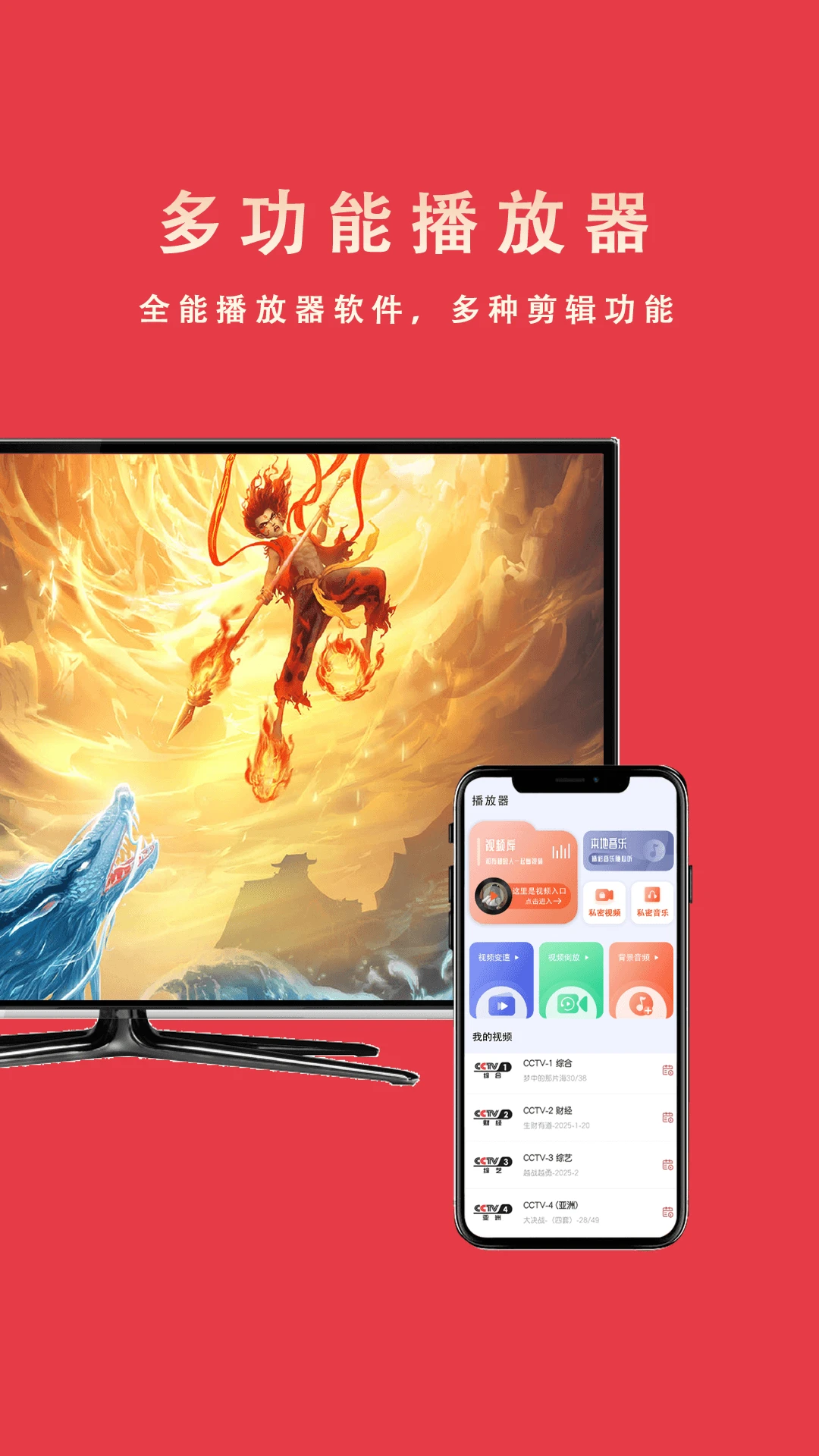
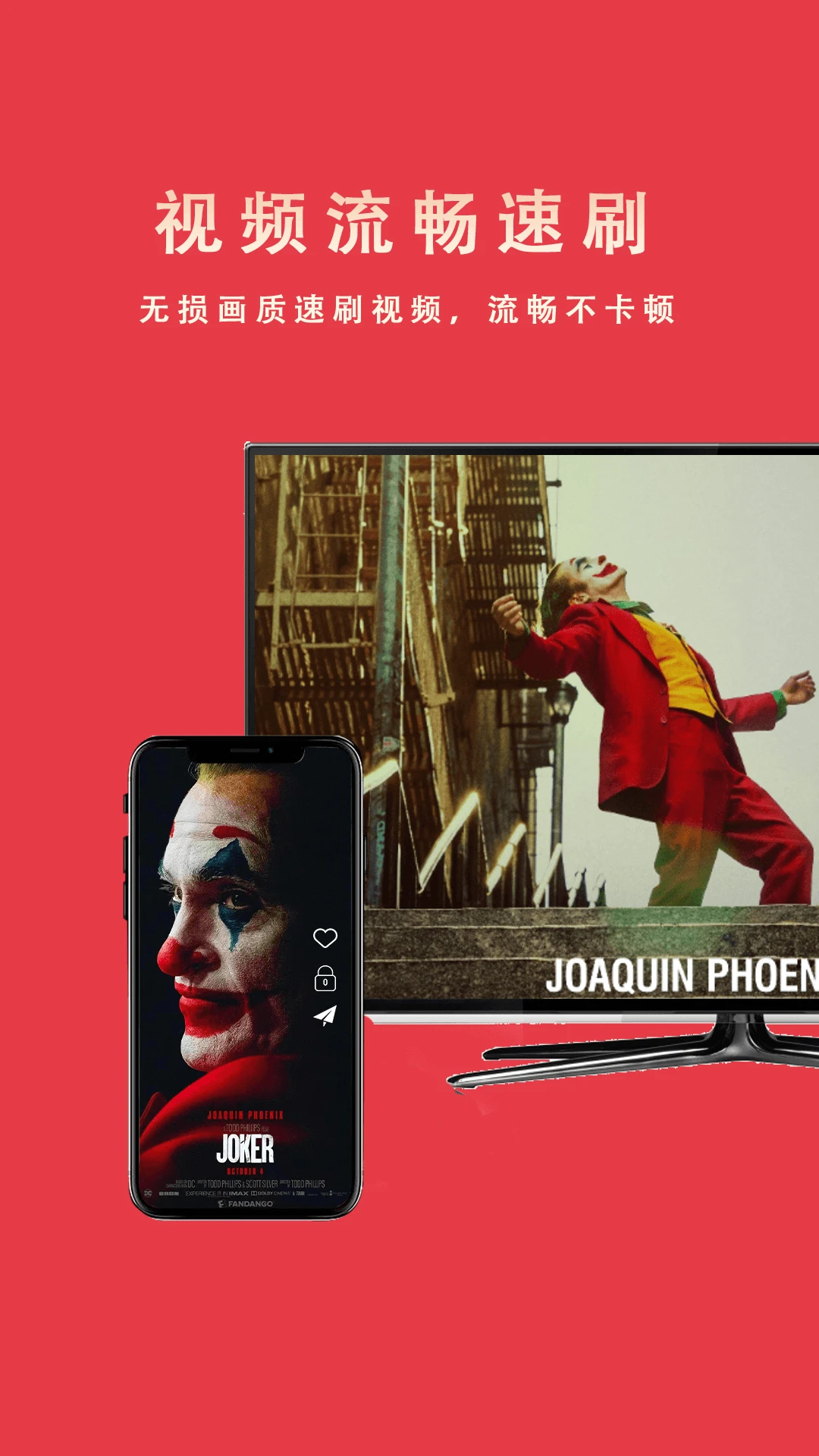
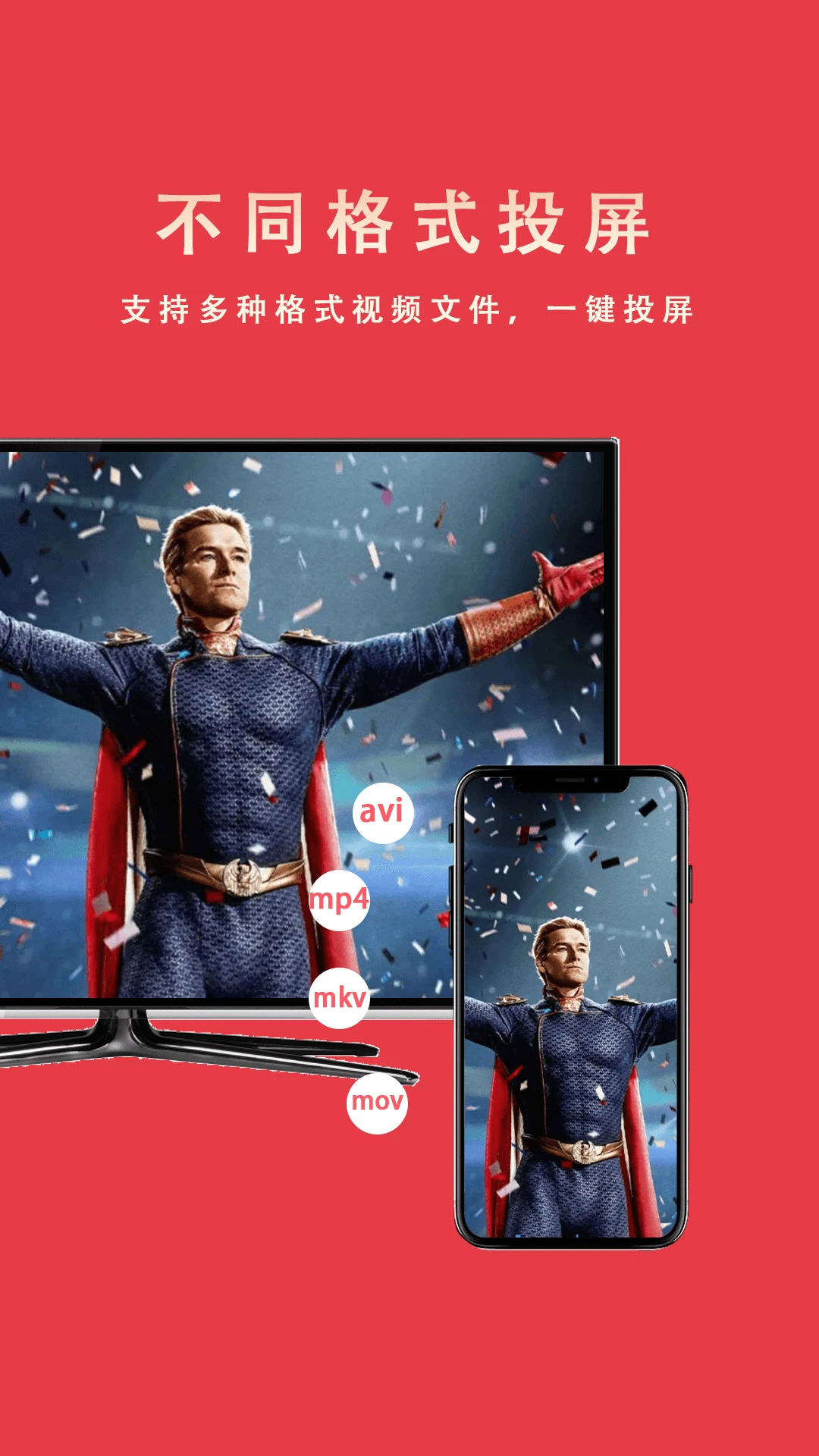

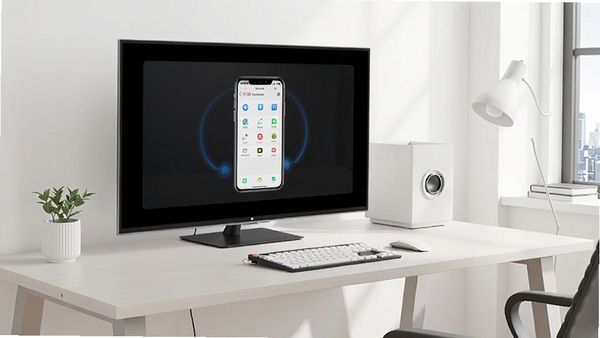
还在为手机小屏幕看视频、玩游戏不过瘾而烦恼吗?Miracast投屏助手是一款专为安卓用户打造的无线投屏工具,它基于成熟的Miracast协议,能够让你轻松将手机画面一键投射到电视、投影仪、电脑显示器等大屏设备上。无论是观看高清电影、畅玩大屏游戏,还是进行商务演示,它都能提供稳定、流畅、低延迟的投屏体验,彻底摆脱线缆束缚,让你尽享大屏视觉盛宴。软件界面简洁,操作逻辑清晰,真正实现了“傻瓜式”一键投屏,是居家娱乐与移动办公的绝佳助手。
核心玩法与亮点功能
一键无线连接:
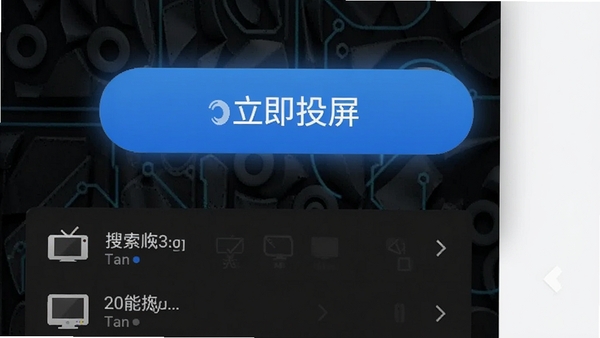
告别繁琐的设置与数据线,只需确保手机与大屏设备连接至同一Wi-Fi网络,打开App点击“立即投屏”,即可自动搜索并连接可用设备,实现快速镜像,让分享变得如此简单。
零延迟音画同步:
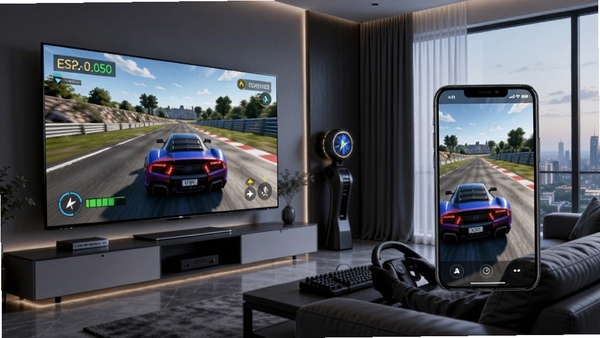
采用先进的视频编码与传输优化技术,有效降低投屏延迟。无论是观看体育赛事直播还是玩《王者荣耀》、《和平精英》等竞技手游,都能保证音画同步不卡顿,操作响应灵敏,让你在大屏上也能秀出神操作。
使用教程与设备兼容性详解
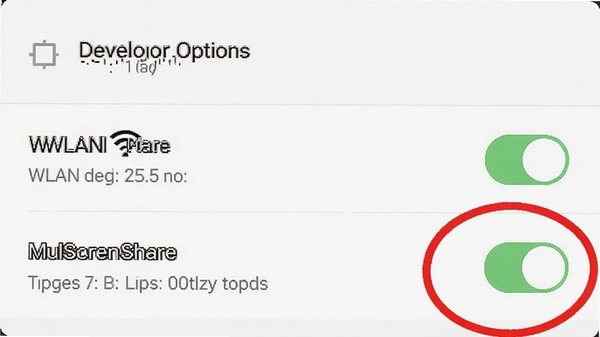
小米/红米手机用户:请务必在手机“开发者选项”中开启“WLAN扫描结果”和“Wi-Fi频带”为自动或5GHz,以避免2.4GHz频段干扰导致的投屏卡顿问题。
华为/荣耀手机用户:使用“无线投屏”功能时,若搜索不到设备,请检查电视是否已开启“待机模式下的WLAN直连”功能。
注意事项:若您的电视品牌较老,可能不支持Miracast协议,此时可考虑使用“乐播投屏”等软件作为接收端,或购买无线投屏器硬件解决。
使用指南与疑难杂症排查
高危避坑(必看):请务必通过官方应用商店或本页面提供的安全链接下载,切勿轻信第三方破解版,以免植入恶意广告或造成隐私泄露。安装时注意观察权限申请,如非必要请拒绝“发送短信”、“读取联系人”等敏感权限。
基础温馨提示:首次使用投屏功能时,手机和大屏设备会进行短暂的协议握手,请耐心等待3-5秒,切勿频繁点击“连接”按钮,否则可能导致系统崩溃或连接失败。
优化技巧:若在投屏过程中出现偶尔的音画不同步现象,可以尝试在手机后台关闭高耗电应用,并为手机开启“性能模式”,这有助于提升编码效率,降低延迟。
强制操作:投屏成功后,手机屏幕默认常亮,为防止中途锁屏断开连接,建议在手机“设置”->“显示”->“休眠”中,将休眠时间设置为“永不”或“10分钟”。
基础温馨提示:如果连接后没有声音,请检查电视是否处于静音状态,或者尝试在手机投屏设置界面中,将“音频输出模式”由“跟随系统”改为“始终输出到电视”。
故障排查:若提示“连接超时”或“设备无响应”,请尝试以下步骤:1. 将手机和电视重启;2. 忘记并重新连接家庭Wi-Fi;3. 关闭路由器的“AP隔离”功能(该功能会阻断设备间通信)。若依旧无法解决,可尝试使用乐播投屏代替。
设备适配建议:PC端用户如果在电脑上无法连接,请确认电脑是否安装了“无线显示器”可选功能。Win10/11用户可在“设置”->“应用”->“可选功能”->“添加功能”中搜索并安装“无线显示器”。移动端用户则需确保手机系统在Android 6.0以上以支持Miracast认证。
强制操作:使用“USB网络共享”或“蓝牙共享网络”时无法使用Miracast投屏,因为该功能需要基于Wi-Fi P2P技术,请关闭此类网络共享后再试。
小编推荐同类软件
常见问题FAQ
Q1:为什么我的手机搜索不到电视设备?
A:首先请确认电视已开启“无线投屏”或“屏幕镜像”功能(不同品牌入口不同),其次确保手机和电视连接的是同一个路由器的Wi-Fi,并且路由器没有开启“AP隔离”功能。部分老旧电视不支持Miracast协议,也会导致搜索不到。
Q2:投屏成功后画面总是卡顿或者花屏怎么办?
A:这通常是由于无线信号干扰或带宽不足引起的。建议将路由器调整至5GHz频段,并尽量让手机和电视靠近路由器。同时,关闭手机后台正在运行的视频、下载任务,释放网络带宽。若依旧卡顿,可尝试降低手机端视频播放的清晰度。
Q3:投屏时没有声音输出,如何排查?
A:先检查电视是否处于静音状态。然后在手机的投屏设置界面中,查看是否有“音频输出”选项,确保其设置为“电视扬声器”。部分手机在连接蓝牙耳机时,会占用音频通道,导致无法输出至电视,建议断开蓝牙设备后再试。
Q4:这个软件耗电量大吗?投屏时能充电吗?
A:投屏属于高负载操作,会加快手机电量消耗,这是正常现象。建议在投屏时连接充电器使用。同时,手机发热也会增加,建议取下保护壳帮助散热,避免因过热导致投屏中断或手机卡顿。
适用场景和人群
居家影音爱好者:喜欢用手机看电影、追剧的用户,通过投屏将视频投射到电视上,享受更震撼的视听效果,同时解放双手,告别长时间低头带来的颈椎疲劳。
手游重度玩家:玩《原神》、《王者荣耀》等大型手游的用户,将游戏画面投屏至显示器或电视,视野更开阔,操作更跟手,配合手柄使用,秒变主机游戏体验。
商务办公人士:需要经常进行PPT汇报、方案展示的职场人员,无需携带笨重的笔记本电脑,直接用手机即可连接会议室的大屏投影仪,让会议演示变得更加灵活高效。
网课学习学生党:通过手机投屏上网课,将教学内容同步至大屏,画面更清晰,有利于保护视力,同时方便家长陪护辅导,营造良好的家庭学习氛围。
用户评价
数码小白阿杰:“这个软件真的太方便了!以前总觉得投屏很复杂,没想到下载下来打开就能用,家里那台老掉牙的索尼电视居然也能搜到,看电影爽歪歪!”
游戏宅小美:“延迟比我想象中低很多,用小米电视玩吃鸡基本感觉不到卡顿,画质也没有明显损失,终于不用盯着小屏幕‘瞎眼’操作了,大屏吃鸡就是爽!”
商务精英李先生:“出差经常要见客户,现在直接拿手机就能投屏到酒店的电视上演示PPT,再也不用背着沉重的笔记本到处跑了,非常实用,强烈推荐给各位商务人士!”
编辑测评
作为一款轻量级工具,Miracast投屏助手在核心功能上表现得相当称职。经过小编实测,软件界面无广告、无捆绑,这点在如今的市场中实属难得。连接速度在同类软件中属于中上水平,画质在稳定的Wi-Fi环境下表现良好。虽然它不像“乐播投屏”那样拥有强大的云投屏功能,但胜在纯粹和稳定,对于绝大多数普通用户来说,它已经完美解决了手机到大屏的刚需。如果你追求简单、稳定的投屏体验,这款软件是一个不错的选择。
更新日志
1. 修复部分机型连接时出现的闪退问题,提升整体稳定性。
2. 优化投屏搜索算法,加快设备发现速度,减少等待时间。
3. 增强与部分老款电视的兼容性,解决搜索不到设备的问题。
4. 更新隐私政策,保障用户数据安全。
| 厂商名称 | 菏泽程序星软件开发有限公司 |
| 包名 | com.hdmi.dstp |
| 名称 | Miracast投屏助手 |
| 版本 | 1.1.4 |
| MD5 | 1403d349c0d45c3e5b0dc89ad79cc2ad |
| 备案号 | 鲁ICP备2023031062号-46A |
| 性质 | 国产软件 |
| 授权 | 免费软件 |
| 语言 | 中文 |






















 Google_Pixel_10