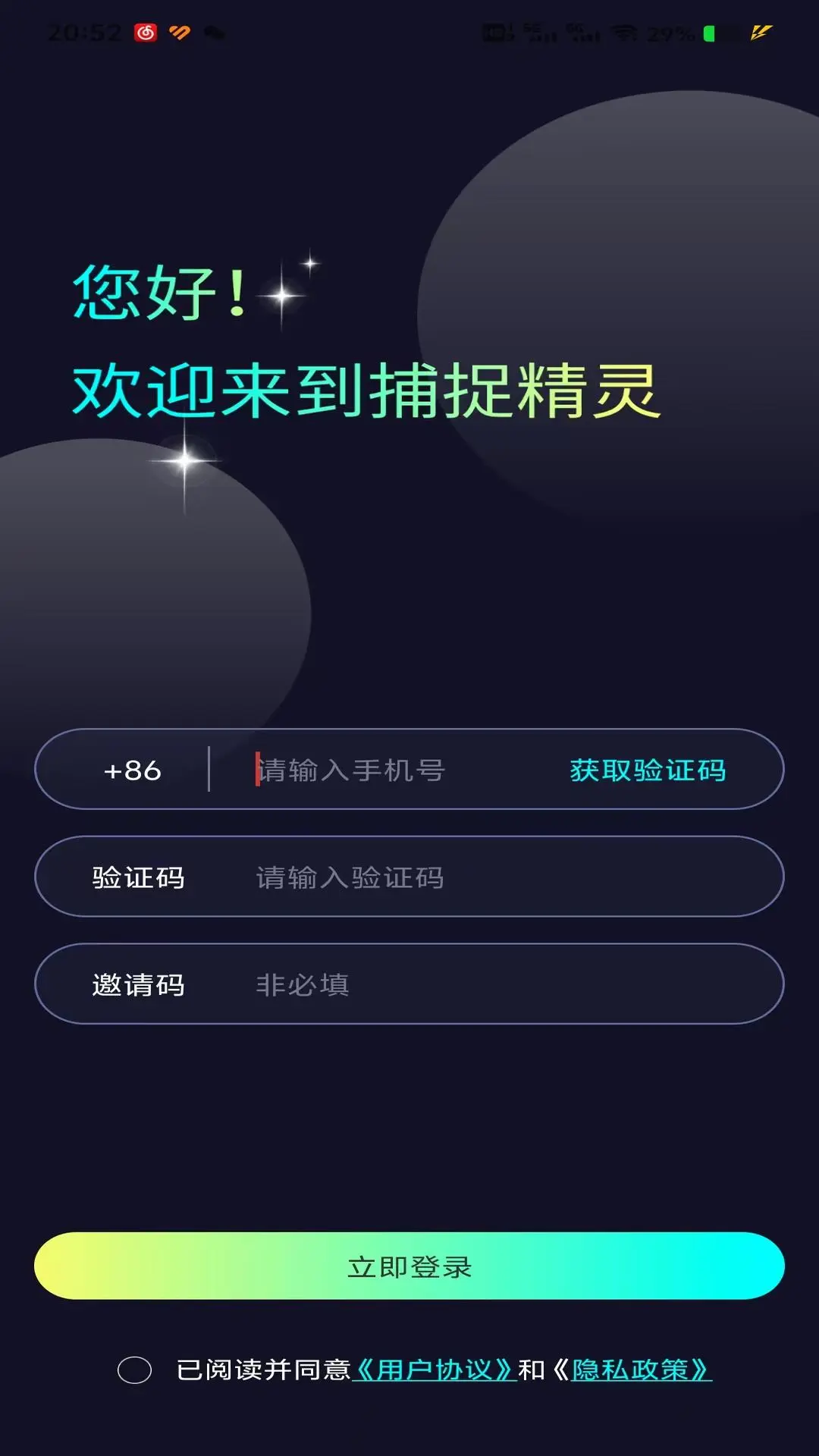
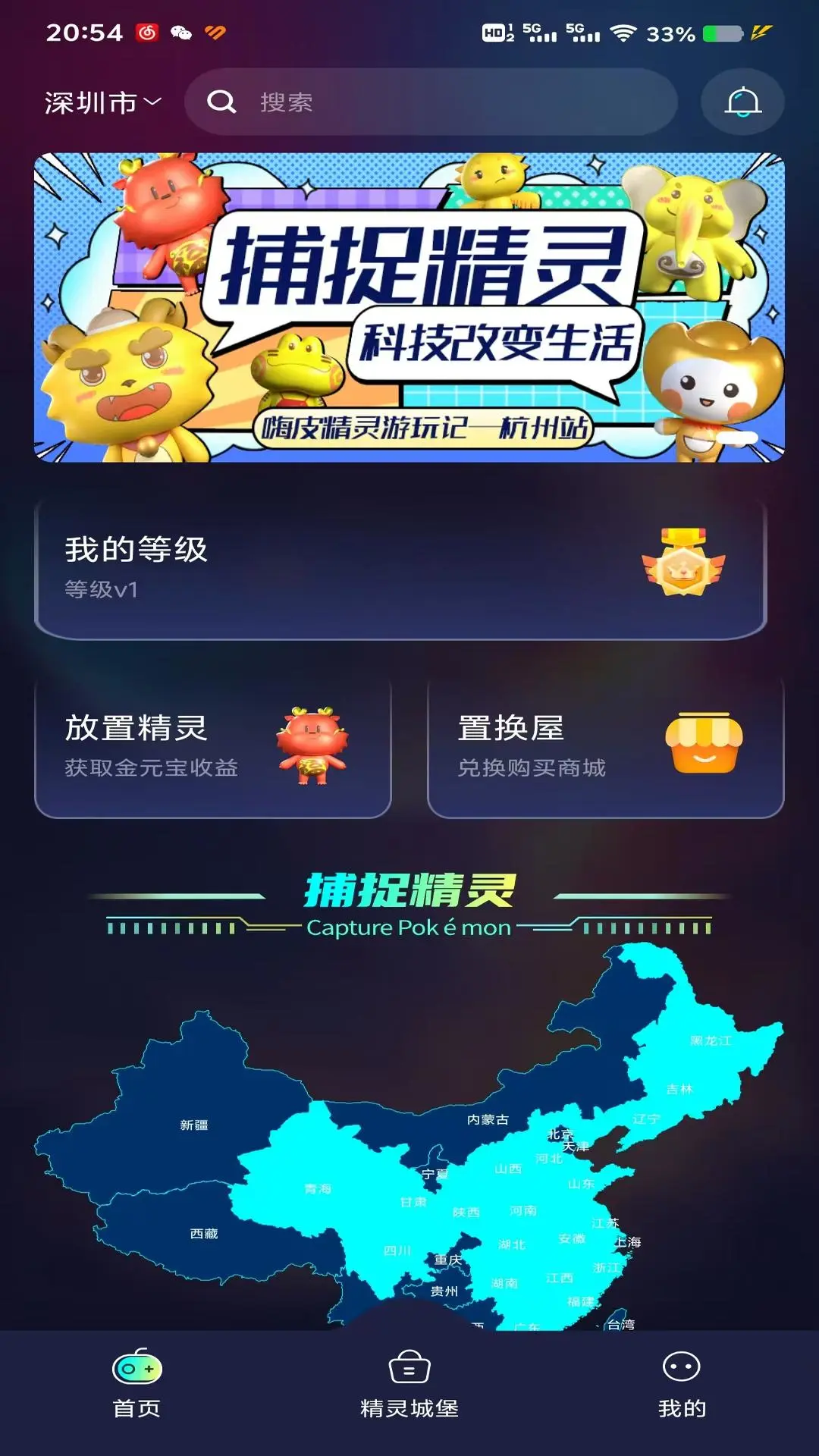
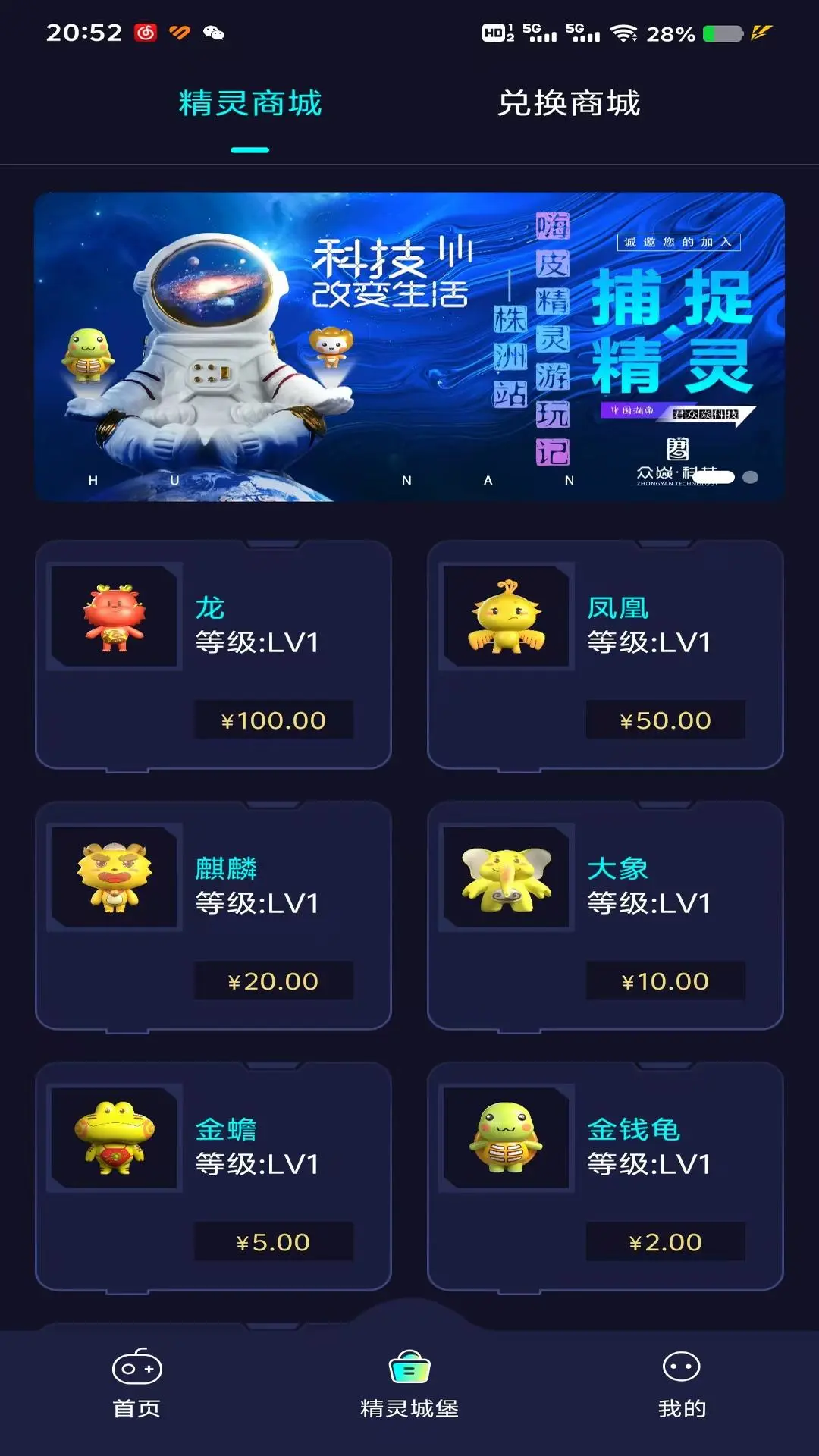
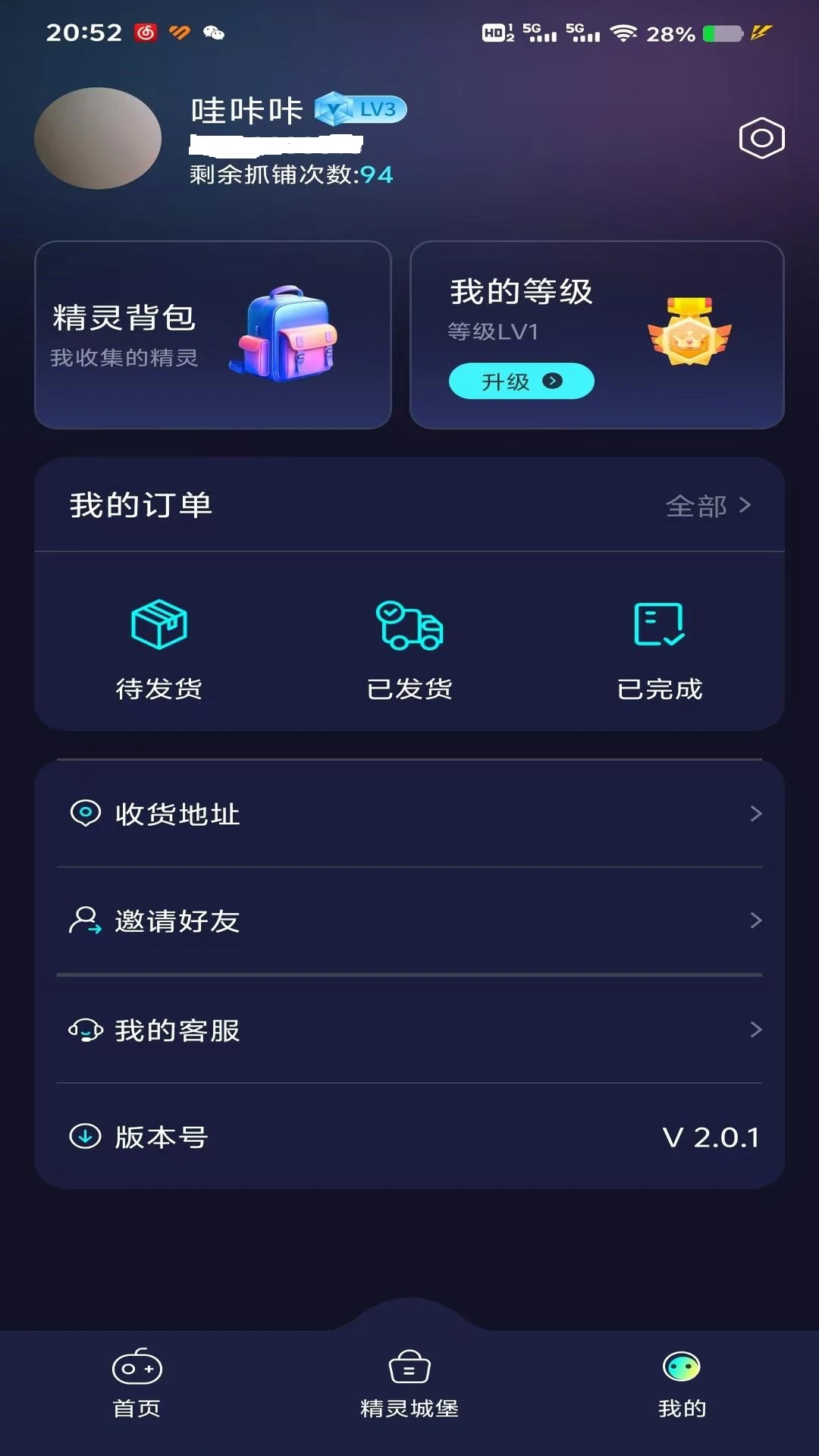

捕捉精灵是一款专为移动端打造的智能屏幕捕捉与标注工具,软件核心定位是帮助用户在日常使用手机时,快速完成屏幕内容的截取、涂鸦、编辑与分享操作。无论是记录重要聊天信息、保存游戏精彩瞬间,还是制作教程图文,捕捉精灵都能提供流畅便捷的体验。该软件支持悬浮球快捷触发与长截图自动拼接,并且内置了丰富的标注素材与隐私打码功能,让每一次屏幕捕捉都变得简单高效。凭借轻量化的安装包与稳定的运行表现,捕捉精灵已经成为众多安卓用户手机中常备的效率工具之一。
核心玩法与功能亮点
悬浮球一键触发:
开启悬浮球权限后,无需频繁切换应用,点击悬浮球即可快速完成区域截图、全屏截图或长截图操作,大幅提升日常捕捉效率。
长截图智能拼接:
针对聊天记录、网页文章等超长内容,软件可自动滚动并拼接画面,生成一张完整的长图,拼接处过渡自然无痕,方便保存与分享。
标注与涂鸦工具:
截图后可直接进入编辑模式,使用箭头、方框、文字、马赛克等工具对画面进行标注,敏感信息一键打码,保护个人隐私不泄露。
多格式快速导出:
编辑完成的图片支持保存至本地相册,也可直接分享至微信、QQ等社交平台,导出速度快且画质清晰无损。
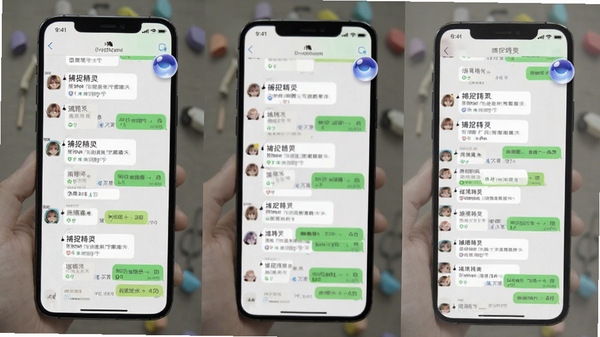
软件功能与操作说明
| 功能模块 | 操作方式 | 适用场景 |
| 区域截图 | 点击悬浮球选择区域截图,拖动边框选取范围 | 截取聊天片段、局部画面 |
| 长截图 | 选择长截图模式后自动滚动屏幕,手动点击停止 | 保存网页文章、聊天记录 |
| 图片编辑 | 截图后自动进入编辑页,选择画笔、文字、马赛克工具 | 标注重点、隐私打码 |
| 快速分享 | 编辑完成后点击分享按钮,选择目标应用 | 发送给好友、发布动态 |
| 悬浮球设置 | 在设置中调整悬浮球透明度、位置与触发方式 | 个性化操作体验 |
移动端使用攻略
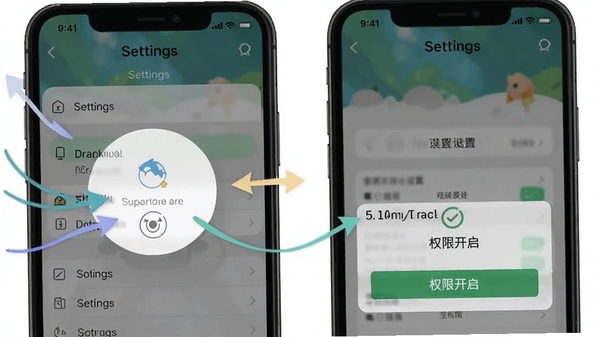
初次安装捕捉精灵后,请务必根据引导开启悬浮窗权限与存储权限,否则悬浮球无法正常显示,截图也无法保存到相册。
移动端用户建议将悬浮球设置在屏幕边缘中部位置,既不影响日常滑动操作,又能快速点击触发。
安卓系统建议在电池设置中将捕捉精灵设为“不受限制”,防止后台被清理导致悬浮球消失。
使用长截图功能时,请保持屏幕内容滚动流畅,避免快速滑动导致拼接错位。
如果遇到截图后无法保存的情况,请检查手机剩余存储空间是否充足,建议保留至少500MB可用空间。
部分品牌手机需要在“最近任务”界面锁定捕捉精灵后台,防止被系统自动结束进程。
若出现闪退现象,可尝试清除软件缓存或重新安装,安装前请卸载旧版本避免冲突。
对于需要截图敏感信息的用户,建议优先使用马赛克工具对关键区域进行涂抹,再导出分享。
电脑端用户如需类似功能,可搜索“电脑截图工具”相关资源,但捕捉精灵主要针对移动端优化,电脑端建议使用系统自带截图快捷键。
小编推荐同类软件
常见问题FAQ
Q:捕捉精灵怎么开启悬浮球?
A:首次打开软件会引导您开启悬浮窗权限,请在弹出的系统设置中找到捕捉精灵并允许显示悬浮窗,开启后悬浮球会自动出现在屏幕边缘。若未出现,可手动进入手机设置-应用管理-捕捉精灵-权限管理中开启。
Q:长截图拼接失败怎么办?
A:长截图失败通常是因为滚动速度过快或页面存在动态加载内容。建议在长截图模式下保持匀速滚动,遇到图片或视频区域可稍作停顿。若仍失败,可尝试分段截图后使用拼图功能手动拼接。
Q:截图保存后找不到图片?
A:请检查手机相册中是否有“捕捉精灵”专属文件夹,部分手机需要手动刷新相册。同时确认软件已获得存储权限,若权限被关闭,截图将无法写入相册。
Q:捕捉精灵是否收费?
A:捕捉精灵基础截图与编辑功能完全免费,无强制广告干扰。部分高级素材或云存储服务可能需要开通会员,但日常使用免费版即可满足绝大多数需求。
适用场景和人群
学生群体:上网课时截取重点板书、保存学习资料,利用标注工具在图片上做笔记,方便课后复习整理。
职场办公人员:日常沟通中截取重要聊天记录、邮件内容,通过马赛克功能处理敏感信息后再转发,提升工作效率。
游戏玩家:记录游戏精彩瞬间、通关画面或装备属性,快速分享到游戏社区与好友,保留高光时刻。
自媒体创作者:制作教程图文时截取手机操作步骤,利用箭头与文字标注功能制作清晰的步骤说明图,方便粉丝跟随操作。
用户评价
用户“清风徐来”:悬浮球设计太方便了,以前截图要按组合键,现在点一下就行,长截图拼接也很顺畅,基本没出现过断裂。
用户“科技小达人”:标注工具很齐全,马赛克打码效果自然,分享到微信画质压缩也不明显,日常够用了。
用户“柠檬不酸”:安装包不大,运行起来不卡顿,设置好权限后一直很稳定,希望后续能增加更多贴纸素材。
编辑测评
捕捉精灵在轻量化截图工具中表现突出,悬浮球触发逻辑清晰,长截图成功率较高,编辑功能覆盖了大多数日常需求。软件没有过多冗余功能,上手门槛低,适合追求效率的普通用户。唯一需要注意的是部分安卓系统对后台管控较严,需手动设置白名单以保证悬浮球常驻。整体而言,这是一款值得常驻手机的工具型软件。
更新日志
优化长截图拼接算法,提升复杂页面下的拼接成功率。
新增马赛克画笔粗细调节选项,打码更灵活。
修复部分机型悬浮球在横屏模式下位置偏移的问题。
降低软件后台内存占用,提升运行流畅度。
| 厂商名称 | 湖南君众焱科技有限公司 |
| 包名 | com.jinglingapp.mm |
| 名称 | 捕捉精灵 |
| 版本 | 2.9.0 |
| MD5 | d9f77c064a09b5919a975d4aef5b2124 |
| 备案号 | 湘ICP备2023027937号-2A |
| 性质 | 国产软件 |
| 授权 | 免费 |
| 语言 | 简体中文 |