



Scene4玩机工具箱最新版是一个玩机爱好者必备的工具箱应用,Scene集多种黑科技于一体,多种不同的功能,能够满足你玩机的需求,你可以自由设定辅助工具,设置不同的辅助功能。因为它是一款集很多功能为一身的黑科技(大多功能需root权限,手机小白勿入,因操作不当所造成的后果自行承担)
Scene使用教程
例如:如何用Scene软件监控手机硬件?
想要用Scene软件全面监控手机的硬件状态,你可以根据是否拥有Root权限,选择以下两种方式来激活和使用:
📱免Root方案(ADB模式)
如果你没有获取Root权限,可以通过ADB模式来使用大部分查看功能。
准备工具:下载并安装Scene软件和无线调试授权工具(如Shizuku或黑阈)。
开启无线调试:进入手机“设置”->“关于手机”,连续点击版本号开启“开发者选项”。随后在开发者选项中打开“USB调试”和“无线调试”。
配对与启动:打开Shizuku,按照提示通过无线调试进行配对。配对成功后点击“启动”,待代码跑完后即授权成功。
进入Scene:打开Scene软件,选择ADB模式。初始化完成后,即可在主界面查看CPU、内存、电池温度等实时数据。
⚙️进阶方案(Root模式)
如果你的手机已经获取了Root权限,可以直接选择Root模式(专业版)。在此模式下,无需繁琐的ADB授权,打开软件即可解锁所有硬件监控与底层修改功能。
📊核心监控功能详解
成功进入软件后,你可以通过以下几个板块深度监控手机硬件:
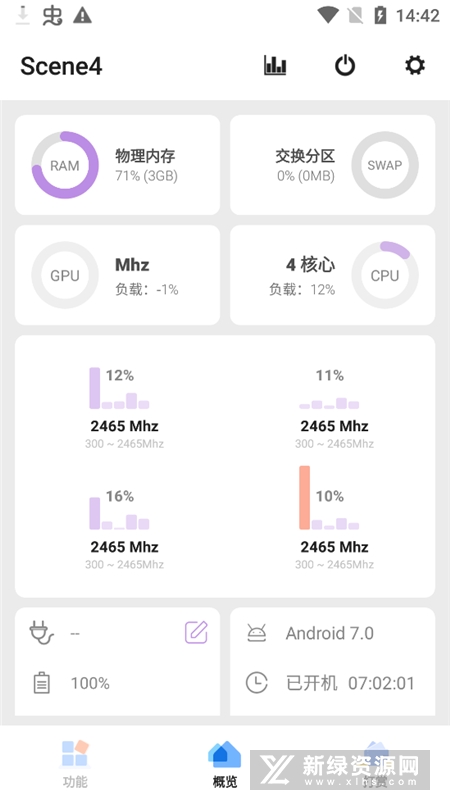
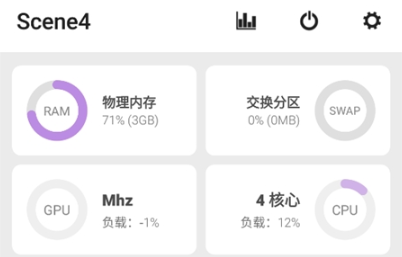
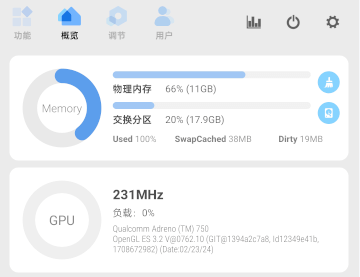
主界面实时仪表盘:进入App首页,你可以直观地看到CPU各核心的实时频率与负载、GPU负载、物理内存占用、交换分区(SWAP)、以及电池的电压、电流和温度等基础信息。
悬浮窗实时监控:在监视器设置中,你可以开启“帧率记录器”、“负载监视器”或“迷你监视器”等悬浮窗。这样在玩游戏或日常使用时,屏幕上会直接显示当前的帧率(FPS)、CPU/GPU状态和机身温度。
游戏帧率与温度分析:在“功能”菜单中找到帧率记录。进入游戏(如《原神》)后点击悬浮球开始录制,结束后返回Scene查看报告。你可以获得最大/最小/平均帧率、帧率波动曲线、卡顿次数以及游戏过程中的最高温度和平均温度等详细图表。
充电与耗电统计:通过充电统计和耗电统计功能,可以生成可视化的曲线图,清晰了解手机在不同时间段的电量变化、充电功率以及各个应用的后台耗电情况。
(温馨提示:部分老旧机型或特定系统版本可能会限制GPU频率等底层数据的读取,如果遇到无法显示的情况,通常是受限于厂商的系统权限策略。)
Scene功能
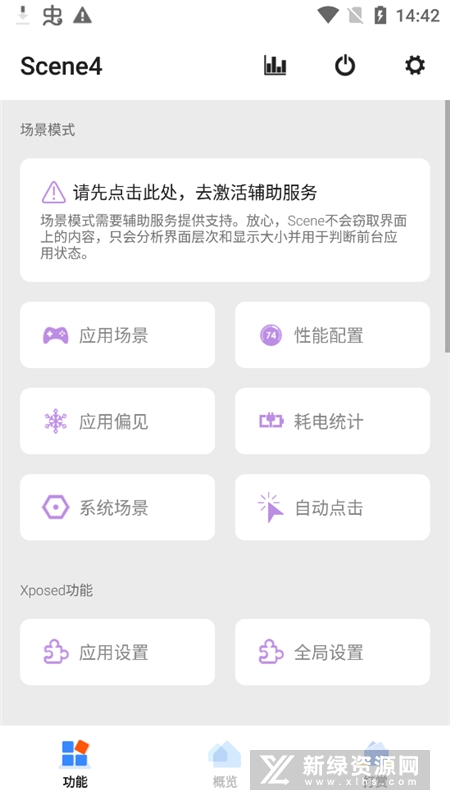
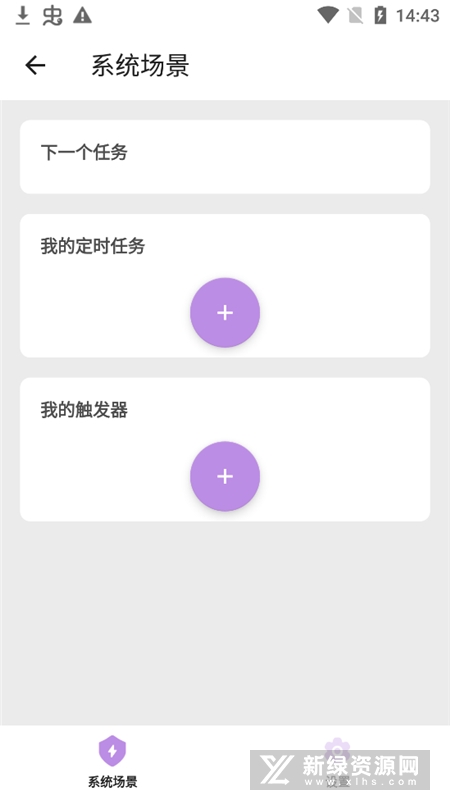
1.场景模式-应用场景-独立屏幕亮度
2.场景模式-应用场景-自动切换 GPS
3.场景模式-应用场景-设置显示、隐藏状态栏和导航栏
4.场景模式-应用场景-通知屏蔽(游戏勿扰)
5.场景模式-应用场景-按键屏蔽
6.场景模式-应用场景-特殊权限管理
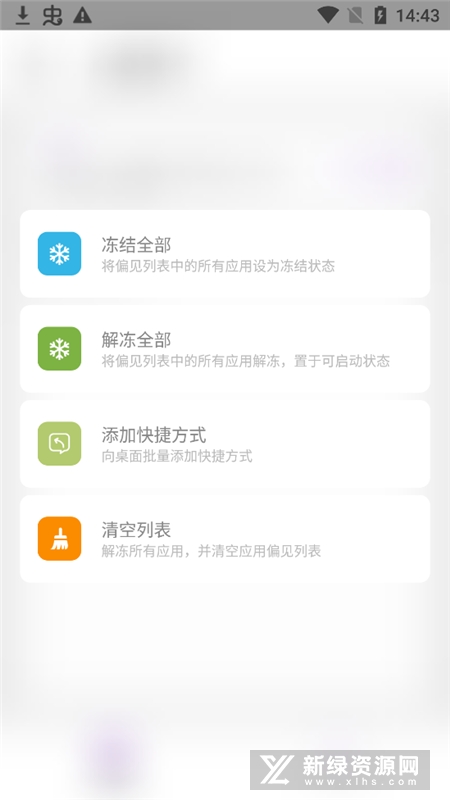
7.场景模式-应用场景-偏见应用
8.场景模式-应用场景-专属设置
9.首页-性能监视器
10.附加功能-脚本-dex2oat线程数调整
Scene特色
动态响应配置脚本更新:
骁龙835、845、710的调度配置脚本,省电模式降低大核升频积极性。
Exynos8890的调度脚本省电、均衡模式微调。
对820、821的配置脚本调整,提高性能、极速模式的积极性,降低均衡、省电模式的积极性。
---注意:已经在使用动态响应的小伙伴,需要手动重新安装配置文件!!!
Scene 把相关的功能放在了一起,改名为场景模式≈动态响应+自动行为+特殊权限管理
更新内容
v9.2.11
细微的更改和修复
这将是Scene4的最后一次维护更新,后续更新将随Scene5发布!
| 厂商名称 | 邝林飞 |
| 包名 | com.omarea.vtools |
| 名称 | Scene |
| 版本 | 9.4.17 Alpha |
| MD5 | a661c434f040158103ac2dec64aae226 |
| 备案号 | 湘ICP备2023024708号-2A |
| 性质 | 国产软件 |
| 授权 | 免费软件 |
| 语言 | 中文 |













































 Windows 11
 Windows 10

 Vivo_X200_Ultra