
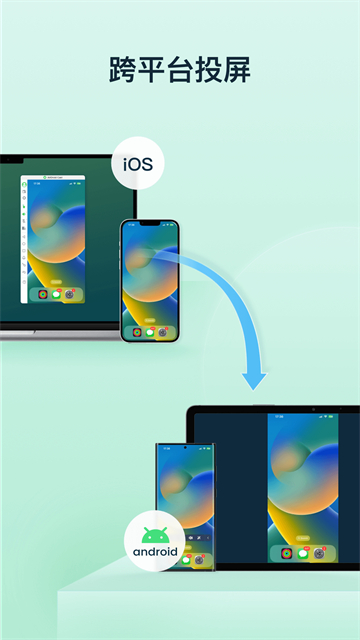

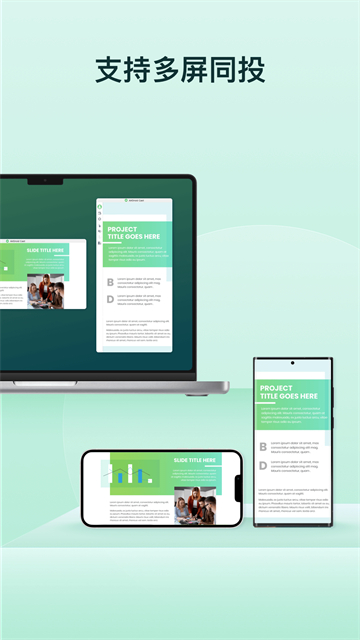
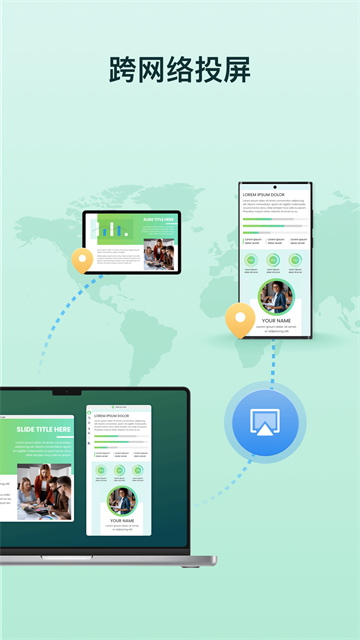
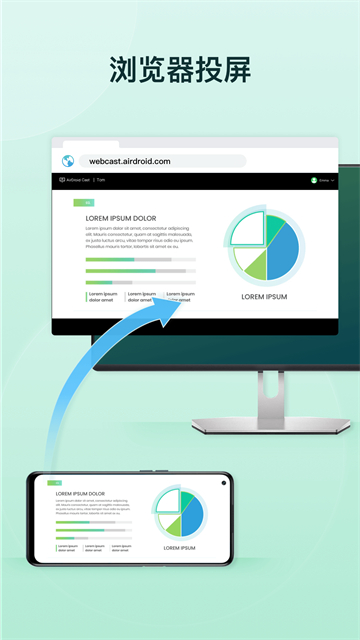

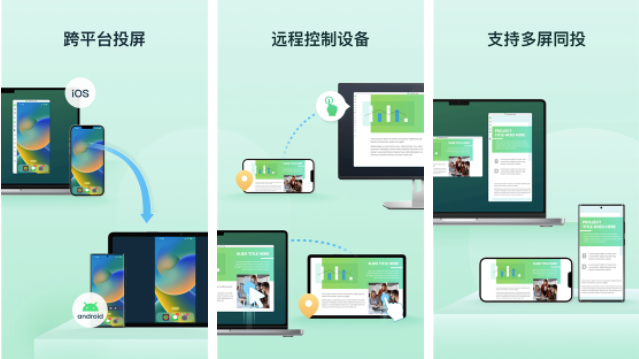
AirDroid Cast是一个好用还免费手机投屏电脑软件app,一键快速连接,手机随时都可远程投屏控制电脑,最多可支持5台电脑同时投屏,操作十分简单,有了AirDroid Cast这款软件,用户可以将安卓和IOS设备投屏到电脑上,并且支持多种投屏方式,也可以在电脑上操控安卓和IOS设备,不管是点击、打字、逛淘宝、刷抖音通通都可以用电脑完成,使用非常的方便,有需要的用户欢迎前来本站下载。有需要的用户可免费下载。
使用教程
如何使用AirDroid Cast投屏到移动设备?方法和流程如下:
AirDroid Cast可以实现将手机、平板或电脑(Windows/Mac)的屏幕投屏到手机上。通过本地/远程网络将任何设备屏幕无线镜像到手机的步骤如下:
第1步:免费下载并安装AirDroid Cast
两台移动设备可以从官方网站、App Store或应用市场上下载AirDroid Cast应用程序。

如果需要免费使用,请确保两台设备位于同一WiFi网络下。如果想远程将其他设备屏幕投屏到移动设备,请登陆高级会员账号。
第2步:发起投屏请求
在接收设备上:
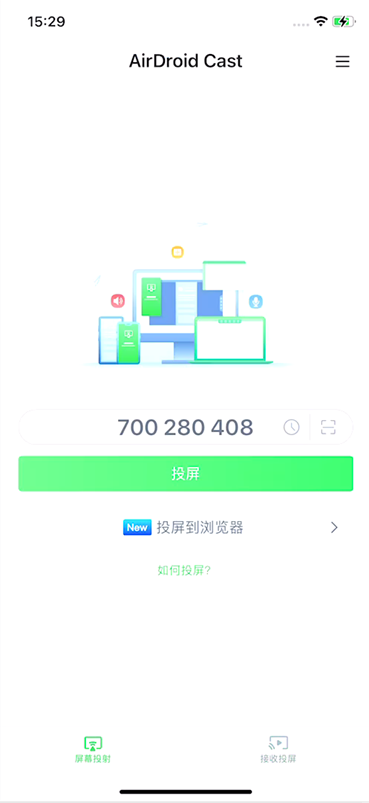
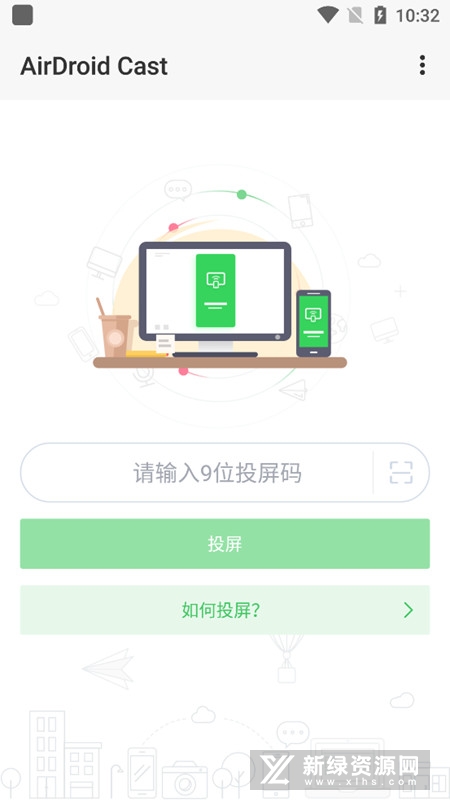
首先,点击接收端手机上AirDroid Cast右下角的“接收投屏”。在界面上看到一个二维码和一组9位数的投屏码,如下图所示。
在投屏设备上:
可以手机、平板或电脑上使用AirDroid Cast输入9位投屏码或扫描接收端手机上显示的二维码。
第3步:接收端收到投屏请求
将在接收端收到投屏请求“是否允许设备XXX投屏到当前电脑?点击“接受”接受请求。
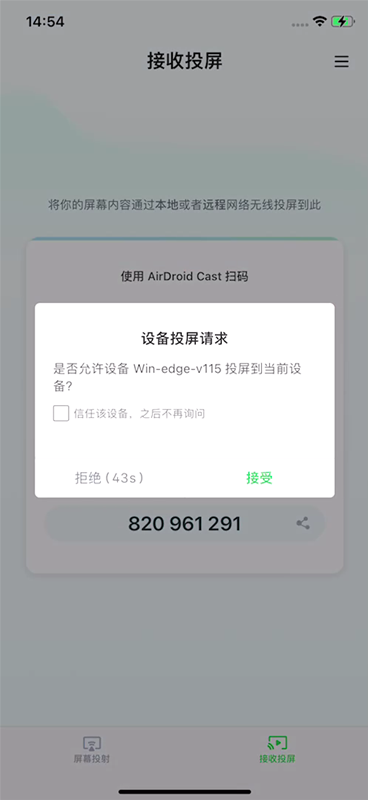
选择“信任此设备,不再询问我”以防止每次都显示请求。
第4步:投屏成功
连接成功后,您的另一台设备的屏幕将会出现在移动设备上。
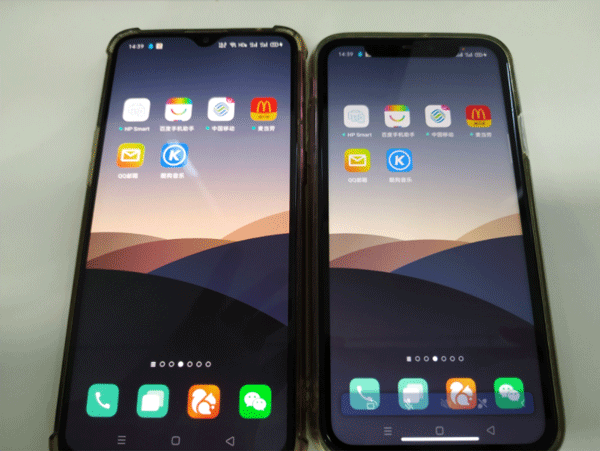
AirDroid和AirDroid Cast的区别是什么?
AirDroid也有投屏和控制的功能,我该选择AirDroid还是AirDroid Cast?
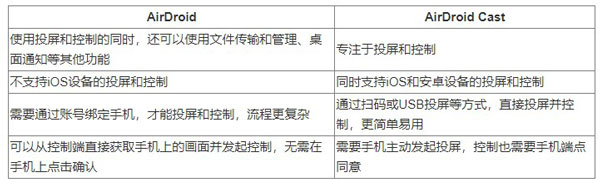
为此我们罗列出AirDroid和AirDroid Cast的主要区别,方便您根据需求选择对应的产品。
适用场景
-个人使用
-商务会议
-在线课堂/教育
-直播投屏
-娱乐投屏
-演讲投屏
-游戏投屏
-demo演示
应用特色
远程教学时,投屏同时直接在移动设备上书写板书,与学生互动。
老师上课时可以通过AirDroid Cast将设备画面投屏至电脑上,展示课件、习题等多媒体文件。
更轻松地进行远程会议,不需要付高昂的软件或其他硬件费用。
同事间可以将各自的设备画面分享到会议主持者的电脑上,在线书写作图,并通过双向通话功能在线沟通。
功能特性
屏幕和声音同时投屏到电脑
简化投屏流程,无需帐号注册和设备绑定。
在局域网内畅享AirDroid Cast的所有服务。
在线教学,是你随身携带的的手机、平板等设备。
可多台设备同时投屏,不受限网络环境,随时投屏。
使用AirDroid Cast投屏的同时,将手机麦克风的声音传输到电脑上。
若升级为高级会员,还可在远程网络下使用AirDroid Cast进行远程会议等场景使用。
仅需扫描电脑客户端的二维码或输入投屏连接码,即可通过wifi将手机屏幕投射到电脑上。
应用亮点
进行远程会议的时候,可直接通过AirDroid Cast的双向通话功能和与会者在线沟通,提高远程会议的沟通效率。
主持公司会议、培训课程、产品演示,将设备上的文稿或应用界面无线投屏至会议室电脑上即可展现所有资料内容。
最多支持5台设备同时投屏到电脑,可在电脑上享受到多人游戏体验,需要进行会议时,可以直接在电脑上观看到来自不同参会者的演示文稿。
手机怎么投屏到电脑

第一步
在您的电脑访问app.airdroid.com/cast,下载并安装相应的接收端软。
第二步
方式一
通过手机上AirDroid Cast扫码电脑端的二维码或输入投屏码,即可投屏,再根据引导在手机上下载相关插件即可实现电脑控制手机。
方式二
通过USB连接手机和电脑,开启USB调试模式,即可将手机投屏到电脑,并通过电脑控制手机。
小编测评
AirDroid Cast是一款免费且功能强大的手机投屏电脑应用。可以轻松将您的安卓设备投屏到Windows系统或Mac系统的电脑上。即使设备位于不同的城市,也可以使用AirDroid Cast将移动设备的屏幕轻松地投射到电脑上。
更新日志
1. 修复已知问题和细节优化,提升了应用的稳定性和用户体验。
| 厂商名称 | 厦门爱尔卓科技有限公司 |
| 包名 | com.sand.aircast |
| 名称 | AirDroid Cast |
| 版本 | 1.1.8.0 |
| MD5 | 1e5d54c4e753242bab77f02ed4e92adf |
| 备案号 | 闽ICP备2021009244号-4A |
| 性质 | 国产软件 |
| 授权 | 免费软件 |
| 语言 | 中文 |






























 Windows 11

 OnePlus_15
 Windows 10