


微软Teams安卓版是微软(中国)有限公司推出的免费商务协作软件,它隶属于Microsoft 365生态,集聊天通讯、音视频会议、文件协作、日程管理于一体,兼顾企业办公与个人生活使用。软件分为免费版与付费版,免费版提供5GB云存储、百人60分钟群组通话,所有聊天、文件数据均加密保护。支持链接、会议ID等多种入会方式,可无缝联动Office系列应用,搭配自定义通知、智能搜索等功能,无论是远程办公开会、团队协同,还是亲友沟通、规划生活,都能高效实现,是跨场景综合协作工具。

微软Teams安卓手机版软件特色
全功能融合一体
整合聊天、音视频通话、线上会议、文件编辑、日程规划等功能,无需切换多款软件,一站式满足办公与沟通需求,提升协作效率。
完善的会议体系
支持多种入会方式,可发起百人高清群组会议,具备大厅等候、屏幕共享等功能,无账号也能临时参会,适配大小型会议场景。
深度联动微软生态
与Word、Excel、OneDrive等Microsoft 365应用深度打通,可直接在线共享、协同编辑文档,文件云端同步,办公衔接流畅自然。
企业级安全防护
搭载微软合规安全体系,聊天记录、会议内容、共享文件全程加密,同时设有私密存储空间,全方位守护工作与个人数据安全。
Microsoft Teams全套操作分步教程
1.teams怎么注册个人账户/teams怎么注册/teams怎么创建账号(三者操作完全一致)
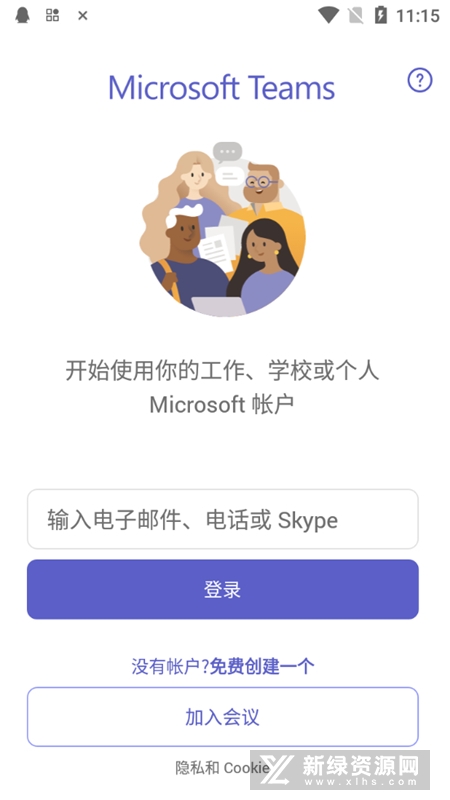
打开Teams APP,登录页选择免费注册/创建免费账户,选择「个人使用」模式。
填写未注册过微软服务的邮箱/手机号,设置登录密码,完成短信/邮箱验证码核验。
填写姓名、出生日期,同意服务条款,系统自动生成个人微软账号,直接登录Teams个人版。
已有Outlook、Skype、Xbox账号属于现成微软个人账户,无需重复注册,直接登录即可。
2.teams怎么登陆
打开Teams客户端,输入注册时的邮箱/手机号,点击下一步。
输入账号密码,如需双重验证则填写验证码,勾选是否记住登录状态。
等待加载完成,进入聊天、日历主界面;多账号可点击头像选择「添加账户」切换登录。
3.teams怎么加入会议
方式1:外部无账号参会
点开收到的会议链接,选择「以访客身份加入」,填写临时姓名,等待主持人放行进入会场。
方式2:已有Teams账号参会
点击聊天/日历内会议链接一键入会;
打开Teams日历,找到对应会议点击「加入」;
首页输入会议ID+密码,快速进入指定线上会议。
4.teams怎么发起会议邀请
即时临时会议
聊天页点「立即开会」创建临时会议,复制会议链接,通过短信、微信、邮箱发送给他人。
预约定时会议
底部切换「日历」→「新建会议」,填写标题、时间、议程。
在参会人栏输入对方邮箱/姓名,系统自动发送邮件邀请;也可会后复制链接二次分享。
5.teams怎么加好友
Teams无独立“好友列表”,依靠搜索发起私聊添加联系人:
点击顶部新建聊天,输入对方微软账号邮箱/姓名,搜索出对应用户。
选中对方发起私聊,发送消息后自动保存至聊天列表,后续可直接发起通话、会议。
企业版可在团队内直接搜索同事;外部人员仅能通过邮箱搜索添加。
6.teams怎么退出登录
移动端/电脑端点击页面左上角/右上角头像,下拉菜单找到「注销/退出登录」。
弹窗确认退出,返回登录界面;多账号需逐个退出,单设备退出不影响其他设备登录状态。
7.teams怎么撤回消息
在聊天窗口长按已发送消息(电脑端右键点击消息),弹出功能菜单。
选择「撤回」,消息会从双方聊天页面移除,仅留下“此消息已被撤回”提示;仅发送者可操作,超时过久无法撤回。
微软Teams安卓手机版核心功能和内容
多元即时通讯
支持一对一私聊、群组聊天与专属项目频道,可 指定成员,搭配表情、GIF等趣味内容,满足正式办公与日常闲聊沟通需求。
高清音视频会议
可预约或临时发起会议,支持高清音视频、屏幕共享,免费版会议时长上限60分钟、人数上限100人,兼容多种入会途径。
文件协同与云存储
内置5GB免费云端空间,可随时上传、转发、在线编辑各类文档,依托智能搜索快速定位聊天与文件内容,查阅便捷。
日程与任务管理
整合个人与工作日历,可在群组内创建待办事项、投票任务,搭配自定义通知,不错过会议、工作提醒与重要消息。
灵活入会操作
除点击邀请链接入会外,还可通过日历、会议聊天、会议ID及密码加入会议,来宾可匿名参会,适配外部人员参会场景。
微软Teams安卓手机版怎么样,好用吗
上手难度适中
功能模块划分清晰,常用的聊天、日历、会议入口醒目,基础操作简单,新手可快速上手,高阶功能稍加熟悉也能熟练使用。
会议体验稳定
音视频通话画面与音质清晰,网络适配性较好,移动端屏幕共享流畅,多种入会方式灵活,线上会议体验稳定可靠。
生态联动高效
对于使用微软办公软件的用户,文档协作、云端同步体验极佳,多端数据实时互通,大幅减少办公流程中的繁琐操作。
场景覆盖广泛
既适合企业远程办公、团队项目协作、线上培训,也可用于家人好友联络、社团活动统筹,商务与生活化场景均可适配。
软件测评
微软Teams是一款综合实力强劲的协作办公软件,依托微软生态优势,会议、通讯、文档协同功能全面且稳定,安全加密机制让人使用安心。免费版功能足以满足个人及中小型团队日常需求,入会方式灵活,移动端适配完善。美中不足是安装包体积偏大,低配手机运行会略有压力。整体而言,它十分依赖微软办公生态,适合企业团队、学生群体远程协作使用,是远程办公与线上沟通的优质选择。
更新日志
v1416/1.0.0.2026074102版本
BUG修复。
| 厂商名称 | 微软(中国)有限公司 |
| 包名 | com.microsoft.teams |
| 名称 | Teams |
| 版本 | 1.0.0.2026044804 |
| MD5 | 2c27ca14eda4735add50b70c2f97f420 |
| 备案号 | 沪ICP备13015306号-144A |
| 性质 | |
| 授权 | 免费软件 |
| 语言 | 中文 |














































 ASUS_Zenfone_12_Ultra

 Windows 10
 Windows 10
Windows 10
Windows 11
Windows 10
Windows 10
Windows 10
Windows 11