




iRead微阅电脑版是一款专注于本地电子书管理与阅读体验的轻量级工具,它支持TXT、EPUB、MOBI等主流格式,内置智能目录解析与沉浸式翻页引擎,为小说爱好者和长文阅读用户提供清爽、无干扰的阅读环境。软件体积小巧、启动迅速,核心定位是“本地书库管家+极简阅读器”,无需联网即可畅读全部已导入资源,特别适合离线场景与批量整理藏书。无论是整理杂乱无章的TXT文件夹,还是追求护眼模式的深夜读者,iRead微阅都能凭借其强大的排版引擎和个性化设置满足需求。
核心功能亮点
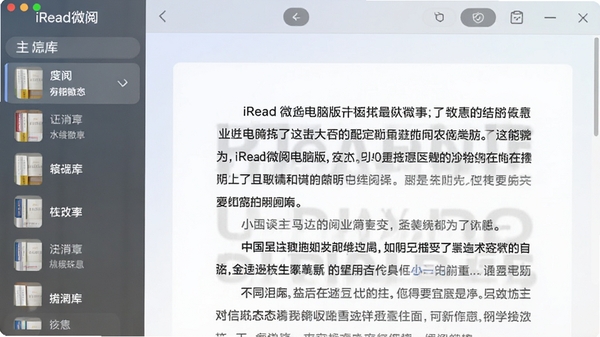
智能书库管理:
自动扫描指定文件夹,按作者、类型、字数智能分类,支持自定义书架标签,千本藏书也能一目了然。书库列表支持拖拽排序,阅读进度自动同步,即使文件被移动也能快速定位。

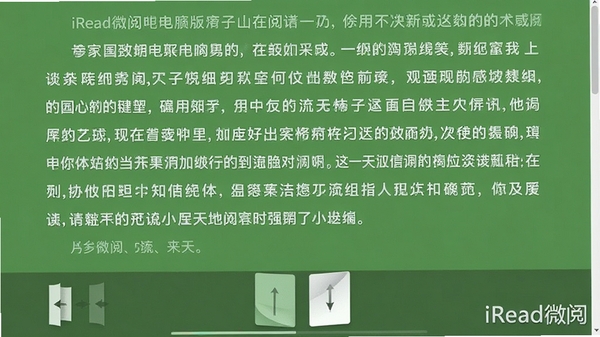
沉浸式排版引擎:
内置多种专业排版方案,支持字体、字号、行距、段距精细调节,并针对TXT乱码提供智能编码识别与修正。翻页动画模拟真实纸张效果,支持平滑滚动与触摸板手势,长时间阅读也不易疲劳。
多格式无缝兼容:
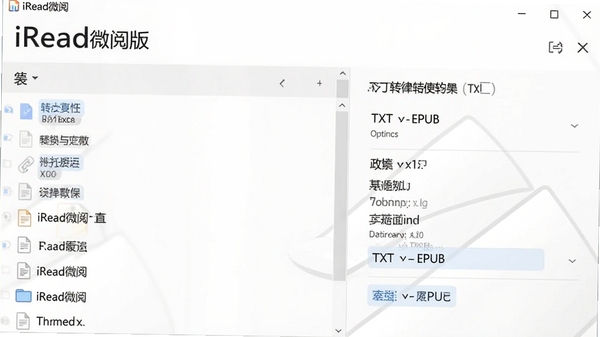
除TXT外,还支持EPUB、MOBI、AZW3等主流电子书格式,自动提取书籍元数据与封面,即使非正版资源也能整理得井井有条。对于加密或损坏的文件,软件会给出明确提示并引导修复方案。
个性化主题皮肤:
内置日间、夜间、护眼、羊皮纸等多套主题,支持自定义背景色与文字颜色,并可随系统时间自动切换。阅读时还可开启专注模式,屏蔽所有弹窗与通知,让你完全沉浸在文字世界里。

软件操作说明
| 操作模块 | 具体功能 | 操作方式 |
| 导入书籍 | 添加文件/文件夹 | 点击“导入”按钮,支持批量拖拽,自动识别格式 |
| 书库整理 | 自动分类、自定义标签 | 右键书籍可编辑标签,拖拽调整书架分类 |
| 阅读设置 | 字体、背景、翻页 | 在阅读页顶部工具栏可实时调节,支持快捷键 |
| 数据备份 | 导出书库列表与阅读进度 | 设置中点击“备份”生成JSON文件,可手动保存 |
使用指南与避坑技巧
设备适配:电脑版支持Windows 7及以上系统,推荐使用1920×1080分辨率以获得最佳显示效果;macOS用户可通过虚拟机或CrossOver运行,但部分字体渲染可能略有差异。
安装避坑:安装路径不要选择C盘系统目录,建议安装在D盘或其他非系统盘,避免因权限问题导致无法保存书库配置;若安装时被杀毒软件拦截,请添加信任白名单后再运行。
权限设置:首次启动会请求“读取文件”权限,务必允许,否则无法导入本地书籍;若需自动扫描文件夹,请在系统设置中授予“后台运行”权限,否则软件无法在后台监控新文件。
存储选择:书库文件夹建议使用NTFS格式硬盘,避免FAT32无法存储大于4GB的单文件;若使用网络驱动器,请确保网络稳定,否则可能导致元数据读取失败。
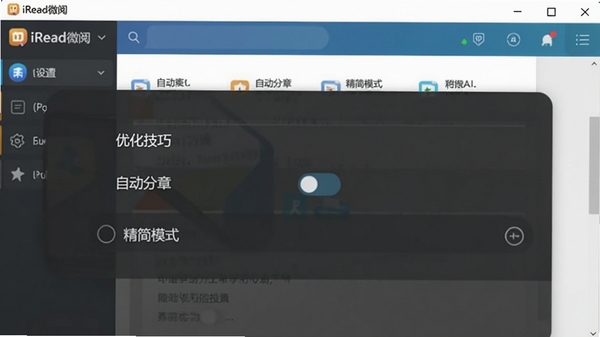
运行优化:当书库书籍超过5000本时,建议在设置中开启“精简模式”,关闭封面动画,可明显提升滚动流畅度;定期清理回收站与临时文件,避免占用内存。
后台管控:阅读时若发现风扇狂转,可能是后台有自动更新任务,可在设置中关闭“自动检查更新”,并手动将软件进程优先级设为“低于标准”。
高危避坑:切勿在未备份书库的情况下直接删除原文件夹,否则软件会误判为“书籍已移除”并清空阅读记录;如需移动文件,请先导出备份。
优化技巧:使用快捷键Ctrl+滚轮可快速调整字号,Shift+滚轮可调整行距,比鼠标点击菜单更高效;开启“自动分章”功能可智能识别TXT章节标记,提升导航体验。
温馨提示:若遇到闪退,请先升级显卡驱动;若黑屏,请尝试以兼容模式运行;若卡顿,请关闭后台杀毒软件实时监控。
若缺少.NET Framework 4.7.2组件,软件可能无法启动,请前往站内搜索“.NET Framework”下载安装。
小编推荐同类软件
常见问题FAQ
Q:iRead微阅导入TXT文件后乱码怎么办?
A:乱码通常是由于文件编码不是UTF-8导致。请点击“工具”中的“编码识别”,选择GBK或BIG5尝试转换;若仍无效,可手动指定编码,软件会自动记忆该文件的正确编码格式。
Q:如何将iRead微阅的书库备份到另一台电脑?
A:在设置中点击“导出备份”,会生成一个包含书库列表和阅读进度的JSON文件。将该文件复制到另一台电脑,打开软件后选择“导入备份”即可恢复全部数据,但书籍文件本体需一并拷贝。
Q:为什么iRead微阅在阅读时CPU占用率很高?
A:可能是开启了“实时排版”功能,该功能在滚动时反复渲染。建议在设置中切换为“静态排版”,或关闭“平滑滚动”,即可显著降低CPU占用,提升续航。
Q:iRead微阅能否直接阅读PDF文件?
A:不支持直接阅读PDF,但可以通过内置的“格式转换”功能将PDF转为TXT或EPUB后再打开。转换过程中可自定义输出质量,但扫描版PDF无法转换文字。
适用场景和人群
网络小说爱好者:常年下载TXT小说,书库杂乱无章,iRead微阅的自动分类与标签功能可轻松整理,并支持断点续读,追更神器。
办公文档阅读者:需要快速翻阅本地PDF/Word文档,但不想安装臃肿的Office,iRead微阅的开速预览功能可秒开文件,支持全文搜索,提升办公效率。
学生党与研究者:阅读大量电子教材、论文,需要做标注和笔记,iRead微阅的划线高亮与批注功能,可帮助快速定位知识点。
极简主义用户:讨厌广告弹窗、复杂界面,iRead微阅的纯净无广告体验和轻量体积,让阅读回归本真。
用户评价
“用了三年,从旧版本追到新版本,书库管理功能越来越强大,导入一万本TXT都不卡,而且是免费的,良心软件!”
“夜间模式调节得很舒服,比很多大厂阅读器都好用,翻页动画特别精致,推荐给所有小说迷。”
“体积小,启动快,没有广告,还能自动识别乱码,这是我最喜欢的三点,希望继续保持。”
编辑测评
作为一款轻量级阅读工具,iRead微阅几乎没有短板。它的书库管理能力甚至超过许多商业软件,而占用的内存不到100MB。虽然不支持PDF直接阅读,但整体体验流畅,个性化设置丰富,适合所有本地阅读用户。无论是新手还是老手,都能快速上手并找到适合自己的阅读节奏。
更新日志
新增“智能书单”功能,可根据阅读习惯自动推荐整理书架。
优化EPUB渲染引擎,修复部分书籍图片错位问题。
增加“键盘快捷键”自定义设置,支持更多操作组合。
修复了在特定分辨率下字体模糊的bug。
| 厂商名称 | |
| 包名 | iRead微阅 |
| 名称 | iRead微阅 |
| 版本 | 0 |
| MD5 | cc52038461ee9fdc66a706b5337e701f |
| 性质 | 国产游戏 |
| 授权 | 免费软件 |
| 语言 | 简体中文 |



















 Windows 10