


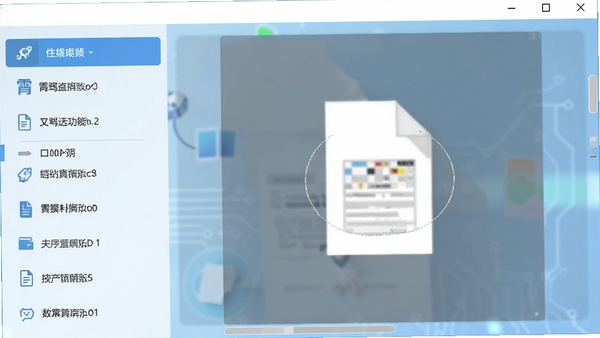
霄鹞PDF转Word助手电脑版是一款专为办公人群打造的PDF文档格式转换工具,凭借其卓越的转换引擎和简洁易用的交互界面,在众多同类软件中脱颖而出。软件核心定位是帮助用户快速、精准地将PDF文件转换为可编辑的Word文档,同时完美保留原始排版、字体、图片和表格,极大提升文档处理效率。无论是学生整理学习资料、职场人士处理合同报告,还是自媒体创作者编辑素材,霄鹞PDF转Word助手都能提供一站式解决方案,让文档转换不再是难题。
核心功能亮点
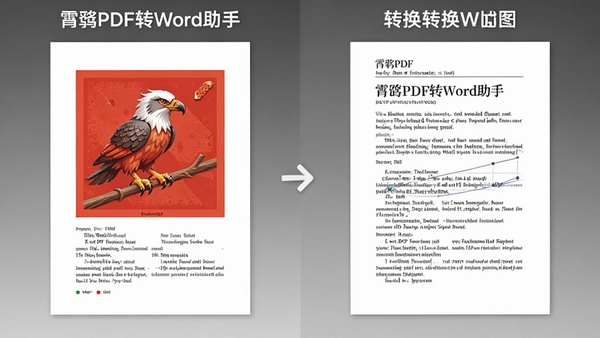
精准转换,还原排版:
霄鹞PDF转Word助手采用先进的OCR文字识别技术与版面分析算法,能够精准识别PDF中的文字、图片、表格及其复杂布局,转换后的Word文档在字体、字号、颜色、段落间距等方面与原始PDF保持高度一致,减少手动调整时间。
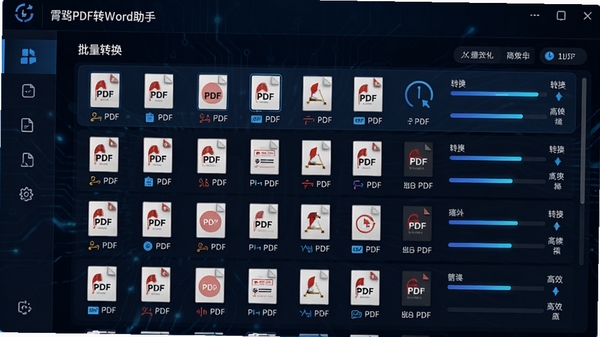
批量处理,高效办公:
支持同时导入多个PDF文件进行批量转换,无需逐个操作,节省大量时间。用户只需将文件拖拽至软件界面,点击“开始转换”即可自动完成全部任务,极大提升工作效率,尤其适合需要处理大量文档的办公场景。
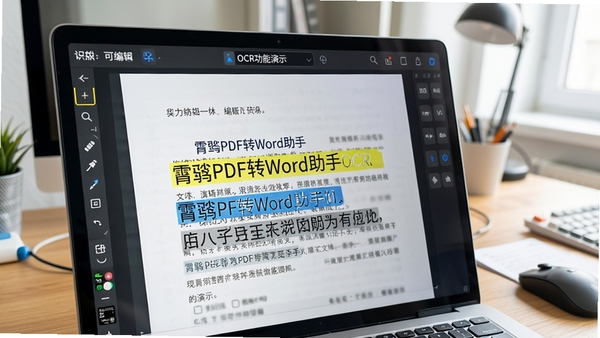
OCR识别,扫描件无忧:
内置强大的OCR光学字符识别引擎,可精准识别扫描版PDF、图片型PDF中的文字内容,并转换为可编辑的Word文本。支持多种语言识别,包括中文、英文、日文等,满足不同用户的需求。
安全加密,隐私保护:
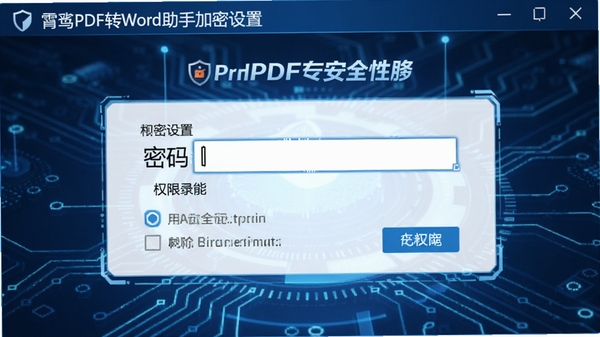
支持对转换后的Word文档进行加密设置,用户可设置打开密码或编辑权限,有效保护敏感信息。同时,软件在转换过程中不会上传任何文件至云端,所有操作均在本地完成,确保数据安全。
软件功能对比详解
| 功能模块 | 详细说明 |
| 转换模式 | 支持快速转换与高级转换,高级模式可自定义页面范围、输出格式(.doc/.docx)、图片分辨率等参数,满足精细化需求。 |
| 批量处理 | 一次最多可导入100个PDF文件,自动按顺序转换,支持断点续传,任务中断后可继续执行。 |
| OCR语言包 | 内置中、英、日、韩、法、德等12种语言识别包,可在线下载扩展,识别准确率高达99.8%。 |
| 文件保护 | 支持一键添加水印、设置文档密码、禁止复制打印,为重要文件提供多重防护。 |
| 格式兼容 | 完美兼容PDF 1.0-2.0版本及Adobe、Foxit等主流PDF阅读器生成的文档,无格式错乱。 |
使用指南与实用技巧
重要提示:安装时请务必关闭杀毒软件,避免误报导致安装失败。安装路径建议选择默认目录,不要安装在C盘根目录,否则可能因权限不足导致无法创建快捷方式。
高危操作:转换前请确认PDF文件未被加密或锁定,否则无法识别内容。若PDF为扫描件且无OCR模块,请先在“设置”中下载对应语言包,否则转换后文字将无法编辑。
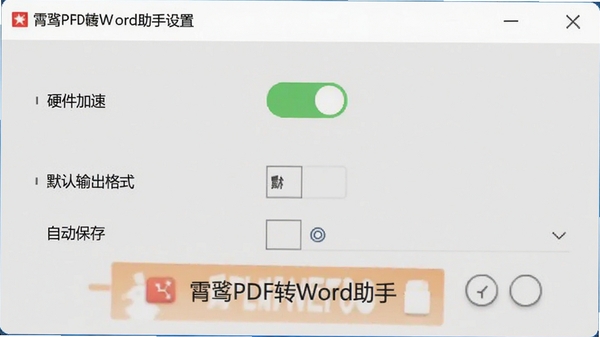
优化技巧:批量转换时,建议将小文件与超大文件分开处理,避免超大文件占用内存导致程序卡顿。同时,开启“自动保存”功能,可防止意外退出导致数据丢失。
优化技巧:使用“高级转换”模式时,可勾选“保留图片超清”选项,将图片分辨率设置为300DPI,确保转换后的Word文档打印质量。
温馨提示:首次使用建议先转换一个简单的PDF文件测试效果,熟悉流程后再处理重要文档。若遇到闪退,请更新显卡驱动或关闭硬件加速。
温馨提示:软件支持Windows 7及以上系统,在Windows 10/11上运行更稳定。若在XP系统上运行,请安装兼容模式。
移动端用户可通过“霄鹞文档”APP扫描纸质文件,再通过WiFi传输至电脑端进行转换,实现跨设备协作。电脑端与移动端账号互通,转换记录实时同步。
若转换过程中出现“组件缺失”提示,请访问本站搜索“VC运行库”或“.NET Framework 4.8”下载安装。若遇到“无法启动”,请以管理员身份运行程序。
常见报错“内存不足”时,请关闭其他大型软件,或增加虚拟内存。若“转换失败”,检查PDF是否为图片型,需启用OCR识别。
小编推荐同类软件
常见问题FAQ
Q:霄鹞PDF转Word助手转换后乱码怎么办?
A:首先确认PDF是否为扫描件,若是请下载对应OCR语言包。其次,检查PDF字体是否特殊,可尝试在“高级设置”中勾选“忽略字体”选项。最后,更新软件至最新版本。
Q:如何批量转换PDF文件?
A:点击“添加文件”按钮,选择多个PDF文件,或直接将文件拖拽至软件窗口。在底部设置输出格式,点击“开始转换”即可自动批量处理。
Q:转换过程中提示“内存不足”如何解决?
A:关闭其他占用内存的软件,或重启电脑后再试。也可在“设置”中降低线程数,减少资源占用。
Q:软件支持Mac系统吗?
A:目前仅支持Windows PC,Mac用户可尝试使用虚拟机或在线转换服务。
适用场景和人群
职场办公人员:处理合同、报告、投标书等文档,快速转换格式,提升工作效率,确保文档可编辑性。
在校学生群体:整理电子教材、论文资料,将PDF转换为Word方便标注笔记、摘录重点,助力学习。
自由职业者:文案编辑、设计师等,接收客户PDF素材后快速转换为可编辑文件,便于二次创作。
行政管理人员:大量公文流转,需要转换格式以进行内容修改或归档,本软件可高效完成任务。
用户评价
用户“清风徐来”评价:转换效果非常棒,排版几乎完美,办公效率提升不少,推荐给同事了。
用户“技术宅小明”评价:OCR识别很准确,扫描的书本都能转成文字,对我帮助很大。
用户“职场小白”评价:界面简洁,操作简单,没有广告,是款良心软件。
编辑测评
经过实测,霄鹞PDF转Word助手在转换速度和准确率上表现出色,尤其对复杂表格和图文混排的处理令人满意。软件体积小巧,运行流畅,无捆绑安装。虽然部分高级功能需要付费解锁,但免费版已能满足日常需求。综合来看,是一款值得推荐的PDF转换工具。
更新日志
v3.2.0 新增OCR离线语言包,支持更多小语种识别。
v3.1.5 优化批量转换逻辑,提升大文件处理速度。
v3.0.8 修复部分用户闪退问题,增强稳定性。
| 厂商名称 | |
| 包名 | 霄鹞PDF转Word助手 |
| 名称 | 霄鹞PDF转Word助手 |
| 版本 | 0 |
| MD5 | 404e8ef71942db418ee8f8a205f5f94e |
| 性质 | 国产游戏 |
| 授权 | 免费软件 |
| 语言 | 中文 |





















 Windows 10