





美化鼠标右键背景电脑版是一款专为Windows系统用户打造的桌面个性化美化工具,它能够彻底改变传统右键菜单的单调外观,通过自定义背景图片、动态特效和透明磨砂效果,让每一次右键点击都成为视觉享受。软件体积小巧、操作简单,无需任何编程知识即可轻松上手,支持一键应用、实时预览,并内置海量高清壁纸与动态背景素材,同时允许用户导入本地图片,真正实现“我的桌面我做主”。无论是追求极致简约的办公用户,还是热衷于炫酷特效的游戏玩家,都能在美化鼠标右键背景中找到属于自己的个性表达方式。这款软件不仅提升了桌面颜值,更让日常操作充满乐趣,是电脑美化必备的神器之一。
核心功能亮点
个性化背景随心换:
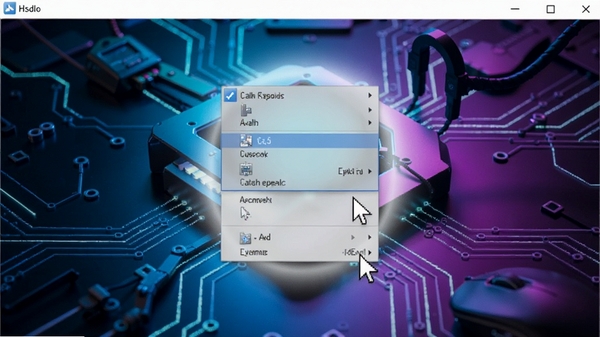
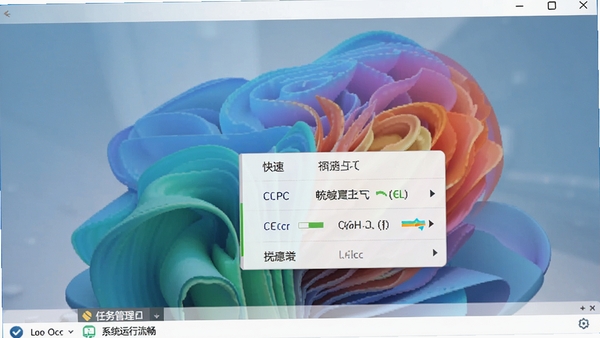
美化鼠标右键背景电脑版内置了数百张精选高清图片,涵盖风景、动漫、游戏、科技、简约等多种分类,用户只需点击即可快速应用。同时支持自定义上传本地图片,无论是个人照片还是网络美图,都能轻松设置为右键菜单背景,让菜单与桌面壁纸完美融合,打造独一无二的视觉风格。
动态特效与透明度调节:
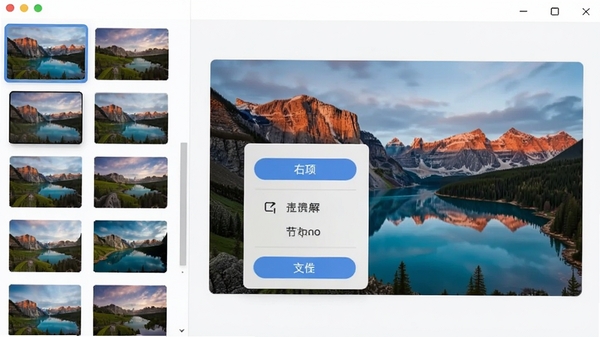
除了静态图片,软件还支持动态背景特效,如流动光效、粒子动画、渐变色彩等,让右键菜单更具动感。用户还可以自由调节背景的透明度、模糊度、圆角大小等参数,实现磨砂玻璃、毛玻璃等高级质感,适应不同桌面主题和用户偏好,视觉效果出众。
多菜单样式与布局调整:
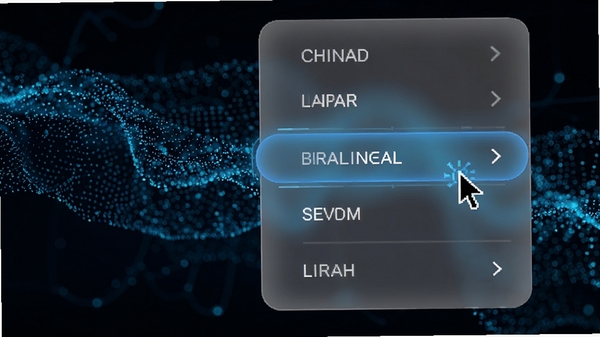
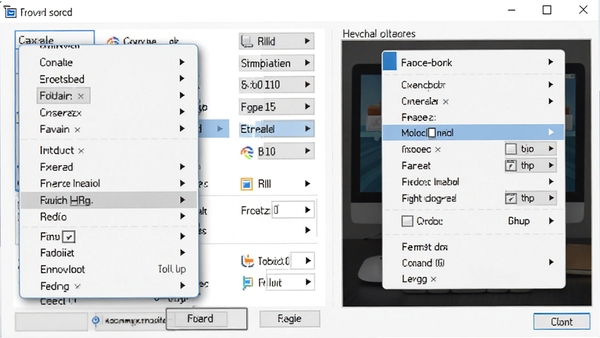
软件不仅支持背景图片,还能调整右键菜单的形状、边框、阴影、字体颜色等,用户可以从多种预设样式中选择,或自定义每一项细节。菜单布局也支持调整,如菜单宽度、条目间距等,让菜单更符合个人使用习惯和审美需求,操作直观,实时预览。
性能优化与安全可靠:
美化鼠标右键背景电脑版在提供丰富功能的同时,注重系统资源占用和稳定性。软件采用高效渲染引擎,即使开启动态特效也不会明显拖慢系统速度。所有操作均可一键还原默认设置,无任何捆绑软件或恶意代码,安全无毒,用户可以放心使用。
软件操作说明
| 操作项 | 详细说明 |
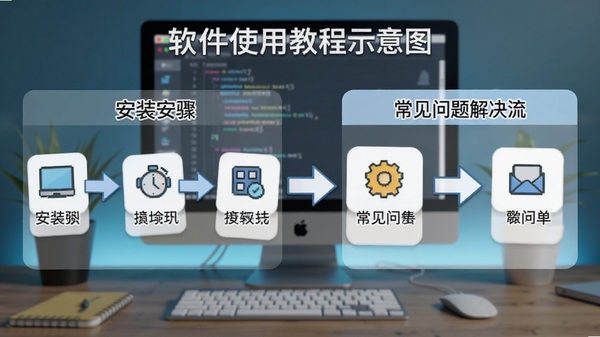
| 软件安装 | 下载安装包后双击运行,按照向导提示点击“下一步”即可完成安装。安装过程中可选择自定义安装路径,建议安装在非系统盘(如D盘)以避免占用C盘空间。安装完成后,桌面会自动生成快捷方式。 |
| 首次启动 | 首次启动软件时,会弹出欢迎向导,引导用户选择预设主题或导入自定义图片。用户可在此步骤快速预览效果,并点击“应用”即可生效。若需恢复默认,可在主界面点击“重置”按钮。 |
| 自定义背景 | 在主界面点击“选择图片”按钮,可从内置图库或本地文件夹中选取图片。选中后,右侧预览窗口会实时显示效果。用户可通过下方的滑块调节透明度、模糊度等参数,满意后点击“应用”即可。 |
| 动态特效设置 | 在“特效”选项卡中,用户可选择动态粒子、流动光效等。点击特效后,预览窗口会播放动画效果,并可调节特效速度、粒子密度等参数。动态特效会占用少量GPU资源,建议在游戏或低配电脑上谨慎使用。 |
| 菜单样式调整 | 在“样式”选项卡中,可调整菜单的边框粗细、圆角大小、阴影颜色和字体颜色。每个选项都有实时预览,用户可自由组合,打造个性化的菜单外观。调整完成后点击“应用”保存。 |
| 备份与还原 | 软件支持导出当前配置为备份文件,在更换电脑或重装系统后可一键导入恢复。建议在调整出满意的效果后及时备份,避免丢失。同时,软件也提供一键还原默认设置的功能。 |
使用指南
对于电脑端用户,安装时请务必关闭杀毒软件或添加信任,避免误报拦截。
如果遇到右键菜单背景不生效,请检查是否以管理员身份运行软件,并确保系统为Windows 10/11且已安装.NET Framework 4.8或更高版本。
在设置动态特效时,如果电脑配置较低或运行大型游戏,建议关闭特效或降低粒子密度,以免影响性能。
软件默认将配置保存在用户目录下,重装系统前请备份配置文件夹,以防丢失。
当右键菜单出现卡顿或闪烁时,可尝试在设置中降低模糊度或关闭动态特效,一般即可解决。
如果软件无法启动,请尝试重新安装,并安装VC++运行库,缺失依赖组件可在本站搜索“VC++运行库”下载安装。
对于移动端用户,可以通过远程桌面或虚拟机运行本软件,但操作体验不如电脑端流畅,且动态特效可能无法完美呈现,建议仅在电脑端使用。
小编推荐同类软件
常见问题FAQ
Q:美化鼠标右键背景电脑版支持哪些Windows版本?
A:软件支持Windows 10/11以及Windows 7(需安装补丁),但部分动态特效在Windows 7上可能无法正常显示,建议使用Windows 10或更高版本系统获得最佳体验。
Q:如何导入自己的图片作为右键菜单背景?
A:在软件主界面点击“选择图片”按钮,从本地文件夹中选取图片即可。支持JPG、PNG、BMP等常见格式,推荐使用1920x1080分辨率以上的图片以获得清晰效果。
Q:设置背景后右键菜单变得卡顿怎么办?
A:卡顿通常是由于动态特效或高模糊度导致的。可以尝试在“特效”设置中关闭动态特效,或将模糊度调低,同时检查电脑是否开启了多个大型程序,释放内存后可明显改善。
Q:软件会占用很多系统资源吗?
A:正常使用静态背景时,软件占用内存约20MB左右,CPU占用几乎为0。开启动态特效时会占用少量GPU资源,但整体影响微乎其微,不会影响日常办公和游戏性能。
Q:如何卸载美化鼠标右键背景?
A:可通过系统“设置”中的“应用”找到该软件并卸载,卸载后右键菜单会自动恢复为系统默认样式,不会残留任何文件。
适用场景和人群
个性化爱好者:
喜欢折腾电脑桌面、追求个性表达的用户,可以通过美化鼠标右键背景让右键菜单与众不同,彰显个人风格。
办公白领:
长时间面对电脑的办公人员,通过设置简约清新的背景图片,可以缓解视觉疲劳,提升工作愉悦感。
游戏玩家:
使用炫酷的游戏主题背景,配合动态特效,让右键菜单与游戏风格一致,增强沉浸感。
设计师与主播:
需要展示个性化桌面的设计师或直播主播,通过美化右键菜单提升整体桌面颜值,给观众留下深刻印象。
电脑新手:
操作简单直观,无需任何技术基础,新手也能轻松上手,快速美化自己的电脑。
用户评价
用户“数码小白”:第一次用美化鼠标右键背景就爱上了,操作特别简单,选了一张星空图,右键菜单瞬间高大上,而且不卡顿,推荐!
用户“游戏狂魔”:动态粒子特效太酷了,配合我的赛博朋克壁纸简直绝配,朋友来我家都问我怎么弄的,哈哈!
用户“办公室小美”:之前桌面全是文件,现在右键菜单变成淡蓝色磨砂效果,看着舒服多了,工作心情都变好了。
编辑测评
美化鼠标右键背景电脑版是一款小巧实用的桌面美化工具,它精准地满足了用户对右键菜单个性化的需求。软件界面设计简洁,功能布局合理,即使是电脑新手也能快速上手。在实测过程中,软件安装包体积仅约23MB,安装速度快,占用资源低,静态背景应用后系统无任何卡顿感,动态特效虽然会占用少量GPU,但开启后依然流畅。软件内置的图片素材质量较高,且支持自定义上传,灵活性强。唯一的小缺点是部分动态特效在低分辨率屏幕上显示不够细腻,但整体不影响使用。综合来看,这是一款值得推荐的桌面美化软件,无论是追求颜值还是趣味性,都能让你满意。
更新日志
1. 新增20张高清4K壁纸,覆盖风景、科幻、萌宠等类别。
2. 优化动态粒子特效的渲染性能,降低GPU占用率。
3. 修复了部分用户反馈的菜单边框显示模糊的问题。
4. 增加了配置备份与还原功能,方便用户迁移设置。
5. 提高了软件在Windows 11 23H2版本上的兼容性。
| 厂商名称 | |
| 包名 | 美化鼠标右键背景 |
| 名称 | 美化鼠标右键背景 |
| 版本 | 0 |
| MD5 | 606dd6866bbbf7fffd278a1f96eaa9eb |
| 性质 | 国产游戏 |
| 授权 | 免费软件 |
| 语言 | 中文 |

















 Samsung_Galaxy_S25_Ultra