



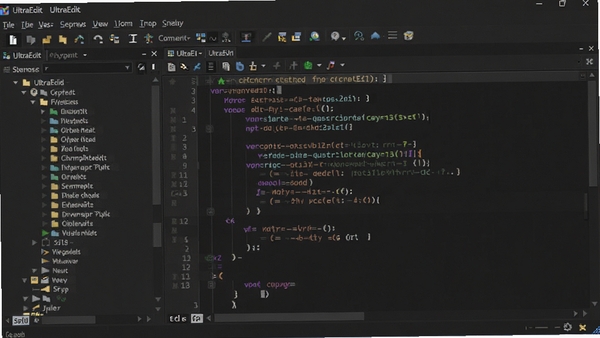
UltraEdit电脑版是一款享誉全球的专业文本编辑器,凭借其强大的功能、流畅的性能和极高的可定制性,成为程序员、网页开发者、IT运维人员及文字工作者的首选工具。无论是处理大型日志文件、编写代码脚本,还是进行复杂的文本编辑与数据转换,UltraEdit都能提供高效、稳定的解决方案。它支持超过20种编程语言的语法高亮,内置十六进制编辑器、FTP工具、文件比较和强大的搜索替换功能,让您的编辑工作如虎添翼。立即体验UltraEdit,感受专业级文本编辑的极致魅力。
核心功能亮点
多语言语法高亮:
UltraEdit支持C++、Java、Python、HTML、PHP等数十种编程语言的语法高亮,自动识别并着色代码,提升代码可读性和编写效率。
强大的搜索与替换:
支持正则表达式、跨文件搜索、多文件替换等高级搜索功能,即使面对海量文档也能快速定位并修改内容,极大提升工作效率。
十六进制编辑模式:
内置十六进制编辑器,可直接查看和编辑二进制文件、可执行文件或未知格式文件,满足底层开发、逆向工程等专业需求。
详细功能解析
实用小贴士
设备适配:UltraEdit支持Windows 7及以上系统,包括Windows 10/11,同时提供macOS和Linux版本,但本页面主要面向Windows电脑用户。安装时请根据系统位数(32位/64位)选择对应安装包。
安装避坑:安装过程中建议选择自定义安装路径,避免默认C盘占用过多空间;同时注意取消勾选捆绑的第三方软件选项,保持纯净安装。
权限设置:以管理员身份运行UltraEdit,可避免文件保存时权限不足的问题,特别是编辑系统文件或位于Program Files目录下的文件时。
存储选择:若需处理超大文件(如GB级别日志),建议将文件存放在固态硬盘(SSD)上,并关闭实时杀毒监控或添加目录白名单,以提升读写速度。
运行优化:在“高级-配置”中调整内存使用和临时文件目录,可提升大文件处理稳定性;同时关闭自动备份或调整备份频率,减少磁盘占用。
后台管控:UltraEdit默认启用后台自动保存功能,可设置时间间隔,防止意外崩溃导致数据丢失;若不需要可关闭以减少资源占用。
使用禁忌:避免同时打开过多大文件(超过10个),否则可能导致内存溢出;编辑重要文件前请手动备份,以免误操作。
常见报错:若遇到闪退、卡顿或黑屏问题,请更新显卡驱动并检查系统是否满足最低要求;若启动时提示缺少DLL组件,请安装Microsoft Visual C++ Redistributable和.NET Framework,可在本站搜索相关组件下载。
移动端差异:UltraEdit暂无官方移动版,但可通过远程桌面应用(如Microsoft Remote Desktop)连接电脑使用;或使用手机浏览器配合服务器端插件实现文件编辑。
小编推荐同类软件
常见问题FAQ
Q:UltraEdit如何设置中文界面?
A:打开UltraEdit,点击菜单栏“高级”-“配置”,在“常规”选项卡中找到“语言”下拉框,选择“中文”并保存,重启软件即可。
Q:UltraEdit打开大文件卡顿怎么办?
A:建议将文件分块处理,或升级电脑内存;同时可在“高级-配置-文件处理”中开启“大文件模式”,并关闭自动备份功能,以提升响应速度。
Q:UltraEdit如何恢复未保存的文件?
A:UltraEdit默认启用自动恢复功能,若意外关闭,可在“文件-最近文件”中查找;或到安装目录下的“Backup”文件夹中寻找备份文件。
Q:UltraEdit如何比较两个文件的差异?
A:点击菜单栏“文件”-“比较”,选择两个文件后,UltraEdit会高亮显示差异行,并支持合并操作,非常方便。
Q:UltraEdit支持macOS系统吗?
A:是的,UltraEdit提供macOS和Linux版本,可以在官方网站下载对应安装包,但本页面提供的为Windows版本。
适用场景和人群
程序员与开发者:编写和调试代码,利用语法高亮、代码折叠、宏等功能提升开发效率,适合前端、后端、全栈开发者。
IT运维与技术支持:处理日志文件、配置文件,使用FTP远程修改服务器文件,快速定位问题,适合系统管理员、网络工程师。
数据分析师:处理CSV、JSON等数据文件,利用列编辑和正则替换清洗数据,适合数据分析、数据清洗人员。
文字编辑与作家:编写长文,多标签页管理文档,支持Markdown预览,适合自由撰稿人、编辑、作者。
科研人员与学生:编辑实验数据、论文草稿,利用文件比较功能检查修改,适合研究生、科研工作者。
普通办公用户:替换系统记事本,处理日常文本,支持大文件,适合所有需要文本编辑的电脑用户。
用户评价
用户“代码小王子”:UltraEdit是我用过最强的编辑器,特别是列编辑和十六进制功能,处理二进制文件太方便了,强烈推荐!
用户“运维老张”:用了十年了,FTP功能非常实用,直接远程改服务器配置,省时省力,比同类软件好用太多。
用户“文本工匠”:大文件打开速度一流,几十GB的日志也不卡,搜索替换功能强大,配合正则表达式,效率翻倍。
编辑测评
作为专业编辑,我深度体验了UltraEdit,其功能全面且强大,几乎覆盖了文本编辑的所有需求。界面设计经典,虽然略显陈旧,但胜在高效实用。性能方面,处理大文件时的稳定性和速度令人印象深刻,远超同类产品。虽然学习曲线稍陡,但一旦熟练,工作效率提升显著。对于追求专业和效率的用户,UltraEdit无疑是不二之选。
更新日志
v2024.1:新增AI辅助编码功能,支持智能代码补全和错误提示;优化了高DPI显示效果;修复了多个已知问题。
v2023.2:增加了对Rust和Go语言的语法高亮;改进了FTP传输速度;增强了多标签页管理功能。
v2023.1:引入全新的深色主题,提升夜间使用体验;改进了文件比较工具,支持三向比较。
| 厂商名称 | |
| 包名 | UltraEdit |
| 名称 | UltraEdit |
| 版本 | 0 |
| MD5 | e9b202a0e5fda6a8124a5b419db72486 |
| 性质 | 国产游戏 |
| 授权 | 免费软件 |
| 语言 | 中文 |

















 Windows 11