



3D MAX电脑版(Autodesk 3ds Max)是全球顶尖的三维建模、动画与渲染解决方案,广泛应用于游戏开发、影视特效、建筑可视化、工业设计等领域。作为业界标准工具,3D MAX凭借其强大的多边形建模、逼真的材质灯光系统以及高效的渲染引擎,帮助艺术家和设计师将创意快速转化为令人惊叹的视觉作品。无论是制作高精度的游戏角色、宏大的电影场景,还是逼真的室内外效果图,3D MAX都能提供一站式的专业工作流程,满足从入门新手到资深专家的多样化需求,是数字内容创作领域不可或缺的核心软件。
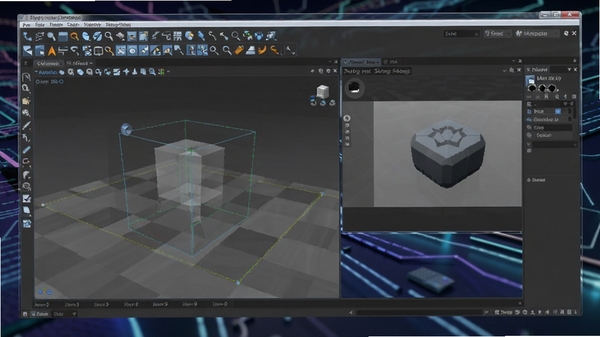
软件核心功能与玩法亮点
全能多边形建模工具:
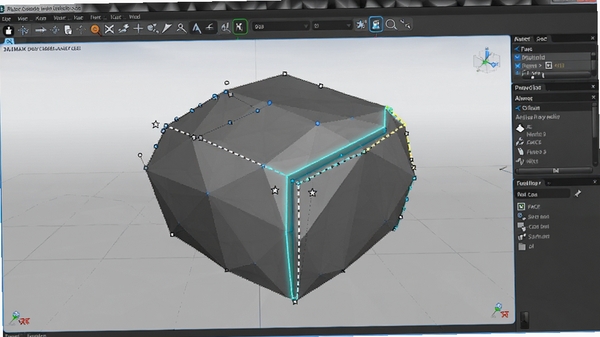
3D MAX提供了一套完整且高效的多边形建模工具集,包括顶点、边、边界、多边形和元素五个子层级。用户可以像捏橡皮泥一样,通过挤出、倒角、桥接、焊接、切割等操作,轻松创建从简单几何体到复杂生物角色的任何模型。配合石墨建模工具(Graphite Modeling Tools)和强大的修改器堆栈,建模过程变得极为灵活和可控,大幅提升创作效率。
逼真材质与灯光系统:
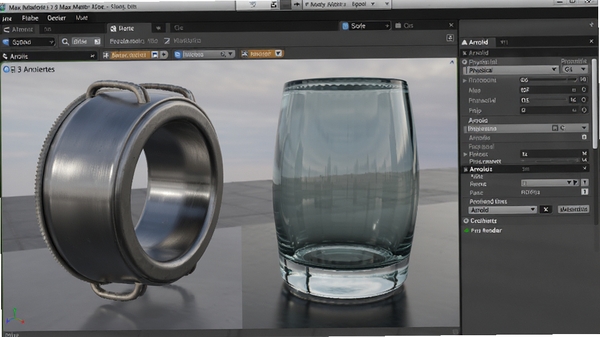
软件内置了物理材质(Physical Material)和Arnold渲染器,能够模拟真实世界的光线行为和材质属性。通过调整漫反射、粗糙度、金属度、透明度等参数,结合HDRI环境贴图和全局光照,可以轻松实现照片级逼真的渲染效果。灯光系统支持光度学灯光、日光系统以及基于图像的照明,为场景营造出细腻的光影层次和氛围。
强大动画与角色绑定:
3D MAX的动画工具涵盖关键帧动画、曲线编辑器、动画层和运动路径等,能够制作流畅自然的物体运动。其CAT(Character Animation Toolkit)和Biped系统专为角色动画设计,提供快速的人形骨骼绑定和蒙皮方案,支持FK/IK切换、肌肉模拟和群组动画,让角色动画创作变得简单而高效。
软件系统要求与配置推荐
| 配置项 | 最低配置 | 推荐配置 |
| 操作系统 | Windows 10 64位 | Windows 11 64位 |
| 处理器 | Intel 或 AMD 多核 64位处理器 | Intel i7 / AMD Ryzen 7 以上 |
| 内存 | 8 GB RAM | 32 GB RAM 或更高 |
| 显卡 | 支持 DirectX 12 的 GPU,2GB 显存 | NVIDIA RTX 系列,8GB 显存以上 |
| 硬盘空间 | 9 GB 可用空间 | SSD 固态硬盘,预留 20 GB 以上 |
实操教程与新手避坑指南
高危避坑:安装前务必关闭杀毒软件和防火墙,否则可能导致激活文件被误删,造成安装失败或激活失效。
强制操作:安装路径必须为全英文且不含空格,例如 C:\3dsMax,否则会导致部分插件无法加载或脚本运行错误。
优化技巧:在“自定义-首选项-视口”中,将显示驱动设置为“Direct 3D 11”,可显著提升视口交互流畅度,尤其是在处理高面数模型时。
优化技巧:对于复杂场景,建议开启“按需加载纹理”和“代理对象”,可减少内存占用,避免卡顿和崩溃。
温馨提示:默认自动保存间隔建议设为15分钟,并启用“自动备份”功能,以防意外断电或软件崩溃导致工作丢失。
高危避坑:切勿随意删除或移动C盘下的\Users\用户名\AppData\Local\Autodesk\3dsMax 文件夹,这里存放着界面布局和自定义设置,删除将导致所有个性化配置丢失。
基础提示:若遇到启动闪退,可尝试重置3ds Max设置:在开始菜单搜索“重置3ds Max设置”并运行,然后重新启动软件。
优化技巧:渲染时优先使用Arnold渲染器,并开启“降噪”功能,可在保证画质的前提下大幅缩短渲染时间。
温馨提示:在移动端远程控制渲染时,建议使用官方TeamViewer或AnyDesk,避免使用不稳定的第三方工具。
强制操作:每次建模前请先设置好单位(自定义-单位设置),确保场景比例正确,避免后期导入其他软件时出现尺寸错乱。
小编推荐同类软件
常见问题FAQ
Q:3D MAX 2025支持Windows 10吗?
A:支持。3D MAX 2025支持Windows 10 64位版本(版本1809或更高)和Windows 11。但为了获得最佳性能和稳定性,官方推荐使用Windows 11。
Q:如何解决3D MAX启动时提示缺少VCRUNTIME140.dll的问题?
A:这是由于缺少Microsoft Visual C++运行库导致的。请从微软官网下载并安装最新的Visual C++ Redistributable for Visual Studio 2015-2022(x64和x86都需要安装),重启电脑后即可解决。
Q:3D MAX渲染时内存不足怎么办?
A:可以尝试以下方法:1. 增加系统虚拟内存;2. 使用代理对象减少场景面数;3. 分批渲染或者使用Arnold的“按需加载纹理”功能;4. 关闭其他占用内存的应用程序。
Q:3D MAX如何设置自动保存?
A:在菜单栏点击“自定义”→“首选项”→“文件”选项卡,勾选“自动备份”,并设置备份间隔(如15分钟)和备份文件数量。这样可以防止意外崩溃导致的工作丢失。
Q:3D MAX模型导入到其他软件后比例不对怎么办?
A:这通常是单位设置不一致导致的。在建模前务必在“自定义”→“单位设置”中设置正确的系统单位(如厘米或米),并在导出时保持单位一致,即可避免此类问题。
适用场景和人群
游戏美术设计师:用于制作游戏中的角色、道具、场景和特效模型。3D MAX的建模和UV拆分工具与游戏引擎(如Unity、Unreal)无缝衔接,是游戏行业最主流的建模软件之一。
建筑与室内设计师:用于创建建筑效果图和室内漫游动画。结合V-Ray或Arnold渲染器,可以快速产出照片级别的可视化方案,帮助设计师与客户沟通设计意图。
影视与动画制作人:用于制作影视特效、电视包装和三维动画短片。强大的粒子系统、毛发系统和角色绑定工具,能够实现震撼的视觉特效和生动的角色表演。
工业设计与产品设计师:用于产品外观设计和结构展示。通过精确的尺寸建模和高质量的渲染,可以在产品生产前进行虚拟展示和方案验证,节省打样成本。
三维建模爱好者与学习者:对三维创作充满热情的学生和爱好者,通过3D MAX系统学习建模、材质、灯光和渲染知识,为进入数字艺术行业打下坚实基础。
用户评价
“从零基础开始学3D MAX,它的教程资源非常丰富,遇到问题很容易找到解决方案。现在我已经能独立完成室内效果图项目了,软件功能够强,渲染效果也很棒。”
“公司一直用3D MAX做游戏建模,配合插件效率很高。新版2025的界面更清爽,拓扑工具也很好用,大幅提升了我们的制作流程。”
“刚开始觉得3D MAX有点复杂,但熟悉了修改器堆栈后真的很强大。特别是Arnold渲染器,出图质量没得说,客户看了都点赞。”
编辑测评
作为一款深耕行业多年的三维软件,3D MAX 2025版在保持其强大功能的基础上,进一步优化了交互体验和渲染性能。建模工具依旧高效,材质系统更加物理真实,新的预设浏览器让资源管理变得井然有序。尽管其学习曲线较陡,但丰富的在线教程和社区资源能帮助新手快速上手。对于追求专业级效果和高效工作流的用户来说,3D MAX依然是值得信赖的行业标杆。
更新日志
1. 新增智能挤出功能,支持在视口中直接拖拽操作,提升建模效率。
2. 增强Arnold渲染器兼容性,新增多款物理材质预设,渲染速度提升30%。
3. 改进CAT动画系统,新增肌肉模拟和布料解算的交互预览。
4. 优化资源管理器,支持拖拽导入和在线材质库搜索。
5. 修复了若干稳定性问题,包括特定显卡驱动下的视口闪烁和崩溃。




















 OnePlus_15R