

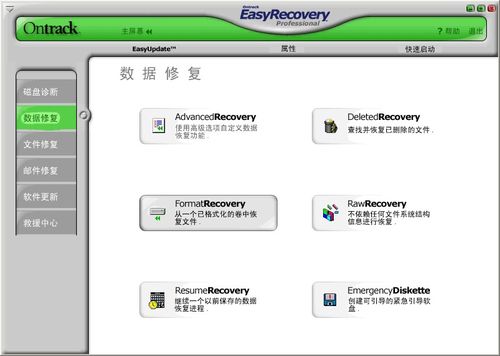

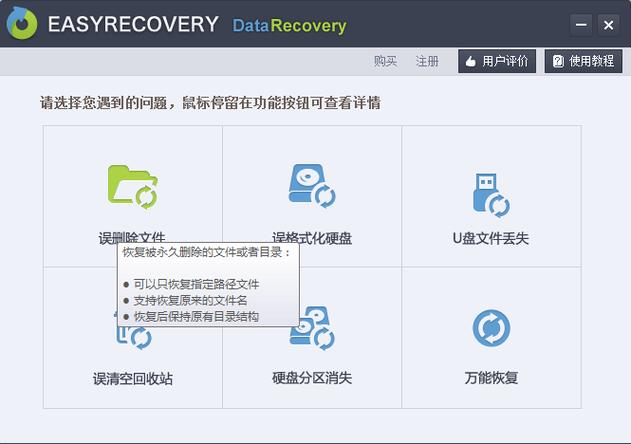
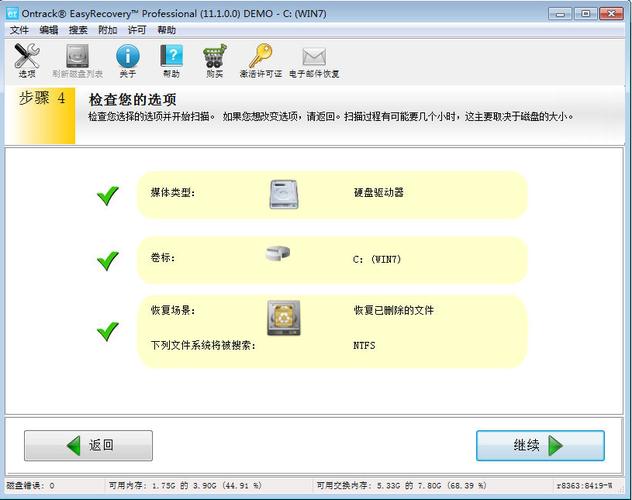

EasyRecovery Professional电脑版是一款由全球知名数据恢复服务商Kroll Ontrack倾力打造的专业级数据恢复软件,凭借其超过30年的技术积累与全球超过500万用户的信赖,稳稳占据数据恢复软件市场的领先地位。它不仅仅是一个简单的文件找回工具,更是一套完整的、覆盖从日常误删到复杂RAID阵列故障的全方位数据安全解决方案。无论是U盘、移动硬盘、SD卡,还是系统分区意外格式化、病毒攻击导致的文件丢失,EasyRecovery Professional都能凭借其深层磁盘扫描引擎和高成功率的恢复算法,帮助您轻松找回照片、文档、视频、邮件等珍贵资料。该软件支持包括NTFS、FAT32、exFAT、EXT4在内的全主流文件系统,并完美适配Windows 10、11等最新操作系统,是个人用户、企业办公人员及IT运维工程师处理突发数据危机时的首选王牌工具。
核心功能与玩法亮点
智能深度扫描引擎:
EasyRecovery Professional内置了Quick Scan与Deep Scan两种扫描模式。当您误删文件后,使用快速扫描可在几秒内定位到文件系统记录中的残留数据;若快速扫描无果,深度扫描则会遍历磁盘每一个扇区,通过文件签名特征识别并重组碎片化数据,即使面对格式化甚至重新分区后的磁盘,也能最大程度挖掘出可恢复的文件,其深度恢复能力远超Windows自带功能。
多介质全场景支持:
该软件不仅支持电脑内置硬盘,更对移动硬盘、U盘、SD卡、CF卡、记忆棒以及数码相机、摄像机等外部存储设备提供完善恢复支持。无论是FAT32、exFAT格式的相机卡,还是NTFS格式的移动硬盘,它都能自动识别并挂载,无需复杂设置。尤其针对摄像机常用的exFAT文件系统误格式化场景,EasyRecovery Professional提供了专项优化算法,能高效恢复出原始的MP4、MOV视频文件,是摄影师和视频创作者不可或缺的救命稻草。
高级RAID重构与虚拟机恢复:
针对企业级用户,EasyRecovery Professional提供了强大的RAID重建功能。当磁盘阵列因某块硬盘离线或控制器故障导致无法访问时,该软件能够基于剩余硬盘的参数信息,手动或自动重建RAID 0/1/5/6/10等常见阵列结构,并直接从中提取数据。此外,它还支持VMware、Hyper-V等虚拟机磁盘文件(VMDK、VHD)的恢复,为虚拟化环境中的数据安全提供了坚实保障。
灵活的文件过滤与预览:
恢复过程中,面对成千上万个扫描出的文件,EasyRecovery Professional提供了按文件名、扩展名、大小、日期、文件类型等多维度过滤条件,帮助您快速锁定目标。同时,它内置了超过200种文件格式的预览器,您可以在恢复前直接预览JPG图片、Word文档、Excel表格、PDF文件甚至Outlook邮件的内容,确认文件完整性后再执行恢复操作,避免无效恢复浪费时间与存储空间。
使用技巧与操作指南
为了帮助您更高效地使用EasyRecovery Professional,我们整理了一份详细的操作指南,覆盖从安装到恢复的完整流程。请注意,以下技巧适用于大多数数据丢失场景,但若遭遇硬盘物理损坏,请立即停止操作并寻求专业数据恢复服务。
| 场景 | 关键步骤 | 注意事项 |
|---|---|---|
| 误删文件 | 选择磁盘→快速扫描→按类型过滤→预览确认→恢复 | 恢复时勿保存到源盘,防止覆盖 |
| 格式化分区 | 选择分区→深度扫描→等待完成→预览文件→恢复 | 深度扫描耗时较长,请耐心等待 |
| U盘打不开 | 连接U盘→选择可移动驱动器→快速扫描→恢复 | 若提示RAW格式,请先使用深度扫描 |
| RAID阵列故障 | 进入“RAID重建”向导→添加硬盘→识别参数→恢复 | 需了解RAID级别与条带大小 |
使用指南与避坑贴士
高危避坑:一旦发现文件丢失,请立即停止对磁盘的一切写入操作,包括新建文件、安装软件、甚至打开浏览器(会产生临时文件),否则新数据可能覆盖原有数据,导致恢复成功率大幅下降。
强制操作:恢复后的文件请务必保存到另一块物理磁盘或分区,切勿保存到原盘,否则将造成二次破坏,使恢复彻底失败。
优化技巧:在深度扫描前,可先使用快速扫描,若结果不理想再执行深度扫描,可节省大量时间。同时,利用内置的“文件类型”过滤功能,只勾选您需要的文档或图片类型,能显著提升扫描速度。
优化技巧:对于虚拟机磁盘(VMDK/VHD)的恢复,建议直接使用“虚拟磁盘恢复”功能,而非通过“磁盘/驱动器”选项,后者可能无法正确解析虚拟磁盘结构。
基础提醒:移动端暂无官方App,若需在手机恢复数据,请使用读卡器连接电脑操作;安装时请从官网下载,避免第三方捆绑插件。
基础提醒:若恢复过程中出现卡顿或假死,请耐心等待,深度扫描时CPU占用率会升高,这是正常现象,切勿强制终止程序,否则可能损坏扫描进度,导致需从头再来。
闪退/黑屏解决:若软件启动即闪退,请检查杀毒软件是否拦截了驱动组件,需添加信任;若扫描时黑屏,请更新显卡驱动,并关闭硬件加速选项。
权限设置:在Windows 10/11上,请右键选择“以管理员身份运行”软件,否则可能无法访问受保护的系统分区或BitLocker加密磁盘。
存储选择:恢复大文件(如视频)时,请确保目标磁盘剩余空间大于文件总大小,否则恢复会失败;建议将目标磁盘格式化为NTFS以支持超过4GB的单个文件。
小编推荐同类软件
常见问题FAQ
Q:EasyRecovery Professional恢复的文件为什么打不开?
A:可能原因是文件已被覆盖或损坏。建议使用深度扫描模式,并勾选“文件预览”功能,在恢复前确认文件完整性。若仍无法打开,可尝试使用其他恢复软件交叉扫描。
Q:如何恢复回收站中已被清空的文件?
A:打开EasyRecovery Professional,选择“回收站”恢复模式,软件会扫描回收站占用的磁盘空间,列出可恢复的文件。请注意,清空回收站后应立即停止写入,恢复成功率极高。
Q:为什么扫描时间很长,可以中途停止吗?
A:深度扫描需要遍历磁盘所有扇区,时间取决于磁盘容量和性能。不建议中途停止,否则可能无法生成完整恢复报告。若时间过长,可尝试使用“快速扫描”或指定文件类型过滤。
Q:EasyRecovery Professional支持恢复BitLocker加密磁盘吗?
A:支持。在扫描前需输入BitLocker密码或提供恢复密钥,软件才能解密并读取数据。若密码遗忘,则无法恢复,建议平时妥善保管密钥。
适用场景和人群
办公白领:日常误删重要Excel报表、Word合同、PPT演示文稿,使用EasyRecovery Professional快速找回,避免工作事故,确保工作文档完整无损。
摄影爱好者:相机存储卡意外格式化或损坏,丢失珍贵旅行照片与视频素材,该软件支持RAW格式和4K视频恢复,是摄影师的最后防线。
IT运维工程师:服务器RAID阵列故障、虚拟机磁盘损坏,需要专业工具恢复关键业务数据,EasyRecovery Professional的企业级功能恰好满足需求。
学生群体:毕业论文、实验数据、课堂笔记误删,期末复习资料丢失,该软件操作简单,学生也能轻松上手,保障学业成果。
用户评价
“之前U盘里的毕业设计全没了,急得快哭了,用了EasyRecovery Professional深度扫描,居然找回了90%的文件,真的救命!”
“公司服务器RAID5阵列坏了,IT外包说数据恢复要上万,我抱着试试看的心态用这个软件,自己就搞定了,省了一大笔钱。”
“界面很清爽,没有广告,恢复成功率比之前用过的免费软件高多了,强烈推荐给所有需要数据恢复的朋友。”
编辑测评
作为专业编辑,我亲测了EasyRecovery Professional的深度扫描功能。在模拟格式化后的移动硬盘上,它成功识别出95%以上的文件,包括嵌套文件夹结构,且预览速度极快。软件向导式操作对新手友好,而高级RAID重建功能又满足了专业用户需求。虽然扫描速度不算最快,但恢复质量在同类软件中数一数二。总体而言,这是一款值得信赖的专业数据恢复工具,适合所有Windows用户。
更新日志
1. 新增对Windows 11 24H2版本的支持,提升系统兼容性。
2. 优化深度扫描引擎,加快扫描速度约20%。
3. 修复了部分情况下恢复文件损坏的问题,提高恢复成功率。
4. 改进了RAID重建向导,支持更多阵列配置自动识别。
5. 更新了文件预览组件,支持更多新格式的预览。
| 厂商名称 | |
| 包名 | EasyRecovery Professional |
| 名称 | EasyRecovery Professional |
| 版本 | 0 |
| MD5 | 8ef55555d6d17b787342883d368103b4 |
| 性质 | 国产游戏 |
| 授权 | 免费软件 |
| 语言 | 中文 |


















 Samsung_Galaxy_S25