


YY菜单是一款专为Windows平台打造的桌面效率工具,它彻底革新了传统桌面图标杂乱无章的布局方式。通过将应用程序、文件与文件夹以类似手机应用抽屉的形式进行收纳与分类,YY菜单让您的电脑桌面回归极简,同时将操作效率提升至全新高度。软件以“轻量、快捷、自定义”为核心设计理念,不占用过多系统资源,却能为您带来一目了然的快捷启动体验,是现代办公与游戏玩家优化电脑使用环境的必备利器。
核心功能与玩法亮点
抽屉式收纳管理:
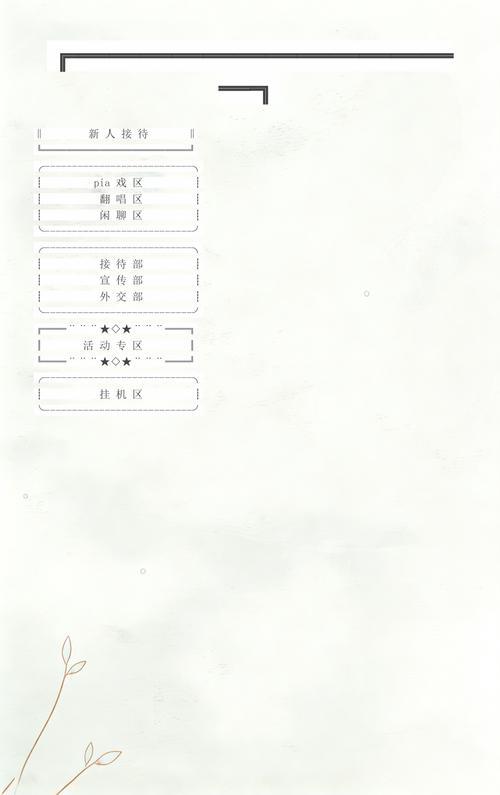
YY菜单的核心亮点在于其独特的抽屉式收纳机制。您可以将桌面上的所有快捷方式、文件或文件夹一键“扫入”菜单面板中,并通过拖拽方式自由创建分组。无论是工作软件、游戏娱乐还是生活应用,都能拥有独立的“抽屉”,实现真正意义上的分类管理,告别频繁整理桌面的烦恼。
全局快捷键呼出:
软件支持自定义全局快捷键,无论您当前处于任何界面,只需按下设定组合键(如Ctrl+Space),即可瞬间呼出或隐藏YY菜单面板。这一设计极大地减少了鼠标往返于桌面与窗口之间的时间成本,让软件启动变为一种“盲操作”,尤其适合在游戏或全屏应用中快速切换工具。
智能排序与模糊搜索:
内置智能排序算法可根据软件使用频率自动调整图标位置,高频应用自动靠前。同时,在菜单底部提供模糊搜索框,输入任意关键词即可快速定位目标应用,即使您的软件库多达数百款,也能在1秒内精准启动,大幅提升查找效率。
详细操作说明与系统适配
YY菜单针对不同用户群体提供了深度定制选项,以下表格详细列出了核心操作路径与系统适配说明,帮助您快速上手并发挥软件最大效能。
| 功能模块 | 操作说明 | 适用场景 |
| 基础收纳 | 右键点击桌面图标,选择“移至YY菜单”或直接拖拽图标至悬浮窗。 | 清理桌面图标,快速分类 |
| 分组管理 | 在菜单空白处右键“新建分组”,输入名称后即可拖拽图标进入。 | 按项目、游戏、工作归类 |
| 换肤中心 | 进入设置-外观,支持在线下载高清壁纸与调整面板透明度。 | 个性化美化,适配桌面风格 |
| 备份恢复 | 设置中导出配置为.dat文件,重装系统后一键导入恢复布局。 | 系统迁移,防止配置丢失 |
| 开机启动 | 勾选设置-常规-“登录时自动运行”,常驻内存占用小于5MB。 | 随时呼出,无需手动开启 |
使用指南与常见问题排查
高危避坑警示:安装时请务必在自定义选项中取消勾选“捆绑安装浏览器主页”,否则会导致默认浏览器被劫持。此为强制操作,请谨慎核对每一步安装界面。
优化技巧:若感觉呼出动画卡顿,可在设置-高级中开启“硬件加速渲染”,该选项能利用GPU协同工作,显著提升菜单滑动流畅度,对低配电脑尤其有效。
温馨提示:首次启动时,软件会提示创建数据备份文件夹,建议选择非系统盘(如D盘)存放,避免因系统还原导致菜单布局丢失。
针对移动端(Windows平板)用户:请进入设置-交互,开启“触屏模式”。该模式会加大图标间距与字体,并支持从屏幕右边缘左滑呼出菜单,避免与平板手势冲突。若出现菜单显示不全,请检查系统显示缩放比例是否设置为推荐值(如150%)。
若遇到软件闪退或无法启动,请优先尝试以下步骤:右键软件图标选择“以管理员身份运行”;若无效,请卸载后前往官网下载最新VC++运行库并安装;若缺失依赖组件,可在本站搜索“DirectX修复工具”或“.NET Framework 4.8”进行环境修复。
对于游戏玩家,建议在游戏内开启无边框窗口模式,并设置YY菜单的呼出快捷键为“~”键(ESC下方),配合游戏内覆盖层使用效果更佳。
小编推荐同类软件
常见问题FAQ
Q:YY菜单如何备份我的分类布局?
A:打开主界面设置,选择“备份与恢复”,点击“导出配置”即可生成后缀为.dat的备份文件。建议将该文件存储至网盘或U盘,重装系统后选择“导入配置”即可完美还原所有分组与图标位置。
Q:游戏内无法呼出菜单怎么办?
A:请确认游戏是否为“无边框窗口”或“窗口化”模式,独占全屏模式会拦截所有顶层窗口。若已设置窗口化仍无效,请检查YY菜单设置内是否勾选了“管理员权限下兼容模式”,开启后可解决大部分反作弊软件拦截问题。
Q:菜单中的图标缩略图显示模糊如何解决?
A:此现象通常是因为图标缓存未刷新。请右键点击YY菜单悬浮窗,选择“重建图标缓存”,等待3-5秒后重启软件。若依旧模糊,请检查是否将软件安装在机械硬盘且磁盘剩余空间不足,建议清理磁盘碎片。
Q:如何将YY菜单迁移到另一台电脑?
A:您只需将安装目录下的“Config.ini”文件和“Data”文件夹复制到新电脑相同位置即可。若目标电脑未安装YY菜单,请先安装官方最新版,覆盖文件后重启软件即可无缝迁移。
适用场景和人群
重度软件用户与程序员:日常需要快速启动数十种开发工具与文档,通过YY菜单分组管理IDE、数据库、终端等应用,配合快捷键呼出,极大减少在任务栏翻找窗口的时间,让编码工作流更顺畅。
游戏玩家与主播:游戏库庞大且分散于Steam、Epic、WeGame等多个平台,使用YY菜单将游戏快捷方式统一收纳,直播开启前可一键按分类启动OBS、游戏与音乐软件,避免直播时桌面杂乱穿帮。
办公文员与设计师:处理多线程任务时需频繁切换Word、PS、AI等软件,将工作相关文件与对应软件绑定分组,实现“打开菜单即打开整个项目”的高效办公模式,减少文件寻找时间。
电脑小白与桌面整理爱好者:厌倦了满屏图标的视觉疲劳,但又不擅长手动整理文件夹。YY菜单的一键收纳与自动分类功能,无需任何学习成本即可让桌面焕然一新,且误删图标也能在菜单中快速找回。
用户评价
用户-数码小陈:用了YY菜单后桌面终于干净了!把常用的20多个软件都塞进了抽屉里,开机后直接Ctrl+Space呼出,比原来一个个找图标快多了,而且内存占用确实很低,强烈推荐。
用户-电竞老王:作为游戏主播,以前切歌还要Alt+Tab切回桌面,现在直接设置鼠侧键呼出YY菜单,几毫秒就能切歌或者打开录屏软件,界面也不遮挡游戏画面,直播效果好了不少。
用户-设计小鹿:最喜欢它的分组功能,我把每个甲方的素材和对应软件(PS/AI)放在一个组里,接新项目直接开一组,效率翻倍。换肤功能也很赞,半透明磨砂效果跟Win11很搭。
编辑测评
经过一周的深度体验,YY菜单在同类桌面工具中表现堪称惊艳。其内核资源占用控制的极为出色,即使在机械硬盘的老电脑上也能实现秒开。相较于系统自带的开始屏幕,YY菜单的交互逻辑更符合第三方工具的高效定位。虽然部分高级功能如云同步尚未开放,但作为一款本地化效率工具,其扎实的稳定性与流畅的动画表现已经足够优秀。对于追求极简桌面与极致效率的用户,YY菜单无疑是一个值得尝试的优质选择。
更新日志
版本 v3.2.0 更新说明:
1. 新增“智能聚类”功能,可自动将新安装的软件归类到合适分组。
2. 优化了毛玻璃特效的渲染性能,低配电脑动画帧率提升40%。
3. 修复了在部分高分屏下菜单字体模糊的问题。
4. 增加了对Windows 11 23H2版本的原生右键菜单支持。




















 Windows 11