


DiskGenius是一款功能强大、专业可靠的硬盘分区与数据管理工具,集磁盘分区、数据恢复、备份还原、坏道检测与修复等多种实用功能于一体,广泛应用于个人电脑、企业服务器及数据救援领域。无论您是普通用户需要调整分区容量、创建新分区,还是数据恢复工程师面对误删、格式化、分区丢失等紧急情况,DiskGenius都能提供高效、安全的解决方案。软件界面简洁直观,操作流程清晰,支持Windows全系列操作系统,是硬盘管理和数据安全领域不可或缺的瑞士军刀。本文将为您全面介绍DiskGenius的核心功能、使用技巧及常见问题,助您轻松驾驭磁盘管理。
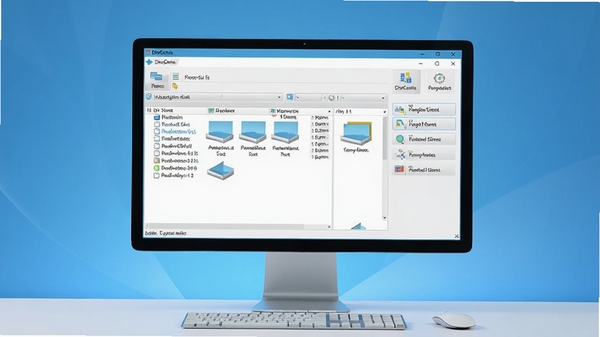
核心功能详解
全面磁盘分区管理:
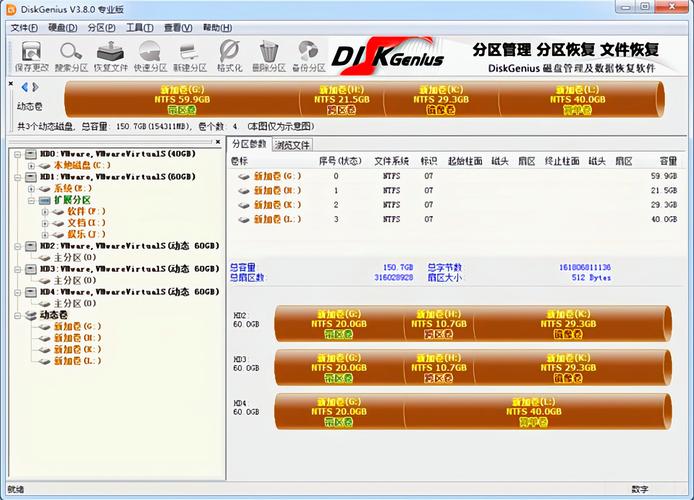
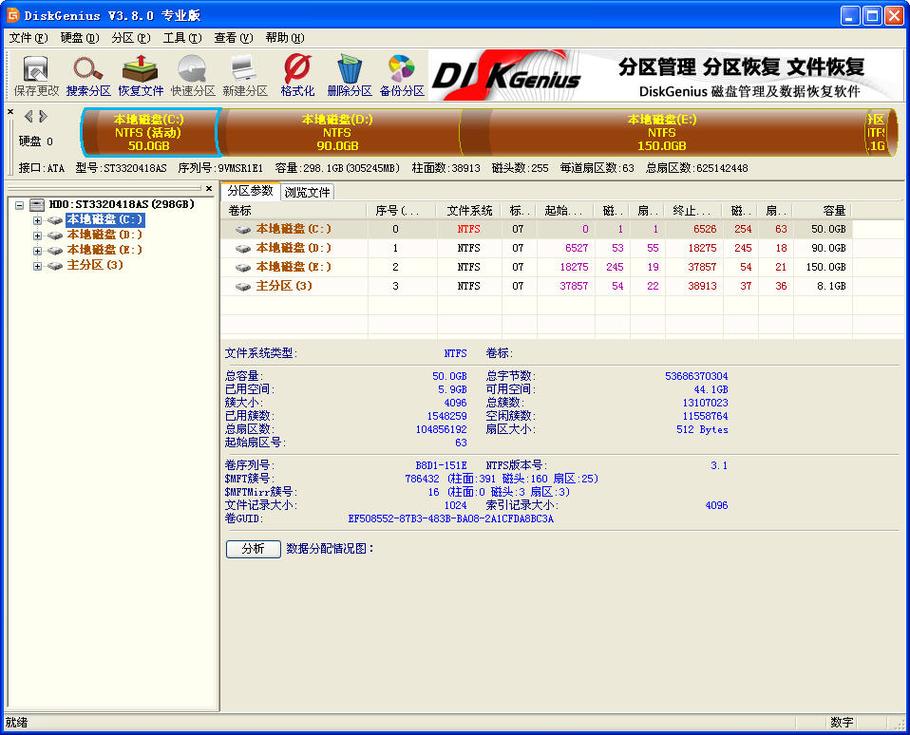
DiskGenius支持创建、删除、格式化、调整大小、移动、复制、隐藏、映射等全系列分区操作,可灵活应对各种磁盘规划需求。无论是MBR还是GPT磁盘,都能完美支持,并兼容动态磁盘与基本磁盘转换,让分区管理变得轻松自如。
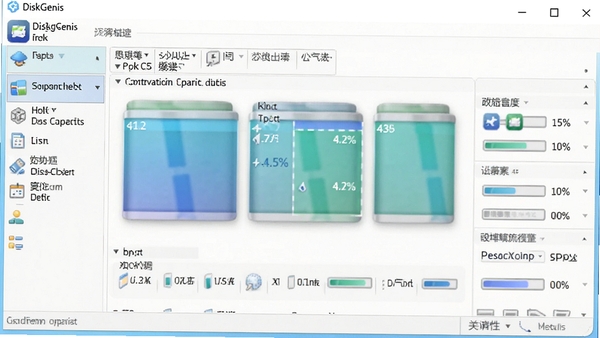
强大数据恢复能力:
内置业界领先的数据恢复引擎,支持恢复误删除文件、误格式化分区、分区表损坏、病毒破坏、U盘/移动硬盘数据丢失等场景。可深度扫描磁盘底层数据,重建文件系统结构,最大限度找回宝贵数据,恢复成功率行业领先。
系统迁移与分区备份:
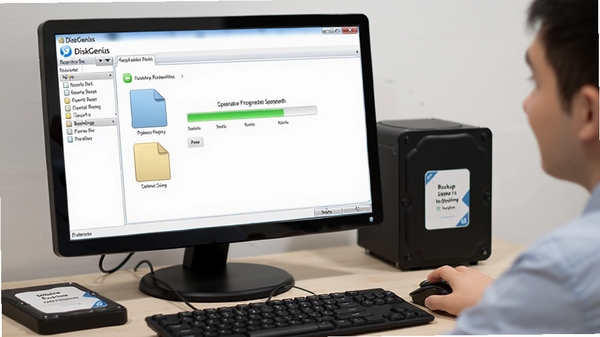
提供系统迁移功能,可无损将操作系统迁移至SSD或新硬盘,无需重装系统即可升级硬件。同时支持分区备份与还原,可创建完整镜像文件,在系统崩溃或数据损坏时快速恢复,保障业务连续性。
坏道检测与修复:
内置磁盘坏道检测工具,可快速扫描硬盘表面,标记坏道位置,并尝试修复逻辑坏道。同时支持SMART信息查看,实时监控硬盘健康状态,提前预警潜在故障,避免数据损失。
操作指南与实用技巧
| 操作类型 | 具体步骤 | 注意事项 |
|---|---|---|
| 创建新分区 | 选择未分配空间,右键点击“新建分区”,设置分区大小和文件系统,点击“确定”并执行“保存更改”。 | 确保分区大小合理,文件系统选择NTFS(Windows)或ext4(Linux)。 |
| 调整分区大小 | 右键点击目标分区,选择“调整大小”,拖动滑块或输入数值,确认后执行操作。 | 操作前必须备份重要数据,避免意外断电导致分区表损坏。 |
| 恢复误删文件 | 点击“恢复文件”按钮,选择需要扫描的分区,点击“开始恢复”,等待扫描完成后勾选文件并复制到其他磁盘。 | 恢复的文件请勿保存到原分区,防止覆盖数据。 |
| 系统迁移 | 点击“系统迁移”功能,选择目标磁盘(SSD),按提示设置迁移选项,执行迁移。 | 迁移前需确保目标磁盘容量大于系统已用空间,并备份重要数据。 |
使用指南与问题解决方案
高危警示:执行任何分区操作前,请务必备份全部重要数据,以防数据丢失。
强制注意:调整分区大小时,请勿中途断电或强制关机,否则可能导致分区表损坏。
优化技巧:使用SSD时,建议开启4K对齐功能,可提升磁盘读写性能。
优化技巧:定期使用“坏道检测”功能,可提前发现磁盘物理故障。
温馨提示:移动端用户可通过USB连接电脑使用,但仅支持部分功能,完整操作需在PC端进行。
温馨提示:首次使用建议先阅读帮助文档,熟悉软件界面与操作逻辑。
闪退解决:若软件闪退,请检查系统是否缺少VC++运行库,可搜索“VC++运行库下载”安装后重试。
卡顿解决:扫描大容量磁盘时卡顿,可关闭其他占用磁盘的程序,或使用“暂停”功能分段扫描。
黑屏解决:若操作后黑屏,请尝试进入安全模式,使用DiskGenius修复引导扇区。
小编推荐同类软件
常见问题FAQ
Q:DiskGenius怎么恢复误删除的文件?
A:打开软件,选中文件所在分区,点击“恢复文件”按钮,选择“恢复已删除文件”,开始扫描后勾选需要恢复的文件,点击“复制”保存到其他磁盘即可。
Q:调整分区大小后系统无法启动怎么办?
A:使用DiskGenius PE版启动电脑,进入软件后点击“重建主引导记录”,修复引导扇区,重启电脑即可恢复启动。
Q:DiskGenius支持固态硬盘4K对齐吗?
A:支持。在创建或调整分区时,软件会默认进行4K对齐优化,也可在“分区参数”中手动设置对齐值,保障SSD读写性能。
Q:为什么扫描速度很慢?
A:扫描速度受磁盘容量、坏道数量及文件数量影响。建议关闭其他程序,或使用“快速扫描”模式,必要时可暂停并继续扫描。
适用场景和人群
电脑维修工程师:可用于快速诊断磁盘故障、恢复客户数据、重建分区表,提升工作效率。
数据恢复爱好者:个人用户误删珍贵照片、文档时,可自行尝试恢复,节省送修成本。
企业IT运维人员:批量部署系统时,利用分区备份与还原功能,快速克隆系统环境,提高运维效率。
普通家庭用户:新购硬盘需要分区、系统盘空间不足时,可安全调整分区,优化磁盘使用。
用户评价
“DiskGenius救了我一命!误删了公司重要报表,用恢复功能成功找回了,效率极高,强烈推荐!”
“分区调整操作非常流畅,支持4K对齐,SSD速度提升明显,界面也比其他工具简洁。”
“客服响应及时,遇到问题耐心解答,软件功能强大,值得信赖。”
编辑测评
作为专业磁盘管理工具,DiskGenius在功能全面性和操作便捷性上表现优异。数据恢复成功率在同类软件中处于领先水平,分区调整过程稳定可靠,尤其适合技术用户与普通用户。虽然部分高级功能需要付费解锁,但免费版已能满足多数日常需求,综合评分9.5分,值得推荐。
更新日志
1. 优化数据恢复算法,提升恢复速度与成功率。
2. 新增支持最新Windows 11系统版本。
3. 修复部分磁盘分区表异常问题。
4. 改进坏道检测功能,增加详细报告。
| 厂商名称 | |
| 包名 | DiskGenius(硬盘分区) |
| 名称 | DiskGenius(硬盘分区) |
| 版本 | 0 |
| MD5 | 2ec3953d6a71f1670cd47c9648fd1440 |
| 性质 | 国产游戏 |
| 授权 | 免费软件 |
| 语言 | 中文 |



















 Poco_X7_Pro