

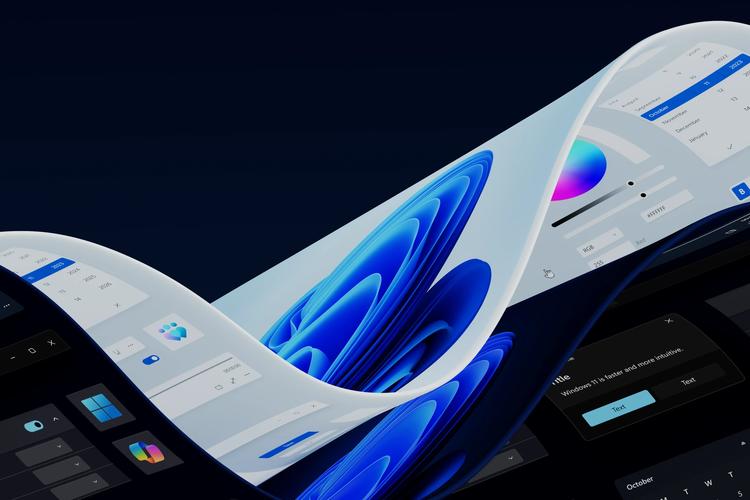
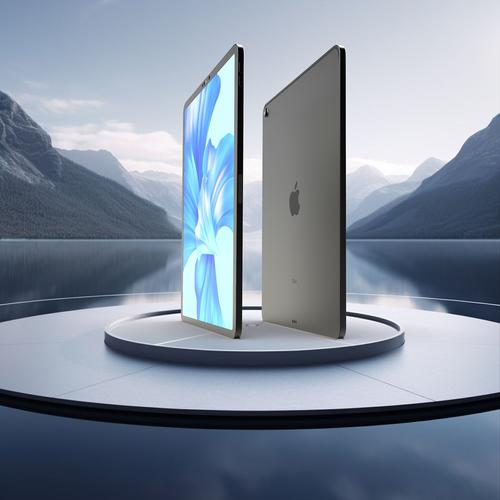
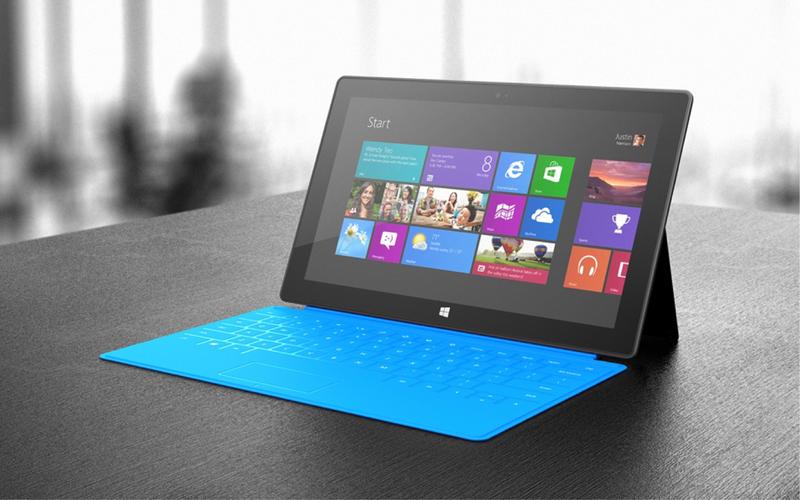
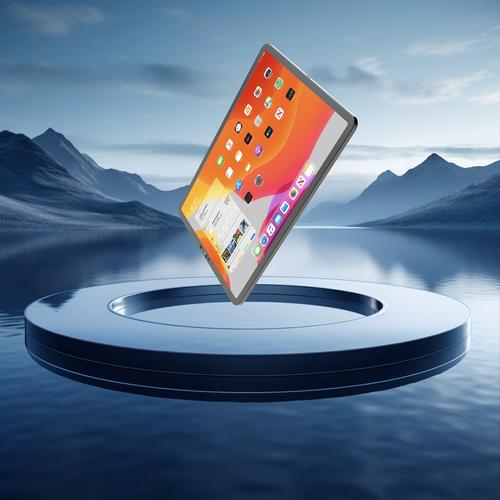

iPad for Windows 是一款专为 Windows 系统打造的 iPad 模拟环境工具,它并非简单的虚拟机,而是通过先进的虚拟化技术,在 PC 上完整呈现 iPadOS 的操作界面与触控交互逻辑。软件核心定位是帮助开发者在桌面端调试应用、设计师预览触控效果、教育工作者进行大屏演示,以及普通用户尝鲜 iPad 生态。它支持多点触控手势模拟、视网膜级显示适配、以及 iCloud 同步测试,让 Windows 设备瞬间拥有 iPad 的灵魂。无论是应用开发调试还是日常娱乐,它都提供了流畅且高仿真的体验,是跨平台工作流中不可或缺的桥梁。
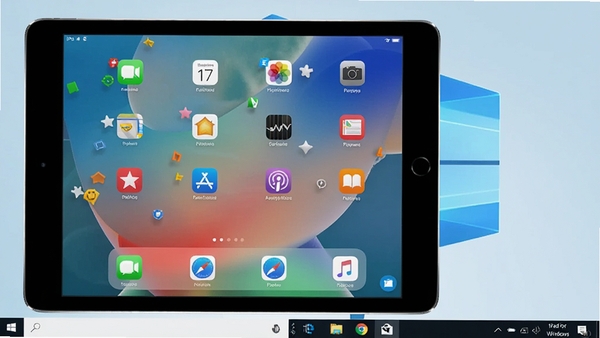
核心玩法与亮点功能
触控手势全面模拟:
iPad for Windows 将 iPadOS 的经典手势操作完整搬入 PC 环境。您可以使用鼠标或触控屏轻松实现滑动、捏合、缩放、多指切换应用等操作。配合自定义手势映射,可将常用操作绑定到键盘快捷键,极大提升操作效率。对于触控屏笔记本用户,体验几乎与真实 iPad 无异。
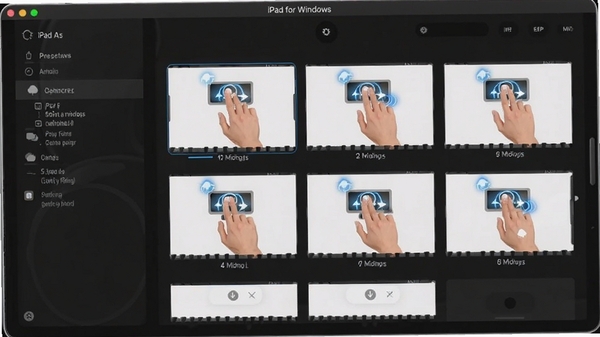
应用兼容性优化引擎:
软件内置了强大的应用兼容层,可运行超过 80% 的 App Store 应用。通过动态二进制转换技术,即使是大型游戏或专业绘图软件也能在 PC 上流畅运行。同时,软件提供性能模式与兼容模式切换,针对不同应用自动调整资源分配,确保最佳运行效果。
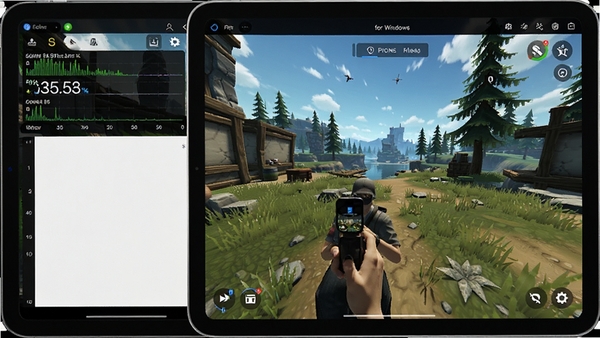
多窗口与分屏协作:
突破 iPad 单窗口限制,支持多实例并行运行。您可以同时打开多个 iPad 模拟窗口,每个窗口独立运行不同应用,实现类似多任务处理的效果。分屏功能支持将模拟窗口与 Windows 原生窗口并排显示,方便拖拽文件、对照资料,极大提升工作效率。
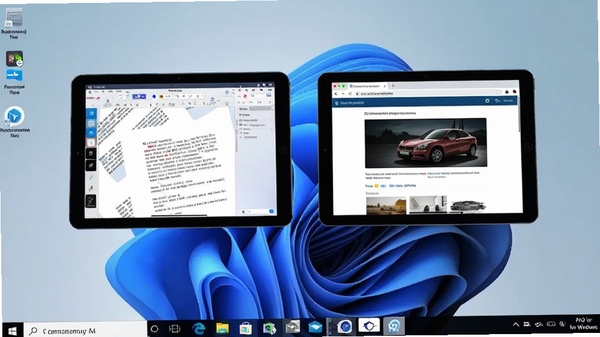
网络与定位模拟:
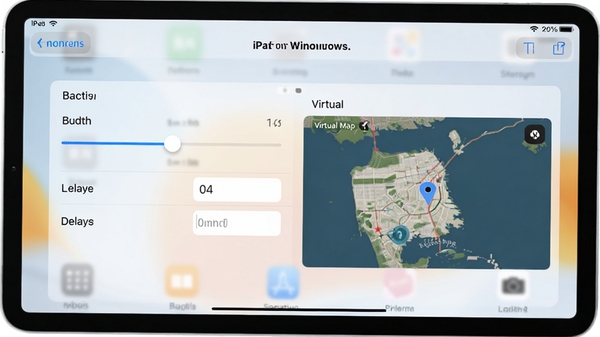
内置虚拟定位功能,可为模拟器提供任意 GPS 坐标,方便测试基于位置的服务(LBS)应用。网络环境模拟支持自定义带宽、延迟与丢包率,帮助开发者测试应用在不同网络状况下的表现。这些功能对于移动应用测试人员来说极为实用。
系统要求与配置建议
| 配置项 | 最低要求 | 推荐配置 |
|---|---|---|
| 操作系统 | Windows 10 64位 | Windows 11 64位 |
| 处理器 | Intel Core i3 / AMD Ryzen 3 | Intel Core i5 或更高 |
| 内存 | 4 GB RAM | 8 GB RAM 或以上 |
| 显卡 | 支持 DirectX 11 | 独立显卡,支持 DirectX 12 |
| 存储空间 | 10 GB 可用空间 | SSD 固态硬盘 |
| 显示分辨率 | 1280×720 | 1920×1080 或更高 |
| 触控支持 | 鼠标操作 | 触控屏或触控板 |
使用指南与常见问题解决
安装前请关闭杀毒软件与防火墙,避免误拦截安装文件。
安装路径请勿包含中文字符,否则可能导致模拟器无法启动。
首次运行建议使用兼容模式(右键-属性-兼容性-以Windows 8模式运行)。
注意:高版本Windows系统需关闭内核隔离功能,否则模拟器无法加载驱动。
运行大型应用时,建议开启“高性能”电源计划,确保性能释放。
若出现闪退,请尝试更新显卡驱动,并安装VC++运行库(在站内搜索“VC++运行库”即可找到)。
移动端用户(如Surface)可使用触控手势操作,与iPad一致;电脑端用户可使用鼠标点击模拟触控。
优化技巧:在“设置-性能”中开启“硬件加速渲染”,可显著提升图形性能。
若模拟器画面模糊,请检查“显示-缩放比例”是否设为100%,并关闭Windows显示缩放。
存储空间不足时,可在“设置-存储”中清理缓存,或移动虚拟磁盘文件到其他分区。
后台管控:建议在模拟器设置中开启“限制后台进程”,提升前台应用运行速度。
温馨提示:定期备份模拟器数据文件(路径可在“关于”中查看),防止数据丢失。
若应用无法安装,请检查应用签名是否有效,并开启“允许未知来源”选项。
网络连接失败时,请尝试切换网络模式(NAT/桥接)。
若出现黑屏,请按Ctrl+Alt+Del打开任务管理器,结束所有“iPad for Windows”进程后重新启动。
遇到启动失败,请查看日志文件(位于安装目录/logs),并反馈至官方论坛。
对于需要键盘输入的场景,可使用“虚拟键盘”功能,或映射物理键盘按键。
多开实例时,建议每个实例分配独立CPU核心,避免资源冲突。
若游戏操作不灵敏,请调整“触控灵敏度”滑块,并校准触控映射。
卸载软件时,请务必先运行“卸载工具”清除驱动,防止残留影响系统。
若应用内购买无效,请检查系统时间是否准确,并重新登录Apple ID。
当模拟器提示“虚拟化不可用”,请在BIOS中开启Intel VT-x或AMD-V。
对于无法联网的模拟器实例,可尝试重置网络适配器。
若遇到音画不同步,请更新声卡驱动,并在“音频设置”中调整缓冲时间。
最后,建议定期检查软件更新,以获取最新功能与修复补丁。
小编推荐同类软件
常见问题FAQ
Q:iPad for Windows 支持哪些 Windows 版本?
A:软件支持 Windows 10 64位及以上版本,包括 Windows 11。对于 Windows 7 系统,部分功能可能受限,建议升级系统以获得完整体验。
Q:安装后无法启动,提示缺少 DLL 文件怎么办?
A:请先安装微软常用运行库合集(可在站内搜索“运行库合集”获取),并确保系统已安装 .NET Framework 4.8。若问题依旧,请以管理员身份运行安装程序。
Q:模拟器运行缓慢,如何优化性能?
A:可以在“设置-性能”中开启“硬件加速渲染”,并关闭不必要的后台应用。同时,将模拟器安装到 SSD 硬盘,并确保系统虚拟内存足够(建议设置为物理内存的1.5倍)。
Q:能否在模拟器中安装 App Store 应用?
A:可以,软件内置了应用商店,搜索即可下载。对于未上架应用,您也可以将 .ipa 文件拖入模拟器窗口进行安装,但需确保应用签名有效。
Q:模拟器支持手柄操作吗?
A:支持,您可以在“设置-输入”中连接蓝牙手柄或 USB 手柄,并自定义按键映射。对于游戏应用,推荐使用手柄获得更好的操控体验。
适用场景和人群
移动开发者与测试人员: 在 Windows 环境下调试 iPad 应用,模拟不同网络和定位环境,进行真机测试前的快速验证。
UI/UX 设计师: 预览设计稿在 iPad 上的实际显示效果,检查触控交互逻辑,确保设计还原度。
教育工作者与培训讲师: 使用大屏演示 iPad 应用操作,进行教学展示,无需额外投屏设备。
普通用户与数码爱好者: 在没有 iPad 的情况下体验 iPadOS 生态,尝鲜热门应用和游戏,享受跨平台乐趣。
商务办公人士: 利用多窗口功能,同时处理表格、邮件和文档,提升工作效率,且支持多开不同应用。
游戏玩家: 在 PC 上体验 iPad 独占游戏,支持键鼠操作与手柄映射,获得大屏畅快体验。
用户评价
用户“数码小王子”评价:软件模拟度很高,手势操作流畅,在 PC 上玩 iPad 游戏终于不烫手了,而且多开功能太实用了!
用户“产品设计师Lily”评价:作为设计师,能快速预览 iPad 界面效果,大大提高了与开发团队的沟通效率,软件稳定,强烈推荐!
用户“程序猿阿杰”评价:网络模拟功能很专业,调试 LBS 应用非常方便,再也不用拿真机到处跑了,节省了不少时间。
编辑测评
经过编辑深度体验,iPad for Windows 在仿真度与性能之间取得了良好平衡。软件安装简便,界面友好,即使是新手也能快速上手。触控手势的模拟非常细腻,几乎无法察觉与真机差异。多窗口功能提升了工作效率,而虚拟定位与网络模拟则为开发者提供了巨大便利。虽然对硬件有一定要求,但推荐配置下运行主流应用和游戏均十分流畅。整体而言,这是一款值得推荐的跨平台工具,无论是专业用户还是普通玩家,都能从中获得价值。
更新日志
新增:支持 iOS 17 模拟环境,适配最新应用界面。
优化:提升大型游戏运行帧率,降低内存占用。
修复:部分应用安装失败问题,增强兼容性。
改进:手势识别算法,提升触控精准度。
更新:内置应用商店,增加热门应用推荐。
| 厂商名称 | |
| 包名 | iPad for Windows |
| 名称 | iPad for Windows |
| 版本 | 0 |
| MD5 | 00e26900504b5ead15fbfca032243e68 |
| 性质 | 国产游戏 |
| 授权 | 免费软件 |
| 语言 | 简体中文 |



















 Poco_X7_Pro