



PowerStrip是一款功能强大的显示器色彩校准与显卡设置工具,它支持几乎所有主流显卡和显示器型号,能够帮助用户深度调整屏幕亮度、对比度、色温、伽马值等核心参数,从而获得更精准的色彩表现。无论是专业设计师、摄影师,还是普通游戏玩家,都能通过PowerStrip优化显示效果,提升视觉体验。软件体积小巧,运行稳定,是电脑端不可多得的屏幕调校利器。
核心功能与玩法亮点
色彩深度调校:
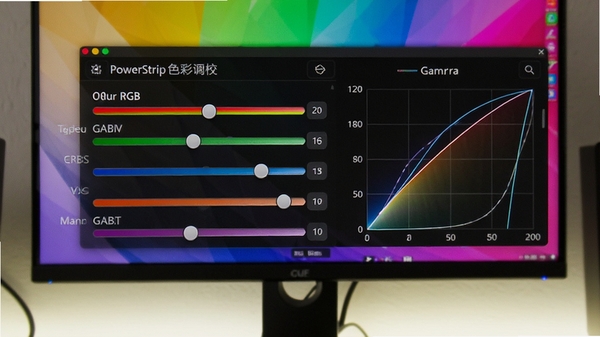
PowerStrip支持对红、绿、蓝三原色进行独立调节,用户可以自定义伽马值、亮度、对比度,甚至能调整色温到开尔文数值,精准还原真实色彩,满足专业设计需求。
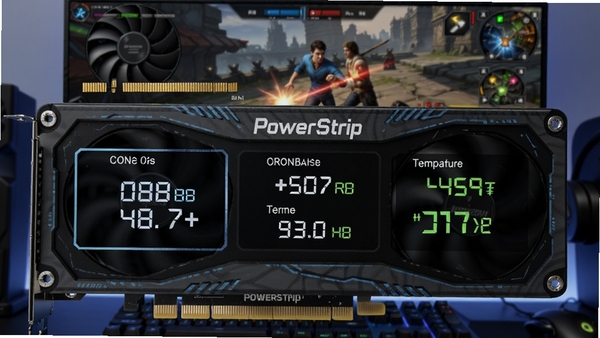
显卡超频管理:
软件内置显卡核心频率与显存频率调节功能,支持NVIDIA和AMD显卡,用户可以在安全范围内提升显卡性能,为游戏带来更高帧率,同时监控温度与电压,保障硬件稳定。
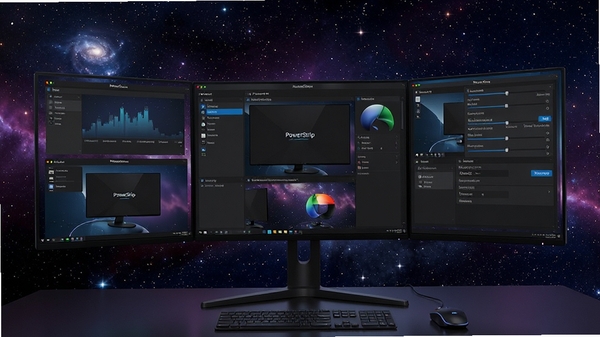
多显示器配置:
支持多显示器独立配置,可为每台显示器单独设置色彩、分辨率和刷新率,方便多屏办公或游戏玩家自由切换,提升工作效率与沉浸感。
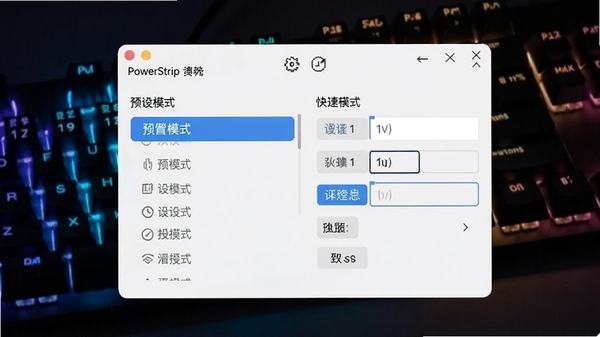
快捷键与预设模式:
用户可创建多个显示配置文件,并通过自定义快捷键一键切换,例如“电影模式”、“文本模式”、“游戏模式”,快速适应不同使用场景,无需反复手动调整。
详细操作说明与系统适配
使用指南与避坑建议
高危避坑:超频需谨慎,不当调节可能导致显卡损坏或系统崩溃,务必逐步微调并测试稳定性。
优化技巧:建议为常用场景(如办公、观影、游戏)分别创建预设配置文件,一键切换效率更高。
温馨提示:软件安装时请关闭杀毒软件,避免误报;首次使用建议备份当前显示器配置文件。
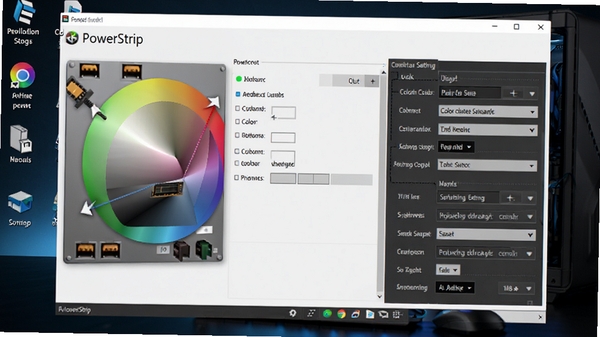
电脑端操作:通过桌面右键菜单或开始菜单启动PowerStrip,主界面直观,所有设置实时预览;移动端暂不支持,但可通过远程桌面软件在手机上控制电脑调校。
若遇到闪退或黑屏,先检查显卡驱动是否兼容,或进入安全模式重置设置;缺少运行库时,请搜索下载“Visual C++ Redistributable”或“.NET Framework”。
安装时选择自定义路径,避免C盘空间不足;权限设置需以管理员身份运行,否则无法修改显卡参数。
后台运行时占用资源极低,但建议关闭自动更新,防止新版本出现兼容性问题。
若调整后色彩异常,可点击“恢复默认”按钮还原;同时建议定期备份配置文件,防止系统重装丢失。

小编推荐同类软件
常见问题FAQ
Q:PowerStrip支持中文界面吗?
A:软件本身为英文界面,但可通过下载汉化补丁实现中文显示,建议从官方渠道获取汉化文件,避免安全风险。
Q:调节色彩后如何恢复默认?
A:在“颜色”选项卡中点击“恢复默认”按钮,或直接删除当前配置文件,系统将自动加载原始设置。
Q:超频失败导致黑屏怎么办?
A:重启电脑并按F8进入安全模式,卸载PowerStrip或重置显卡驱动,再重新安装并谨慎调节。
Q:软件无法识别我的显示器怎么办?
A:请更新显卡驱动至最新版本,并确保显示器通过数字接口(HDMI/DP)连接,若仍无法识别,可手动添加显示器型号。
适用场景和人群
专业设计师与摄影师:
需要精准色彩还原,PowerStrip可细致调节色温与伽马值,确保作品色彩一致。
游戏玩家:
通过超频提升显卡性能,并结合预设模式快速切换至高帧率画质,享受流畅游戏体验。
多屏办公人士:
支持多显示器独立配置,提高工作效率,适应不同屏幕的显示差异。
影音爱好者:
可根据影片类型自定义色彩模式,营造影院级视觉效果,增强观影沉浸感。
用户评价
“用了PowerStrip三年,色彩校准功能非常专业,设计作品在显示器上几乎无色差,强烈推荐!”
“游戏超频效果明显,帧率提升稳定,而且界面简洁,不像其他软件那么臃肿,好评!”
“多显示器设置太方便了,每个屏幕独立调节,办公效率提升不少,小工具解决大问题。”
编辑测评
PowerStrip作为一款老牌显示调校工具,功能全面且实用,色彩调节粒度细,超频选项丰富,多显示器支持完善。虽然界面稍显老旧,但稳定性与兼容性表现出色,适合追求极致显示效果的用户。
更新日志
新增对最新NVIDIA显卡的完整支持。
优化了多显示器切换速度,提升响应效率。
修复了部分系统下色彩配置无法保存的问题。
| 厂商名称 | |
| 包名 | PowerStrip |
| 名称 | PowerStrip |
| 版本 | 0 |
| MD5 | 9756820f6c14a13fff1a7949a2b81e7b |
| 性质 | 国产游戏 |
| 授权 | 免费软件 |
| 语言 | 简体中文 |



















 OnePlus_15R