


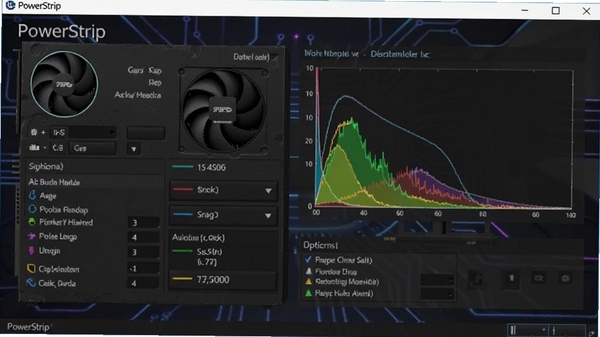
PowerStrip是一款深耕显卡与显示器底层调校的专业工具,凭借对数百款显卡芯片的深度适配与丰富的显示参数调节能力,成为众多硬件玩家、设计工作者与游戏爱好者的必备软件。它能够精准识别当前硬件环境,提供从分辨率、刷新率到色彩深度、屏幕旋转的全方位自定义,让每一位用户都能挖掘出显示设备的潜在性能,获得更清晰、流畅且符合个人习惯的视觉体验。无论是调整屏幕过扫描、自定义显卡时钟频率,还是快速切换显示配置,PowerStrip都能以轻巧的体积提供强大且稳定的功能支持。
核心功能与玩法亮点
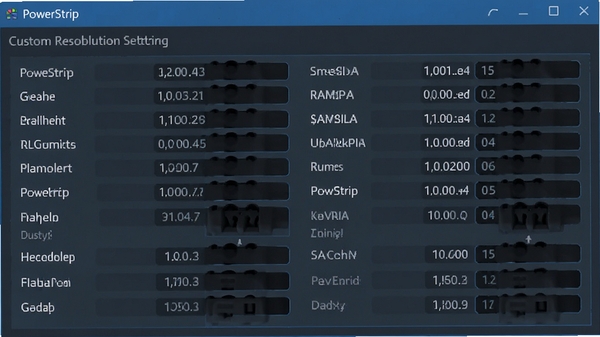
精准分辨率与刷新率自定义:
PowerStrip允许用户突破系统默认限制,自由创建并应用任意分辨率与刷新率组合。通过详细的时间参数调整,可以适配老式显示器或特殊比例的屏幕,有效解决画面拉伸、模糊或无法满屏显示的问题,从而获得最完美的点对点显示效果。
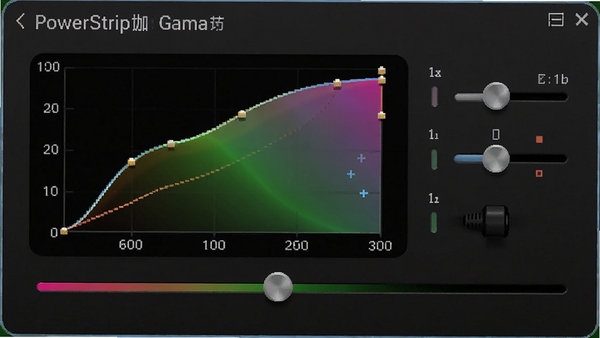
全面色彩管理与伽马校正:
内置强大的色彩管理引擎,支持对红绿蓝三原色进行独立调节,并可精细调整伽马值、亮度与对比度。无论是用于专业图片处理的精准校色,还是为了游戏画面更鲜艳生动,都能提供细腻的调节选项,满足不同场景下对色彩表现的严苛要求。
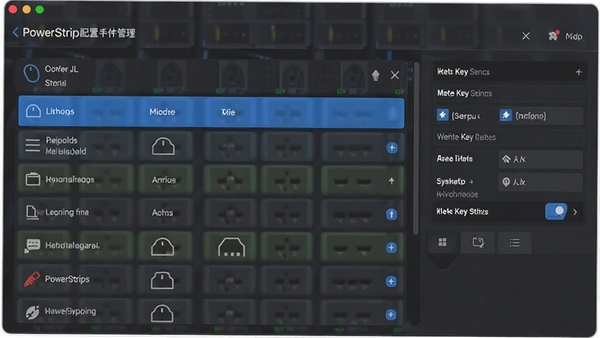
便捷的多配置文件切换:
针对不同使用场景(如日常办公、观影、游戏),PowerStrip支持创建并保存多套独立的显示配置方案。用户可以通过系统托盘图标或自定义快捷键一键切换,无需反复进入设置菜单手动调整,极大提升了使用效率与体验的便捷性。
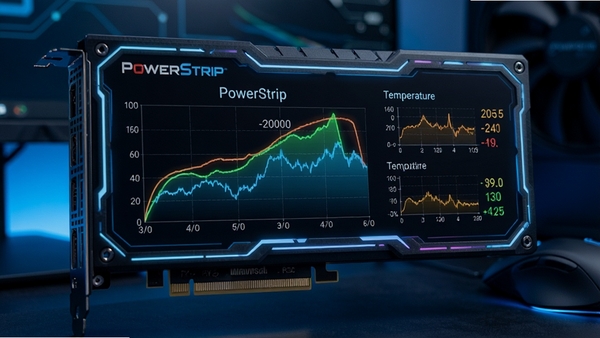
强大的显卡超频与监控:
PowerStrip提供核心与显存频率的调节功能,允许资深用户在安全范围内对显卡进行超频,以榨取额外性能。同时内置实时的硬件监控模块,能够清晰显示当前核心温度、频率占用等关键数据,让玩家随时掌握显卡运行状态,确保系统稳定。
灵活的桌面与屏幕管理:
支持对多显示器环境进行独立管理,可分别设置每台显示器的分辨率、刷新率与旋转方向。同时提供桌面图标、字体大小等细节调整功能,方便用户根据实际使用习惯定制个性化的桌面布局,尤其适合多屏办公或电竞玩家。
详细操作说明与系统适配
| 功能模块 | 操作说明 | 适用系统 |
| 分辨率/刷新率调整 | 在“显示器预设”中选择或点击“自定义”输入详细参数,应用后即可生效。建议逐步调整,避免设置过高导致黑屏。 | Windows XP/Vista/7/8/10/11 |
| 色彩/伽马校正 | 进入“颜色”选项卡,拖动滑块或直接输入数值调整。可保存为独立的色彩配置文件,方便随时调用。 | 全系列Windows系统 |
| 多配置文件管理 | 在“配置”菜单中点击“新建”,命名并保存当前所有显示设置。通过托盘图标右键菜单可快速切换。 | 全系列Windows系统 |
| 显卡超频调节 | 在“高级选项”中找到“显卡时钟”调整核心与显存频率。务必逐步微调,并监控温度变化,超频有风险需谨慎。 | 支持NVIDIA/AMD多数显卡 |
| 多显示器管理 | 在“显示器”设置中分别选择每台显示器并进行独立调整,支持扩展或复制模式。 | 全系列Windows系统 |
使用经验技巧与避坑指南
高危操作:切勿将刷新率或显卡频率一次性设置过高,否则可能导致显示器黑屏或硬件损坏。若出现黑屏,请等待系统自动恢复或进入安全模式重置。
优化技巧:建议为常用的显示场景分别创建专属配置文件,并设置快捷键,可以实现一键切换,极大提升操作效率。
温馨提示:在调整分辨率或色彩参数前,建议先记录原始数值,以便出现问题时快速还原。对于不熟悉的高级选项,请先查阅相关教程或保持默认。
在Windows 10/11系统中,可能因显卡驱动冲突导致PowerStrip无法正常加载,请确保安装最新版显卡驱动,并尝试以管理员身份运行本软件。若出现闪退或卡顿,可尝试关闭其他后台硬件监控软件,或更新至最新版本。对于笔记本用户,双显卡切换可能导致无法识别独立显卡,请在显卡控制面板中设置PowerStrip使用高性能显卡运行。若在调整分辨率过程中出现黑屏或无信号,请耐心等待15秒,系统通常会自动回滚设置;若未恢复,请重启电脑并进入安全模式,删除PowerStrip配置文件后重试。当遇到“无法定位程序输入点”等错误提示时,通常是由于系统缺少必要的运行库组件,建议搜索并安装“微软常用运行库合集”或“DirectX修复工具”进行解决。对于部分新显卡,可能需要手动更新PowerStrip至最新版本,才能获得完整支持。此外,请勿同时运行其他具有显示调校功能的软件(如显卡厂商自带控制面板),以免发生冲突导致设置失效。此段落末尾插入1张图片占位符:
小编推荐同类软件
常见问题FAQ
Q:PowerStrip如何自定义分辨率?
A:在“显示器预设”中点击“添加”或“自定义”,输入宽度、高度及刷新率,点击“应用”即可。若无法生效,请检查显卡驱动是否兼容。
Q:调整刷新率时黑屏怎么办?
A:系统通常会在15秒内自动恢复,若无反应,请强制重启并进入安全模式,删除PowerStrip的配置文件,然后重新启动软件。
Q:PowerStrip支持哪些显卡?
A:官方支持绝大多数NVIDIA、AMD及Intel集成显卡。对于较新型号,建议升级至最新版本以获取最佳兼容性。
Q:如何设置多显示器不同分辨率?
A:在“显示器”设置中,选择对应的显示器图标,独立调整其分辨率与刷新率,并确保每个显示器都已正确识别。
Q:软件提示缺少DLL文件怎么办?
A:可能是系统缺少运行库组件,建议搜索并安装“微软常用运行库合集”或“DirectX修复工具”进行修复。
适用场景和人群
专业硬件发烧友:热衷挖掘显卡潜能,通过超频与精细调校获取极致性能,PowerStrip提供底层调控能力,满足深度定制需求。
平面设计与影像工作者:需要准确的色彩还原,PowerStrip的色彩管理功能可辅助校准显示器,保证作品输出质量。
电竞游戏玩家:追求高刷新率与低延迟,通过自定义最佳分辨率和刷新率,获得更流畅的游戏画面,抢占先机。
多显示器办公用户:需要高效管理多屏布局,PowerStrip独立的显示器配置方案可快速切换工作模式,提升效率。
老旧设备维护者:针对老旧或非标准显示器,通过自定义参数解决兼容性问题,延长设备使用寿命。
用户评价
用户“超频小王子”表示:用了PowerStrip好多年,功能强大且稳定,自定义分辨率太好用了,解决了我老显示器不支持1080P的问题。
用户“设计老猫”评价:色彩调节很专业,配合校色仪使用,屏幕颜色准了很多,设计稿终于不再偏色,工作效率都高了。
用户“游戏狂人”反馈:在游戏里能自定义刷新率,画面流畅多了,而且切换配置非常方便,强烈推荐给追求极致体验的朋友。
编辑测评
经过实际体验,PowerStrip是一款名副其实的显卡调校利器。其功能深度非普通显示设置可比,虽然界面稍显陈旧,但胜在稳定实用。对于想要挖掘硬件潜力的用户来说,它提供了丰富的控制选项;对于普通用户,也能通过简单的预设功能提升日常使用体验。需要注意的是,复杂的功能需要一定的学习成本,但官方文档详实,上手后会发现其价值极高。整体而言,PowerStrip是Windows平台上不可或缺的专业显示工具。
更新日志
v3.90 更新内容:
1. 新增对最新NVIDIA/AMD显卡驱动的兼容支持。
2. 改进了多显示器环境下的配置文件切换速度。
3. 修复了部分系统上色彩管理模块的潜在错误。
4. 优化了软件启动时的资源占用,加载更迅速。
5. 更新了内置的显示器预设数据库,覆盖更多型号。
| 厂商名称 | |
| 包名 | PowerStrip |
| 名称 | PowerStrip |
| 版本 | 0 |
| MD5 | 9756820f6c14a13fff1a7949a2b81e7b |
| 性质 | 国产游戏 |
| 授权 | 免费软件 |
| 语言 | 简体中文 |



















 Poco_X7_Pro