






魔爪电脑版是一款功能强大的屏幕录制与直播推流软件,专为游戏玩家、教学创作者及商务人士设计。它集高清录制、实时直播、后期剪辑于一体,支持4K 120帧超清画质捕捉,内置丰富的特效与转场,让您轻松打造专业级视频内容。无论是录制游戏高光时刻、制作在线课程,还是进行产品演示,魔爪都能提供流畅稳定的体验,是您提升内容生产力的得力助手。
核心玩法与亮点
高清录制引擎:
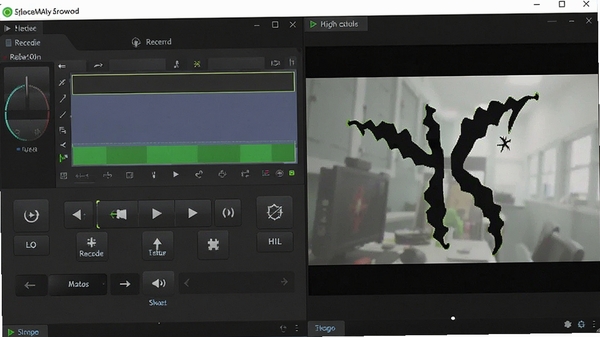
魔爪采用自研的编码技术,支持4K分辨率与120帧率录制,画质细腻流畅。无论是激烈的游戏对战还是精细的软件操作,都能精准捕捉每一个细节,且文件体积优化,节省存储空间。
多场景直播推流:
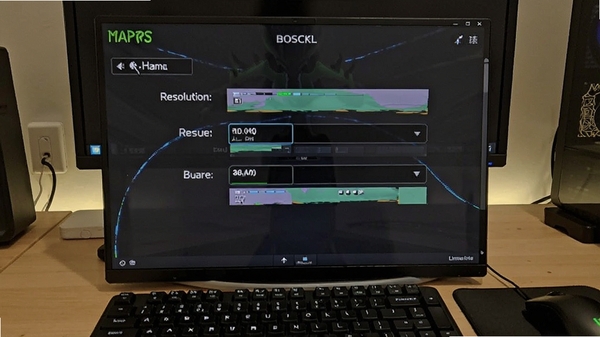
内置主流直播平台预设,一键推流至斗鱼、虎牙、B站等。支持绿幕抠像、多机位切换、实时弹幕互动,让您的直播内容更丰富,互动更高效。
智能剪辑工作台:
录制完成后可直接进入剪辑界面,提供时间线编辑、转场特效、字幕添加、音频调整等功能。支持输出MP4、MKV等多种格式,满足不同平台的上传需求。
硬件加速与低负载:
充分利用GPU加速,录制时CPU占用率低,不影响游戏或软件运行。支持超分算法,在低码率下依然保持清晰画质,同时降低网络带宽占用。
便捷的云同步与分享:
录制或剪辑后的视频可一键上传至云端,生成分享链接。支持二维码扫描分享至手机,方便移动端查看与二次编辑。
专业功能详解
| 功能模块 | 具体说明 | 适用场景 |
| 区域录制 | 自定义录制区域,支持全屏、窗口、固定区域选择 | 软件教学、局部操作演示 |
| 摄像头叠加 | 支持摄像头画面嵌入,调整大小与位置,实现画中画效果 | 游戏直播、在线授课 |
| 音频混音 | 独立控制系统声音和麦克风音量,支持降噪与回声消除 | 录制解说、会议记录 |
| 水印与字幕 | 可添加文字水印、图片水印及滚动字幕,保护版权 | 品牌宣传、视频防盗 |
| 定时任务 | 设定开始/停止录制时间,自动执行任务,无人值守 | 录制网络研讨会、定时直播 |
| 鼠标效果 | 高亮鼠标点击,突出光标位置,支持聚光效果 | 操作演示、教程录制 |
使用指南
高危避坑:安装时务必取消勾选捆绑软件,避免系统垃圾应用增多。
优化技巧:录制时建议关闭不必要的后台程序,释放内存,提升录制流畅度。
温馨提示:首次使用可先进行5分钟测试录制,检查声音与画质是否正常。
电脑端操作:启动魔爪后,在设置中可调整输出分辨率与帧率;移动端(安卓/iOS)可通过扫码连接电脑,实现远程控制录制开始/停止。
安装避坑:下载时请认准官方网站,避免第三方渠道捆绑插件;安装路径建议选择非系统盘,如D:\Program Files。
权限设置:在Windows中需允许防火墙通过,否则可能导致直播推流失败;macOS需在系统偏好设置中授予屏幕录制权限。
存储选择:录制视频建议保存至SSD,以获得更快的写入速度;若录制4K视频,需预留至少10GB可用空间。
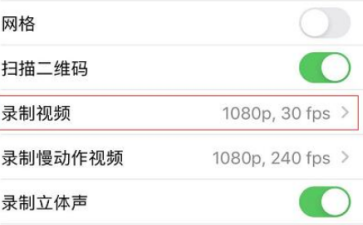
运行优化:在游戏录制时,可开启硬件加速以降低CPU占用;若出现卡顿,可降低录制帧率至30fps或降低码率。
后台管控:录制时请勿开启其他占用麦克风的软件,以免音频冲突;可开启“静音系统通知”功能,避免弹窗干扰。
使用禁忌:禁止将魔爪用于录制受版权保护的内容,如付费电影、音乐等;直播时请遵守平台规则,避免违规内容。
闪退/卡顿/黑屏解决办法:若出现闪退,请更新显卡驱动并关闭第三方杀毒软件;卡顿时调整录制分辨率或降低特效;黑屏时检查是否选择了正确的显示器(多显示器时),或尝试切换渲染模式。
若软件提示缺失“MSVCP140.dll”等运行库,可搜索“VC++运行库”下载安装;若提示缺少“d3dcompiler_47.dll”,可搜索“DirectX修复工具”进行修复。
小编推荐同类软件
常见问题FAQ
Q:魔爪如何设置录制区域?
A:在录制模式中选择“区域录制”,然后拖动鼠标框选需要录制的区域,点击“确定”即可。可保存多个常用区域预设,方便切换。
Q:直播推流时出现卡顿怎么解决?
A:检查网络上行带宽是否充足(建议≥5Mbps);降低直播画质至720P;关闭其他占用网络的应用;在设置中开启“低延迟模式”。
Q:录制视频没有声音?
A:检查音频输入设备是否选择正确;在系统声音设置中开启“立体声混音”并设为默认设备;确保麦克风权限已开启。
Q:如何导出剪辑后的视频?
A:完成剪辑后,点击“导出”按钮,选择输出格式(MP4推荐)、分辨率和码率,然后点击“开始导出”。导出时间取决于视频长度和电脑性能。
适用场景和人群
游戏玩家:录制游戏精彩时刻,直播分享操作技巧,与好友互动,展示高光操作。
在线教育者:录制教学视频,制作课程PPT讲解,直播授课,便于学生课后复习。
商务办公人士:录制产品演示、会议记录、制作培训材料,提高工作效率。
内容创作者:为短视频、Vlog、教程视频提供高清素材,内置剪辑工具让创作更流畅。
直播主播:多平台推流,绿幕抠像,实时弹幕互动,打造专业直播间。
用户评价
“用了魔爪一个月,录制LOL毫无压力,画质超清晰,而且软件体积小,不占内存,强烈推荐!”游戏玩家小张
“作为老师,我经常录制微课,魔爪的操作真的很简单,还能直接剪辑,省了不少时间。”教育用户李老师
“直播推流很稳定,不会掉线,而且支持很多平台,是我用过的最好的国产录屏软件。”主播阿杰
编辑测评
魔爪电脑版在功能上表现出色,尤其是4K录制和多平台推流,性能优化到位,界面简洁易上手。虽然部分高级功能需要付费,但免费版已能满足大多数用户需求。综合来看,是一款值得尝试的专业录屏直播工具。
更新日志
优化录制时CPU占用率,提升流畅度。
新增支持RTMP自定义推流地址。
修复部分场景下音频不同步问题。
增加水印位置自定义功能。


















 OnePlus_15R