



D3D RightMark是一款专为Windows平台打造的显卡3D性能测试工具,由俄罗斯团队开发,广泛应用于图形性能评测领域。它通过一系列高负载的DirectX 9/10/11场景,精准测量显卡的渲染能力、像素填充率、显存带宽等核心指标,帮助硬件爱好者、DIY玩家和专业评测机构全面了解显卡的真实性能。软件体积小巧、操作专业,是显卡超频测试、性能对比和稳定性验证的理想选择。无论是新显卡入手后的性能摸底,还是老显卡的潜力挖掘,D3D RightMark都能提供权威的数据支持。

核心功能与玩法亮点
多版本DirectX基准测试:
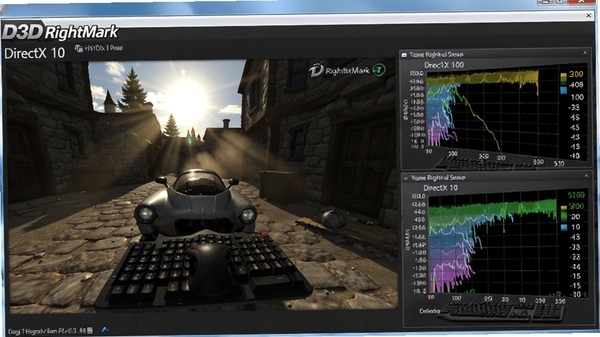
D3D RightMark内置了针对DirectX 9、DirectX 10及DirectX 11的多个测试场景,用户可根据显卡驱动支持的版本自由选择。每个场景都包含高精度模型、复杂光照和动态阴影,能有效压榨显卡的每一分性能,输出详细的帧率、GPU负载和温度数据,为性能评估提供量化依据。
可自定义测试参数:
软件允许用户自定义分辨率、抗锯齿级别、纹理过滤模式和垂直同步等关键参数,甚至可手动调节场景的复杂度与渲染路径。这种灵活性让同一块显卡在不同画质设定下的性能差异一目了然,尤其适合超频玩家探索显卡的极限稳定频率。
实时监控与数据导出:
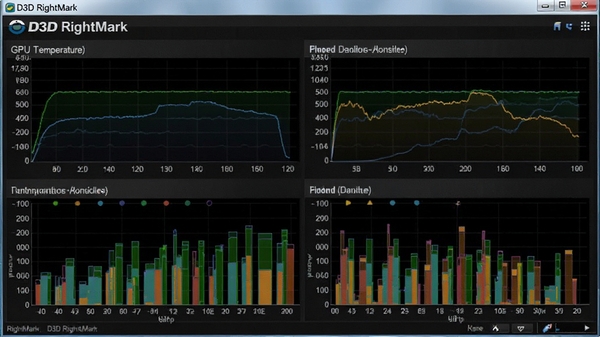
测试过程中,D3D RightMark会实时显示GPU使用率、显存占用、核心温度及风扇转速等关键指标,并生成可视化曲线图。测试结束后,用户可将完整报告导出为文本或CSV格式,方便与历史数据或他人结果进行横向对比,是评测文章中不可或缺的数据来源。
性能测试深度解析
| 测试项目 | 说明 | 参考指标 |
| 像素填充率 | 测试显卡每秒能渲染的像素数量,影响高分辨率下的性能 | 数值越高,抗锯齿和高分辨率表现越好 |
| 顶点处理能力 | 衡量GPU处理几何顶点的速度,决定复杂模型的表现 | 数值越高,场景可承载更多多边形 |
| 显存带宽 | 显存与GPU核心间的数据传输速率,影响纹理加载和帧缓冲 | 数值越高,高分辨率纹理加载越流畅 |
| 纹理填充率 | 每秒可处理的纹理元素数量,与像素填充率共同决定渲染效率 | 数值越高,纹理细节越丰富 |
| Shader计算性能 | 测试像素着色器和顶点着色器的计算能力 | 数值越高,光影效果越真实 |
| 功耗与温度 | 测试过程中记录GPU功耗和温度变化,评估散热与能耗比 | 温度控制在80°C以下为佳 |
使用指南与注意事项
高危避坑:运行D3D RightMark时,请确保显卡驱动已更新至最新版本,否则可能无法完整运行所有测试场景。
强制操作:测试前请关闭所有后台高占用程序,包括浏览器、杀毒软件等,避免干扰测试结果的准确性。
优化技巧:建议在显卡控制面板中开启“高性能”模式,并关闭垂直同步,以获得更真实的帧率数据。
优化技巧:多次运行同一测试场景并取平均值,可减少系统波动带来的误差。
基础温馨提示:移动端用户(如笔记本)请务必连接电源适配器,并确保散热通风良好,避免因过热降频导致性能下降。
基础温馨提示:安装软件时,建议选择自定义安装路径,避免安装在C盘系统分区,防止占用系统空间。
基础温馨提示:若遇到闪退或黑屏,请检查系统是否缺少必要的DirectX运行库,可搜索“DirectX修复工具”下载安装。
基础温馨提示:部分杀毒软件可能误报,请将软件加入信任列表或暂时关闭杀软后运行。
小编推荐同类软件
常见问题FAQ
Q:D3D RightMark如何测试显卡性能?
A:运行软件后,选择对应的DirectX版本测试场景,点击“Start”即可开始渲染测试。测试过程中会实时显示帧率、GPU负载等数据,完成后自动生成报告。
Q:D3D RightMark支持哪些系统?
A:支持Windows 7及以上版本系统,包括Win10、Win11,但需确保系统已安装相应版本的DirectX运行库。
Q:测试时显卡温度过高怎么办?
A:建议清理机箱灰尘、改善散热风道,或使用MSI Afterburner调整风扇转速曲线。若温度仍超过90°C,请立即停止测试。
Q:如何理解测试结果中的帧率数值?
A:帧率越高代表画面越流畅,一般60FPS以上为流畅,30FPS以下则会出现明显卡顿。不同场景的负载不同,对比时应选择相同场景。
适用场景和人群
硬件评测机构:专业媒体和评测室,用于显卡性能对比和深度分析,提供权威数据支撑。
DIY装机用户:新显卡入手后,验证性能是否达标,测试超频稳定性。
游戏玩家:了解显卡在游戏中的实际表现,为画质设置提供参考。
超频爱好者:通过软件压力测试,探索显卡超频极限和散热能力。
用户评价
用户“硬件老张”:软件虽小但功能强大,测试结果专业可靠,比某些收费软件还详细,强烈推荐!
用户“DIY小白”:第一次用就上手了,操作简单,数据直观,让我对显卡性能有了深入认识。
用户“超频狂人”:用来烤机很稳,能准确反映显卡的稳定性,配合Afterburner完美。
编辑测评
D3D RightMark作为一款老牌显卡测试工具,虽然界面朴素,但专业性毋庸置疑。其丰富的测试场景和可调参数,使其在硬件评测领域仍有不可替代的地位。对于追求极致性能数据的玩家和评测者,它依然是必备利器。不过软件更新频率较低,对最新DirectX 12的支持不足,期待后续版本能够跟进。
更新日志
修复了部分显卡在DirectX 10模式下的兼容性问题。
优化了测试结果的导出功能,支持更多格式。
改进了GPU监控模块的准确性,降低了资源占用。
| 厂商名称 | |
| 包名 | D3D RightMark |
| 名称 | D3D RightMark |
| 版本 | 0 |
| MD5 | ecec58ab9ce6916f05a27a8a8bd064c0 |
| 性质 | 国产游戏 |
| 授权 | 免费软件 |
| 语言 | 中文 |



















 OnePlus_15R