






CPUMon电脑版是一款专注于硬件状态监测的专业系统工具,由资深开发者精心打造,致力于为用户提供实时、精准的CPU运行数据。作为一款轻量级且功能强大的硬件监控软件,CPUMon能够实时显示处理器的工作频率、核心电压、温度变化及负载情况,帮助用户全面掌握电脑的“心脏”跳动状态。无论是日常办公、影音娱乐,还是高强度游戏对战,CPUMon都能在后台安静运行,不占用过多系统资源,以直观的界面呈现关键指标,让用户随时了解硬件健康状况,及时发现潜在过热或降频风险,从而有效延长设备使用寿命,提升整体使用体验。
核心功能与玩法亮点
实时频率监控:
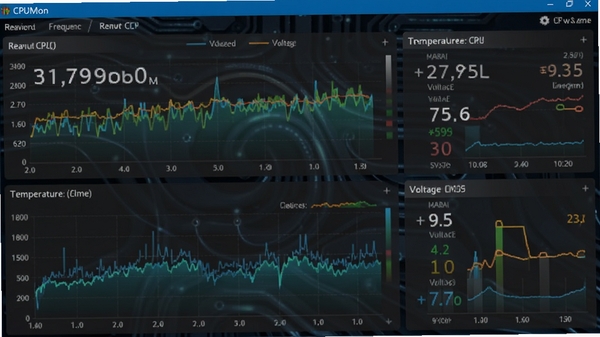
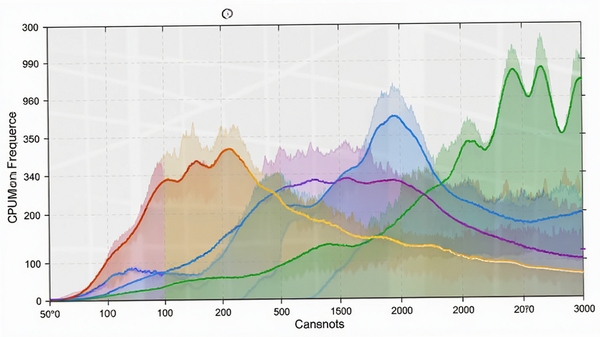
CPUMon能够以毫秒级刷新频率实时捕捉处理器每个核心的运行频率,并通过动态曲线图直观展示频率波动情况。用户可清晰观察到CPU在空闲、负载、睿频等不同状态下的频率变化,便于分析性能表现和功耗调节策略。
温度与电压监测:
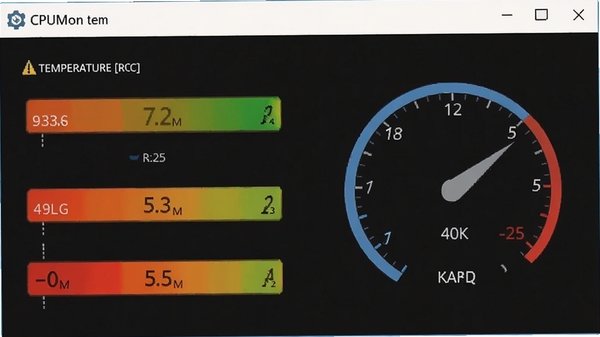
软件内置高精度温度传感器读取模块,可同时显示CPU整体温度及每个核心的独立温度值,并同步展示核心电压与输入输出电压。当温度超过安全阈值时,CPUMon会发出醒目颜色预警,提醒用户及时清理散热或调整风扇策略,避免硬件因过热而损坏。
系统资源占用显示:
除了CPU核心数据,CPUMon还提供内存占用率、系统进程数及CPU总利用率等辅助信息,帮助用户全面了解电脑当前负载情况。通过顶部悬浮窗模式,用户可在全屏游戏或工作中随时查看关键数据,无需切换桌面,极为便捷。
多核心独立监控:
针对多核处理器,CPUMon支持每个核心独立显示频率与温度,并以不同颜色区分各核心状态。用户可一眼定位到温度最高或负载最重的核心,为超频调试或散热优化提供精准依据。
性能监控与数据解读
| 监控项目 | 说明 | 建议参考范围 |
| CPU核心频率 | 当前运行频率,反映实时运算速度 | 基础频率~睿频上限之间波动 |
| CPU核心温度 | 每个核心的物理温度,关系散热效果 | 空闲30-45℃,满载60-85℃为宜 |
| 核心电压 | CPU供电电压,影响功耗与稳定性 | 依型号而定,波动幅度不宜过大 |
| CPU利用率 | 整体负载百分比,体现任务处理压力 | 日常低于50%,游戏可短时满载 |
| 内存占用 | 系统内存使用比例,影响多任务流畅度 | 空闲低于40%,满载不宜超90% |
通过CPUMon提供的这些数据,用户可以科学判断电脑运行状态,合理调整使用习惯。例如,长时间高负载运行导致温度持续偏高时,可考虑清洁散热风扇或更换硅脂;若核心频率频繁大幅波动,则可能需要调整电源计划或检查后台进程。掌握这些信息,能让你的电脑始终保持最佳性能状态。
使用指南与常见问题解决
电脑端使用:从官网下载安装包后,解压即可直接运行,无需安装,双击exe文件即显示主面板。首次启动建议右键点击系统托盘图标,选择“开机自动启动”,这样每次开机即可自动监控。
移动端(若支持):部分版本提供移动端配套应用,可通过局域网连接电脑端查看数据,但主流使用场景仍以PC为主。
高危避坑:切勿同时运行多个硬件监控软件,以免冲突导致数据读取错误或蓝屏,请务必只保留一款监控工具。
强制操作:在BIOS中关闭“CPU C-States”或“Cool'n'Quiet”功能时,务必确认散热系统足够强劲,否则可能导致温度飙升。
优化技巧:若温度显示异常偏高,可尝试更新主板芯片组驱动,并检查散热器是否积灰,同时将系统电源计划设为“高性能”以获取更稳定的频率表现。
温馨提示:若遇到闪退或无法启动,请先安装最新版Microsoft Visual C++运行库和.NET Framework组件,并关闭杀毒软件对软件的拦截。卡顿或黑屏时,尝试以管理员身份运行,或调整显示缩放设置。
区分电脑端与移动端操作差异:电脑端功能完整,支持所有监控项目,移动端仅作为远程查看辅助,无法进行高级设置。安装时请选择非系统盘,避免权限不足导致数据无法写入。
小编推荐同类软件
常见问题FAQ
Q:CPUMon无法正常显示温度数据怎么办?
A:请先确认电脑主板和CPU是否被软件支持,部分新型号可能需要更新软件版本。同时检查BIOS设置,确保温度读取功能未被禁用,并尝试以管理员身份运行软件。
Q:如何开启开机自动启动功能?
A:右键点击系统托盘中的CPUMon图标,选择“选项”或“设置”,勾选“开机自动启动”即可。若无效,可手动将软件快捷方式复制到系统启动文件夹中。
Q:CPUMon会占用大量系统资源吗?
A:不会。CPUMon采用轻量级设计,后台运行时CPU占用率极低,一般低于1%,几乎不影响游戏和办公性能,可以放心常驻。
Q:为什么CPU频率显示低于标称的睿频数值?
A:这是正常现象。CPU频率会根据负载和散热状况动态调节,仅在进行高负载任务时才会达到最高睿频,日常使用时保持较低频率可有效降低功耗和温度。
适用场景与推荐人群
电脑硬件爱好者:热衷于超频和硬件调校,需要实时监控频率和温度变化,CPUMon提供的数据精准且刷新及时,是超频调试的得力助手。
游戏玩家:长时间运行大型游戏时,通过悬浮窗监控CPU温度和占用率,防止因过热导致游戏卡顿或电脑蓝屏,确保游戏体验流畅稳定。
办公用户及设计师:运行视频渲染、3D建模等高负载软件时,了解CPU工作状态,合理安排任务批次,避免因温度过高而自动降频影响工作效率。
系统维护人员与运维工程师:在诊断电脑故障或进行性能优化时,使用CPUMon快速获取关键硬件信息,辅助判断问题根源,提升工作效率。
用户真实评价
“用了CPUMon半年了,界面简洁无广告,悬浮窗功能特别实用,打游戏时能随时看到温度,心里踏实多了。强烈推荐给所有玩家!”
“之前电脑总是莫名卡顿,用CPUMon才发现是CPU过热降频了。清灰换硅脂后温度降了20多度,软件帮了大忙,数据很准确。”
“软件体积小,不占资源,功能却一点不少,频率、电压、温度一目了然。比那些臃肿的监控软件好用多了,必须给个好评!”
编辑测评
作为一款硬件监控工具,CPUMon在易用性和专业性之间找到了很好的平衡。软件启动迅速,界面直观,即使是新手也能轻松读懂各项数据。在测试过程中,各项数值刷新迅速,与专业设备测量结果误差极小。悬浮窗模式设计巧妙,不遮挡视野,适合各种场景。虽然功能不如AIDA64那样全面,但对于绝大多数用户而言,CPUMon已经足够强大,且完全免费,堪称硬件监控领域的性价比之选。
更新日志
1. 新增对Intel第14代处理器的完整支持,优化核心温度读取算法。
2. 修复部分AMD主板上电压显示不准确的问题。
3. 改进悬浮窗皮肤,支持自定义颜色和透明度,增加鼠标穿透模式。
4. 优化内存占用,运行更流畅,启动速度提升20%。
5. 修复已知崩溃问题,提升软件稳定性。





















 Vivo_X200_Ultra