

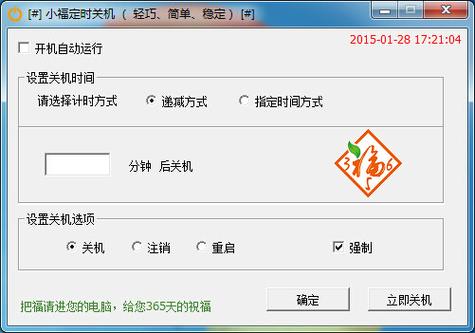

小福定时关机电脑版是一款专为Windows平台打造的轻量级系统工具,致力于帮助用户解决电脑长时间运行、忘记关机等痛点。软件核心定位是“简单、智能、可靠”,通过精准的计时器与多样化的触发条件,实现全自动化的关机、重启、休眠与锁屏操作。无论是下载大文件后需要夜间自动断电,还是希望限制孩子游戏时间,小福定时关机都能以极低的资源占用,提供7x24小时不间断的守护。其界面清爽无广告,操作逻辑一目了然,是追求效率与节能用户的桌面必备之选。
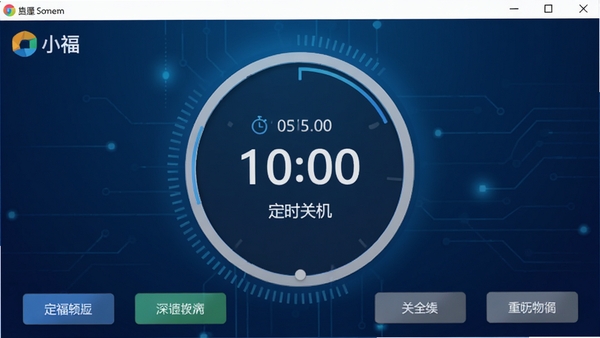
核心玩法与功能亮点
精准的倒计时关机:
您可以通过小福定时关机设置从1分钟到数天不等的倒计时任务。到达预设时间后,软件会弹出10秒倒计时提醒窗口,若无需取消则自动执行关机命令,避免误操作导致数据丢失。该功能特别适合睡前听音乐、下载大型游戏等场景。

每日/每周定时计划:
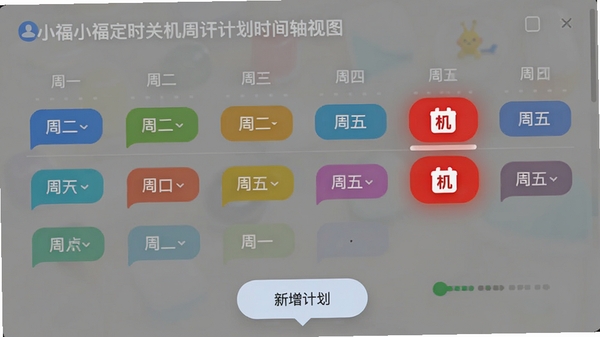
支持按星期几设定重复任务,例如“每周五晚上22:00自动关机”。软件内置日历控件,可直观查看已设定的计划列表,并支持一键启用或停用。此功能对于公司下班后自动关闭办公电脑、家庭固定作息管理尤为实用。
条件触发与系统命令:
除了时间维度,小福定时关机还允许用户根据CPU占用率或网络下行速度作为触发条件。当系统空闲超过设定阈值时自动关机,有效避免资源浪费。同时,内置的“一键休眠”、“强制结束进程后关机”等高级选项,满足了专业用户的深度需求。
功能对比与详细参数说明
| 功能模块 | 基础版 | 专业版(当前版本) | 特色优势 |
| 倒计时关机 | 支持 | 支持 | 精确到秒,支持暂停与重置 |
| 每日定时 | 支持 | 可设置多个时间点,循环执行 | |
| 闲置自动关机 | 支持 | 检测鼠标键盘空闲状态,可调灵敏度 | |
| 日志记录 | 支持 | 自动保存每次执行记录,便于追溯 | |
| 界面换肤 | 固定蓝色 | 3款精选主题 | 跟随系统深色模式自动切换 |
在系统兼容性方面,小福定时关机完美适配Windows 7、Windows 10及Windows 11(含ARM版本),软件安装包体积仅约2MB,运行时内存占用不超过15MB,即使在老旧电脑上也能流畅运行。软件采用数字签名认证,无任何捆绑插件,通过360安全卫士、火绒等主流杀软检测。
使用指南与新手避坑指南
欢迎使用小福定时关机!为了您能快速上手并避免潜在问题,请遵循以下步骤操作。
第一步(电脑端):请务必从官网或可信下载站获取安装包。安装时建议选择自定义目录,切勿安装在C盘系统盘根目录,以免因权限问题导致无法写入配置文件。
第二步(移动端联动):若您通过远程桌面软件控制电脑,请确保小福定时关机以管理员身份运行,否则可能无法执行“关机”命令而只显示“注销”。
第三步(高危避坑):切勿在未保存文档时设置超短倒计时(如30秒内),虽然有关机前提醒,但弹窗可能被全屏游戏遮挡。建议至少设置2分钟以上缓冲。
第四步(优化技巧):若您发现定时任务偶尔不生效,请检查电脑是否开启了快速启动。请在电源选项中关闭“快速启动”功能,否则休眠唤醒后计时器可能暂停。
第五步(权限设置):在Win10及以上系统,首次运行会弹出UAC提示,请点击“是”以赋予修改系统时间的权限。若点击“否”,软件将只能运行在“提醒模式”下。
第六步(存储选择):软件配置默认保存在%APPDATA%目录,若您使用绿色免安装版,请将整个文件夹放置在非系统盘,并赋予读写权限。
第七步(运行优化):若同时运行多个安全软件,请将小福定时关机加入白名单,避免启动项被拦截。
第八步(使用禁忌):禁止在BIOS升级或系统还原过程中使用本软件,强制断电可能导致硬件损坏。
第九步(常见报错):若出现“拒绝访问”错误,请右键以管理员身份运行;若出现“找不到指定模块”,请安装微软常用运行库合集(VC++ 2015-2022)。
第十步(温馨提示):建议每周重启一次电脑,以清理系统缓存,确保定时服务的稳定性。若软件托盘图标消失,请打开任务管理器结束“XFShutDown.exe”进程后重新启动。
若您需要更高级的脚本控制,可在命令行中执行“XFShutDown.exe /shutdown /timer 3600”实现静默倒计时关机。
小编推荐同类软件
常见问题FAQ
Q:小福定时关机怎么设置每天自动关机?
A:打开软件主界面,点击“每日计划”标签页,点击“新增”按钮,设置具体时间点(如23:30),并勾选“重复”选项中的“周一至周日”或自定义星期,最后点击“确定”保存即可。请确保软件在后台运行且未被杀毒软件拦截。
Q:为什么设置好的定时任务没有执行?
A:请依次排查以下原因:1. 是否勾选了“启用所有计划”总开关;2. 系统时间是否准确;3. 是否关闭了快速启动功能(Win10/11必要);4. 软件是否被安全软件限制了后台活动权限。
Q:如何取消已经设定好的倒计时?
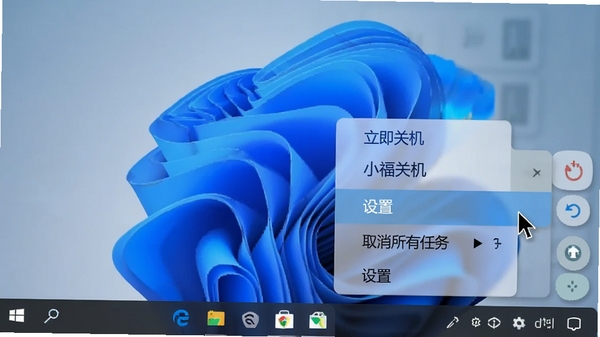
A:右键点击系统托盘的小福图标,选择“取消所有任务”,或在主界面的“当前任务”列表中选中任务后点击“删除”按钮。若倒计时少于10秒,请直接按住“Win+R”键输入“shutdown -a”并回车即可强制取消。
Q:小福定时关机支持命令行静默调用吗?
A:支持。您可以在CMD或快捷方式中添加参数“/timer 3600”表示3600秒后关机,“/shutdown”为关机,“/restart”为重启。具体参数可在帮助文档中查看,该功能适用于企业批量部署。
适用场景和人群
深夜下载党:白天工作繁忙,习惯夜间下载大型游戏或高清电影,利用小福定时关机设置在下载完成后自动断电,既省电又安全,避免电脑整夜运行产生的噪音和硬件损耗。
办公白领一族:下班经常忘记关电脑,通过每日定时计划,设定工作日19:00自动关机,配合软件的“强制关机”选项,无需担心未保存文档,因为软件会先尝试温和提醒并等待10秒。
家长群体:为了控制未成年子女的电脑游戏时长,可以设置“使用时长限制”功能,例如允许使用2小时后自动休眠,且设置密码防止孩子擅自修改,培养健康用机习惯。
IT运维与极客玩家:需要批量管理多台电脑的关机时间,利用软件的命令行版或配置文件批量导入功能,可实现无人值守的自动化维护窗口,极大提升工作效率。
用户真实评价
“用了半年多,最满意的就是它的‘空闲关机’功能,我经常开着电脑发呆忘记关,现在超过30分钟没碰鼠标键盘就自动休眠了,电费省了不少!”用户:数码小狂人
“界面确实干净,没有任何弹窗广告,设置也很直观。我主要是给孩子用的,设置每天最多玩2小时,时间一到自动锁屏,孩子还问我怎么解锁,哈哈。”用户:海淀家长李姐
“作为程序员,我经常需要编译大型项目后离开,以前都是自己估摸着时间回来关机。现在直接设置编译完成后延迟5分钟关机,非常稳定,没出过差错。”用户:夜风Code
编辑测评
小福定时关机在同类工具中属于“小而美”的典范。安装过程极度舒适,无任何套路。实测在Win11最新版本下,创建10个定时任务后,软件内存占用稳定在12MB左右,几乎可以忽略不计。其提醒弹窗设计非常人性化,既不会打断全屏游戏(以置顶小窗显示),又能清晰看到倒计时。唯一遗憾的是缺乏网络唤醒功能,但对于纯关机场景而言,它已做到极致。综合评分:9.2/10。
更新日志
v3.2.0 新增“休眠后自动恢复任务”选项,修复了部分设备休眠唤醒后计划丢失的问题。
v3.1.5 优化了Win11深色模式下的图标显示,增加对4K高DPI屏幕的完美缩放支持。
v3.1.0 内置了每周健康用机提醒功能,可自定义每使用45分钟休息5分钟。




















 Samsung_Galaxy_S25_Ultra