

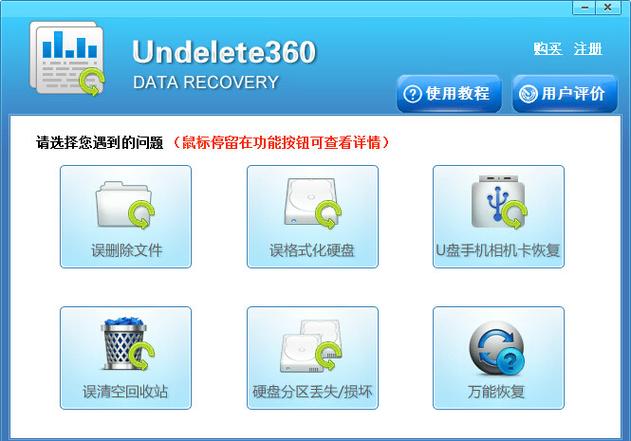
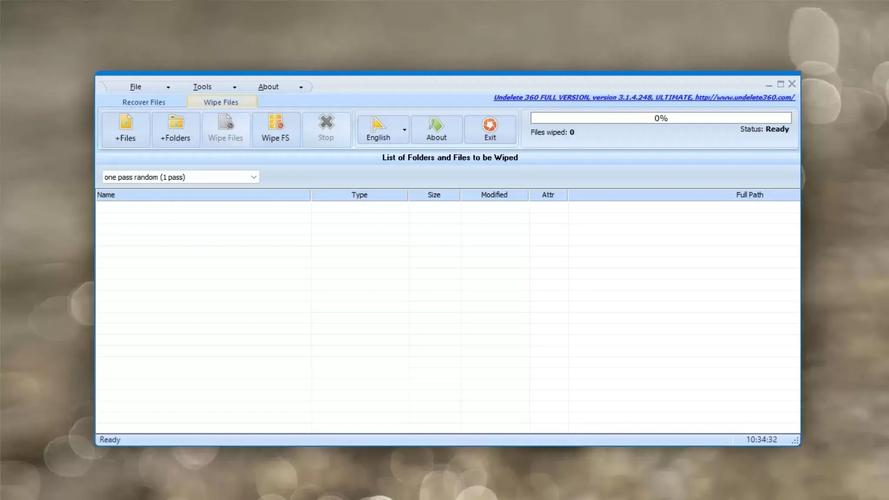
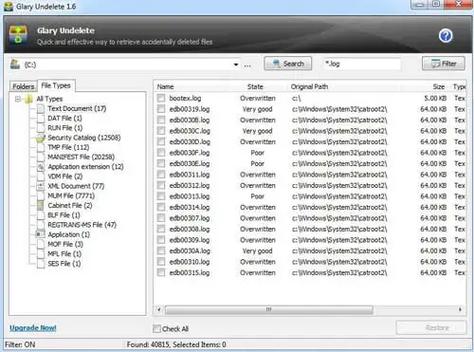


undelete 360 数据恢复软件电脑版是一款高效、专业的数据救援工具,专为Windows系统用户设计,帮助您从硬盘、U盘、SD卡、移动硬盘等存储设备中恢复因误删除、格式化、分区丢失、病毒攻击等原因丢失的文件。软件支持恢复文档、照片、视频、音频、压缩包等超过500种文件类型,采用深度扫描算法,能够快速定位并重建丢失的数据,恢复成功率业界领先。无论您是普通用户还是IT技术人员,undelete 360 都能提供简单安全的操作体验,让珍贵数据失而复得,是个人与办公场景下不可或缺的数据安全卫士。
核心功能亮点
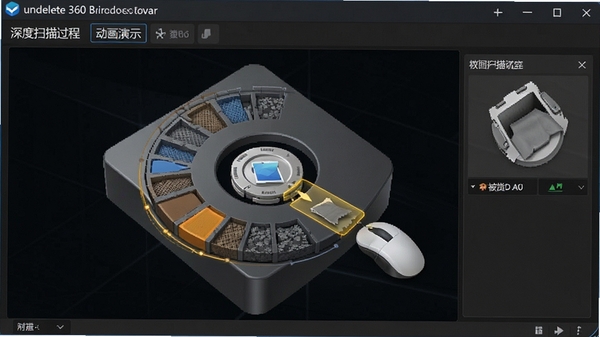
深度扫描引擎:
undelete 360 数据恢复软件搭载自研的深度扫描引擎,能够遍历磁盘底层扇区,识别并重组碎片化文件,即使文件系统严重损坏也能有效提取数据。该引擎支持NTFS、FAT32、exFAT、ReFS等多种文件系统,配合智能文件签名识别技术,大幅提升恢复完整性与成功率。
自定义恢复向导:
软件提供简洁明了的恢复向导,用户可根据场景选择“误删除恢复”“格式化恢复”“分区丢失恢复”等模式,也可自定义扫描范围与文件类型,精准定位目标数据。实时预览功能让您在恢复前确认文件内容,避免无效恢复,节省时间与存储空间。
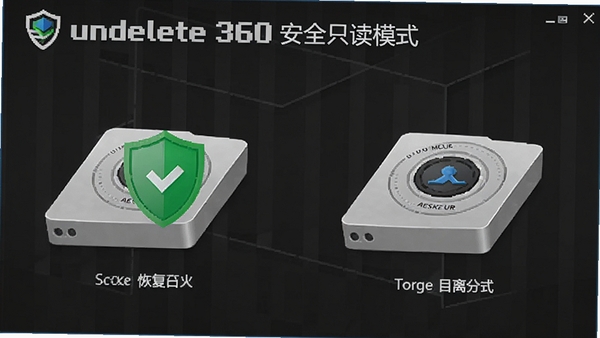
安全只读模式:
undelete 360 数据恢复软件在恢复过程中采用只读操作,不对原始磁盘写入任何数据,确保不会造成二次损坏。同时支持将恢复文件保存至其他磁盘或外部存储设备,保障数据安全。对于重要数据,软件还提供镜像备份功能,可先创建磁盘镜像再从中恢复,进一步降低风险。
系统兼容与操作说明
| 项目 | 说明 |
|---|---|
| 支持系统 | Windows 7/8/10/11(32位/64位),Windows Server 2008-2022 |
| 存储设备 | 机械硬盘、固态硬盘、U盘、SD/TF卡、CF卡、移动硬盘、相机存储卡等 |
| 文件系统 | NTFS、FAT16/FAT32、exFAT、ReFS、HFS+(只读) |
| 恢复类型 | 文档(Office、PDF、TXT)、图片(JPEG、PNG、RAW)、视频(MP4、AVI、MOV)、音频(MP3、WAV)、邮件、压缩包等 |
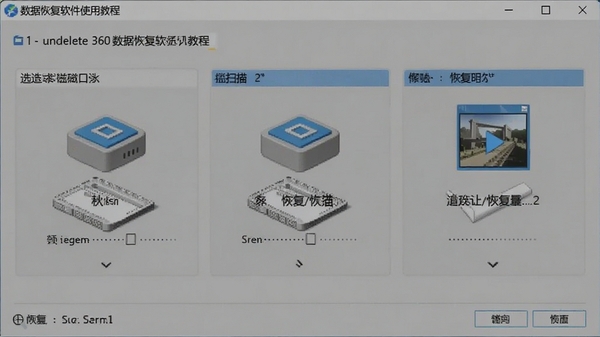
| 操作步骤 | 1. 选择磁盘分区;2. 选择扫描模式;3. 等待扫描完成后预览文件;4. 勾选目标文件并点击“恢复”按钮保存至其他磁盘即可。 |
使用指南与避坑技巧
高危避坑:一旦发现文件丢失,请立即停止对原磁盘的写入操作(包括安装软件、保存新文件),否则可能覆盖已删除的数据,导致无法恢复。
强制操作:在恢复前请务必备份当前磁盘的镜像文件(软件支持创建镜像),以防恢复过程中意外断电或死机造成更严重损坏。
优化技巧:若丢失文件为重要文档或照片,建议优先使用“深度扫描”模式,并勾选“文件签名扫描”选项,可提高对特定格式文件的识别准确度。
优化技巧:扫描过程中可实时预览文件,若发现目标文件已完整显示,可提前勾选并停止扫描,节省等待时间;恢复时请将目标路径设置为另一块物理磁盘,避免交叉写入。
基础提示:软件支持移动设备连接恢复,使用OTG线连接U盘或相机时,请确保设备在系统中显示为可移动磁盘,再进行扫描。
基础提示:运行软件时建议关闭杀毒软件或添加信任,因为部分杀软可能误报恢复工具为风险程序,导致功能被拦截。
常见报错解决:若扫描时出现“无法读取扇区”提示,请检查磁盘连接线是否松动或硬盘有坏道,可尝试更换USB接口或使用磁盘检测工具修复后再恢复;若软件闪退或卡顿,请更新显卡驱动并关闭后台高占用程序,或在软件设置中降低扫描线程数。
对于电脑端与移动端操作差异:电脑端适合恢复大容量硬盘数据,支持外接设备;移动端可通过OTG连接存储卡,但受限于文件系统权限,建议将存储卡取出后使用读卡器连接电脑操作,恢复成功率更高。
如需系统运行库支持,请确保已安装Microsoft Visual C++ 2015-2022运行库和.NET Framework 4.7.2及以上版本,可在站内搜索“运行库合集”下载安装。
小编推荐同类软件
常见问题FAQ
Q:undelete 360 数据恢复软件如何恢复误删的文件?
A:打开软件,选择文件所在的分区或设备,点击“扫描”按钮,等待扫描完成后在结果中查找目标文件,勾选并点击“恢复”按钮,选择保存位置即可。建议将恢复文件保存到其他磁盘,避免覆盖。
Q:为什么扫描到的文件无法预览?
A:无法预览可能是文件已被部分覆盖或损坏。您可以尝试使用“深度扫描”模式再次扫描,或者检查文件类型是否被软件支持。若仍无法预览,可以尝试恢复后使用其他工具修复文件头。
Q:undelete 360 数据恢复软件支持恢复U盘数据吗?
A:支持。将U盘插入电脑,软件会自动识别为可移动磁盘,选择该磁盘进行扫描即可。注意恢复时请勿将文件保存到U盘本身,以免导致二次覆盖。
Q:恢复过程中卡在99%怎么办?
A:卡在99%通常是因为磁盘存在坏道或扇区读取缓慢,请耐心等待,或点击“停止”按钮查看已扫描结果。对于坏道区域,建议先使用磁盘检测工具修复,再重新扫描。
适用场景和人群
办公白领:
误删重要工作文档、报表、合同等,undelete 360 数据恢复软件可快速找回,避免因数据丢失导致的工作延误和损失。
摄影爱好者:
格式化相机存储卡或误删珍贵照片时,可恢复RAW、JPEG等格式图片,保留美好瞬间。
学生群体:
论文、作业、学习资料误删后,软件提供免费扫描和预览功能,轻松找回重要文件。
IT运维人员:
针对服务器、磁盘阵列等复杂环境,支持分区丢失和系统崩溃后的数据救援,是技术人员的得力助手。
用户评价
用户“清风徐来”:之前不小心清空了回收站,里面有我整理半年的客户资料,差点崩溃。用了undelete 360,扫描了20分钟就全找回来了,界面也简单,推荐!
用户“摄影老王”:去年去西藏拍的照片全在SD卡里,结果格式化后脑子一片空白。用这个软件深度扫描,居然恢复了99%的RAW原片,画质无损,太惊喜了!
用户“技术宅阿杰”:作为IT运维,经常帮同事恢复数据。undelete 360的镜像恢复功能很实用,避免反复操作损坏原盘,效率高,已推荐给整个部门。
编辑测评
小编实测undelete 360 数据恢复软件,安装包小巧,无捆绑插件,运行流畅。扫描速度适中,深度扫描时CPU占用略高,但可接受。恢复成功率在同级软件中处于上游,尤其是对图片和文档的恢复效果显著。界面虽然偏传统,但功能分区清晰,新手也能快速上手。整体而言,是一款值得信赖的数据救援工具,适合家庭用户和办公人士常备。
更新日志
1. 优化深度扫描算法,提升大容量硬盘扫描效率。
2. 新增对最新版Windows 11 24H2的完整兼容支持。
3. 修复部分FAT32分区扫描时无法识别中文文件名的问题。
4. 增强预览功能,支持更多视频格式的帧级预览。
5. 调整界面布局,增加恢复状态提示,提升用户操作反馈。
| 厂商名称 | |
| 包名 | undelete 360 数据恢复软件 |
| 名称 | undelete 360 数据恢复软件 |
| 版本 | 0 |
| MD5 | 26a32a7d116f468ce28f7e18041b4176 |
| 性质 | 国产游戏 |
| 授权 | 免费软件 |
| 语言 | 简体中文 |


















 IQOO_Neo_10_Pro_5G