

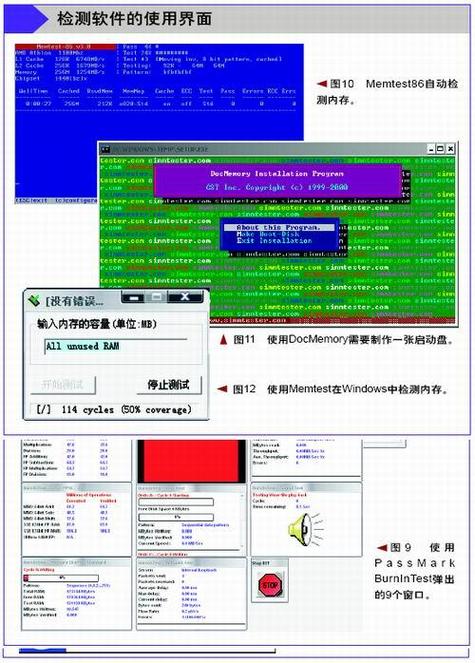


PassMark BurnInTest是一款功能强大的电脑系统稳定性测试软件,能够对CPU、内存、硬盘、显卡、声卡等几乎所有硬件部件进行高强度的压力测试,快速发现潜在故障与性能瓶颈。无论是新装机后的稳定性验证、超频后的可靠性拷机,还是二手设备采购前的全面体检,它都是专业用户与普通消费者的得力助手。软件内置丰富的测试项与灵活的自定义配置,可模拟极端负载环境,帮助用户提前暴露硬件隐患,避免数据丢失与意外宕机,是保障电脑长期稳定运行的必备实用工具。

核心玩法与测试亮点
CPU压力测试:
通过持续运行复杂的数学运算与加密算法,让处理器在100%负载下工作,快速检测散热效能与运算稳定性。测试过程中可实时监控核心温度与频率变化,判断是否存在过热降频或计算错误。
内存与缓存测试:
对系统内存进行大规模随机读写与压力填充,验证内存颗粒的稳定性与兼容性。测试模式涵盖顺序读写、随机寻址以及缓存一致性校验,可有效发现蓝屏、死机等内存相关故障。
硬盘与固态盘测试:
针对机械硬盘与固态硬盘执行连续读写、随机IOPS以及SMART健康状态检测,评估存储设备的真实性能与耐用度。测试过程中会生成临时文件并校验数据完整性,确保存储介质无坏道与逻辑错误。
显卡与多媒体测试:
通过渲染复杂3D场景与高清视频播放,压测显卡的图形处理能力与视频解码稳定性。测试支持多显示器环境,可同时验证GPU核心、显存与显示输出的可靠性。
综合压力测试:
一键启动全部硬件测试项,模拟真实使用中的最高负载场景,让所有部件协同工作。测试完成后自动生成详细报告,标注失败项与错误日志,帮助用户精准定位问题硬件。
测试项与配置说明
| 测试类别 | 具体项目 | 说明与用途 |
| CPU测试 | 数学运算、加密解密、压缩解压 | 检测多线程处理能力与稳定性 |
| 内存测试 | 顺序读写、随机读写、缓存测试 | 验证内存颗粒质量与兼容性 |
| 硬盘测试 | 连续读写、4K随机、SMART检查 | 评估存储性能与健康状态 |
| 显卡测试 | 3D渲染、视频播放、GPU计算 | 考验图形性能与视频输出稳定性 |
| 声卡测试 | 波形播放、麦克风录音 | 检查音频输入输出设备是否正常 |
| 网络测试 | 数据包收发、网络延迟 | 验证有线/无线网络适配器稳定性 |
| 外设测试 | 键盘按键、鼠标移动、USB设备 | 确保外设响应灵敏无断连 |
| 电池测试 | 充放电循环、电量监控 | 评估笔记本电池健康度与续航 |
使用指南与操作技巧
高危避坑:测试前务必保存所有未保存的工作文件,因为压力测试会占用大量系统资源,可能导致未保存数据丢失。
强制操作:运行综合测试时,建议连接电源适配器并关闭休眠与自动睡眠功能,防止测试过程中系统进入低功耗状态导致测试中断。
优化技巧:在“测试偏好”中可自定义每个测试项的持续时间与负载强度,建议先运行短时间快速测试以验证基本稳定性,再进行长时间满负荷测试。
优化技巧:使用“循环测试”模式让系统持续运行24小时以上,更利于暴露偶发性故障,但需注意散热环境,可配合外部风扇增强散热。
基础提示:在Windows系统中,建议以管理员身份运行软件,否则部分硬件信息与底层传感器温度可能无法正常读取。
基础提示:对于笔记本电脑,测试时需确保电池电量不低于50%,并关闭无线网卡以节省电力,避免影响测试稳定性。
移动端用户(如Windows平板)操作时,建议连接键盘鼠标以便于操控测试选项,并注意设备散热,避免长时间手持导致过热。
若测试过程中出现蓝屏或死机,请记录错误代码,并检查对应硬件是否过热或存在驱动兼容问题。常见报错如“CPU温度过高”可加强散热,“内存校验失败”可尝试更换内存插槽。
缺失系统组件时,软件会提示安装.NET Framework或VC++运行库,可通过站内搜索“运行库合集”快速获取所需组件。
小编推荐同类软件
常见问题FAQ
Q:如何测试电脑稳定性?
A:安装并打开PassMark BurnInTest,在测试选项中选择需要测试的硬件项,点击“开始测试”即可。建议首次使用选择“快速测试”模式,运行10分钟左右即可初步判断稳定性。
Q:测试过程中电脑蓝屏怎么办?
A:蓝屏通常是硬件不稳定或过热导致,请检查CPU风扇是否正常运转,清理机箱灰尘,并尝试降低内存频率或关闭超频设置。若问题依旧,建议单独测试内存与显卡,定位故障硬件。
Q:为什么测试结果中显示失败?
A:失败项说明对应硬件存在潜在问题,例如硬盘坏道、内存错误等。建议更新硬件驱动并重复测试,若多次失败则需更换该硬件。
Q:软件支持Windows 11吗?
A:支持,PassMark BurnInTest兼容Windows 11、10、8.1等主流系统,且提供64位原生版本,可在系统设置中查看版本信息。
Q:如何将测试报告导出?
A:测试完成后,在“结果”选项卡中点击“导出”按钮,可选择PDF或HTML格式保存报告,方便分享与存档。
适用场景和人群
电脑装机爱好者:新装机或更换硬件后,使用BurnInTest进行长时间压力测试,确保各部件兼容稳定,避免日后使用中出现蓝屏死机。
二手硬件买家:购买二手电脑或配件前,运行快速测试,快速判断硬件是否存在暗病,降低交易风险。
IT运维工程师:批量部署办公电脑前,通过压力测试筛选出不稳定设备,保障企业办公环境的高效运行。
超频玩家:超频后使用BurnInTest验证系统稳定性,并监控温度与电压,找到最佳超频参数。
数据安全敏感用户:定期运行硬盘与内存测试,提前发现硬件老化迹象,及时备份数据,防止意外丢失。
用户评价
用户“数码老猫”评价:用BurnInTest把新装的电脑连续烤机48小时,CPU和显卡都稳稳的,散热也很给力,软件报告详细,让我很放心。
用户“小白不吃鱼”评价:功能很全面,操作也不复杂,照着教程设置好直接跑,结果一目了然,成功帮我找出了内存条的问题,退货换新后问题解决。
用户“企业运维”评价:批量测试公司旧电脑时,BurnInTest帮我们筛选出了几台硬盘有坏道的机器,及时更换避免了很多麻烦,效率提升明显。
编辑测评
PassMark BurnInTest是一款非常专业的压力测试工具,界面布局清晰,测试项丰富,从CPU到外设一应俱全。自定义程度高,既能快速测试也能长时间拷机,报告生成功能实用。虽然对新手来说需要一点学习成本,但软件内置的帮助文档和引导配置能帮助用户快速上手。综合来看,它是电脑爱好者和专业维护人员的必备工具。
更新日志
新增对新一代Intel和AMD处理器的支持,优化CPU测试算法。
改进硬盘测试模块,增加NVMe SSD的SMART信息读取。
修复了在Windows系统下部分显卡测试崩溃的问题。
更新了界面语言包,完善中文翻译准确度。
| 厂商名称 | |
| 包名 | PassMark BurnInTest |
| 名称 | PassMark BurnInTest |
| 版本 | 0 |
| MD5 | 0d43f4a8319bbd06a3b708cf25f21440 |
| 性质 | 国产游戏 |
| 授权 | 免费软件 |
| 语言 | 简体中文 |



















 Windows 10