

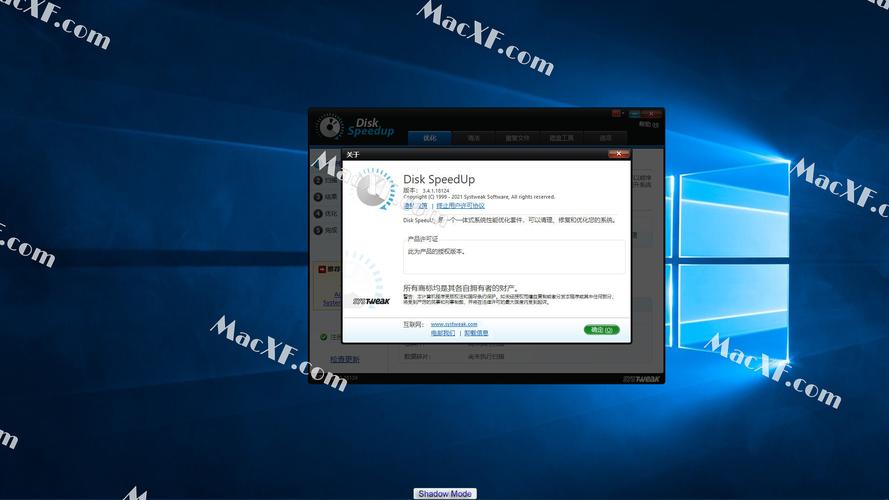

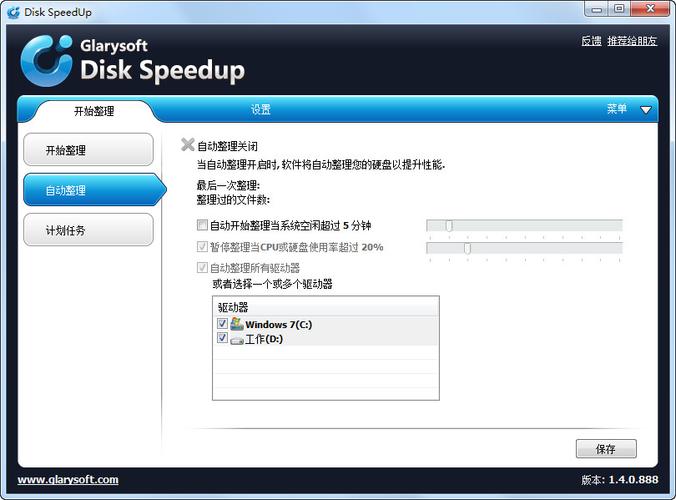
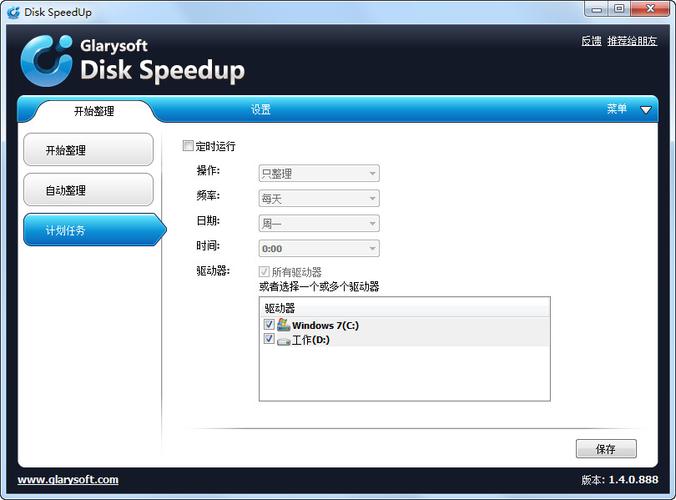

Disk SpeedUp 是一款专为 Windows 系统打造的磁盘碎片整理与优化工具,由 Glarysoft 精心开发。它能够深度扫描硬盘中存在的碎片文件,并通过智能算法进行高效整理,从而显著提升电脑的读写速度与整体响应性能。无论是机械硬盘还是固态硬盘,Disk SpeedUp 都能提供针对性的优化方案,有效延长硬盘使用寿命,让您的电脑始终保持最佳运行状态。作为一款轻量级、界面友好的系统工具,Disk SpeedUp 已成为众多用户日常维护电脑不可或缺的得力助手。
核心功能亮点
智能碎片分析:
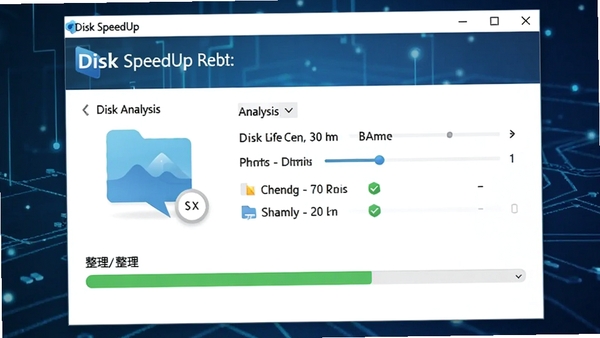
Disk SpeedUp 采用先进的扫描引擎,能够快速分析磁盘中碎片的分布情况,并以直观的图表形式展示碎片比例与文件分布,让您一目了然地掌握磁盘健康状况。
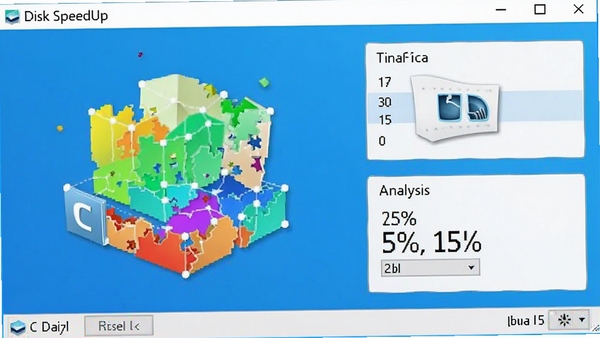
一键快速整理:
只需点击“开始整理”按钮,Disk SpeedUp 便会自动执行碎片整理流程,整个过程无需人工干预,整理完成后会给出详细的整理报告,包括释放空间、整理文件数等关键数据。

定时自动维护:
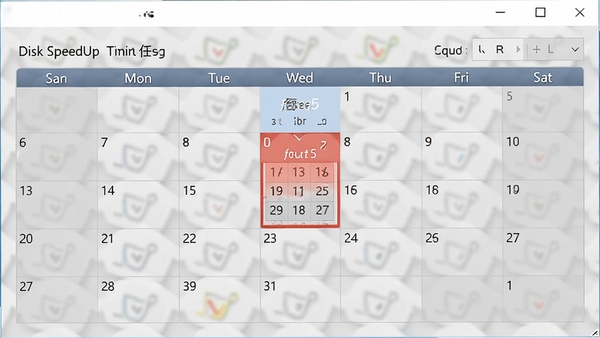
支持设置每周或每月的自动整理计划,软件会在系统空闲时自动运行,确保磁盘始终保持高效状态,无需用户手动操作,真正做到省心省力。
磁盘整理技术详解
| 技术类型 | 适用磁盘 | 核心优势 | 操作建议 |
| 快速整理 | 机械硬盘(HDD) | 仅整理碎片文件,耗时短,效率高 | 日常维护首选 |
| 深度整理 | 机械硬盘(HDD) | 全面整理所有碎片,优化文件布局 | 每月进行一次 |
| SSD 优化 | 固态硬盘(SSD) | 执行 TRIM 指令,恢复写入性能 | 每周执行一次 |
| 文件列表整理 | 所有磁盘 | 按文件类型优先整理,提升启动速度 | 针对大型文件或游戏目录 |
使用指南
重要:整理碎片前请关闭所有正在运行的大型程序,尤其是杀毒软件和下载工具,否则可能导致整理中断。
优化技巧:对于固态硬盘,建议开启“SSD 优化”模式,该模式不会进行传统碎片整理,而是发送 TRIM 指令,既安全又能提升寿命。
基础提示:首次使用建议先执行“分析”操作,根据碎片比例决定是否需要整理,避免无意义的全盘扫描。
电脑端操作:安装后需以管理员身份运行,否则无法访问系统文件;移动端暂不支持,仅限 Windows 7/8/10/11 系统使用。
安装避坑:下载时务必从官网或可信源获取,避免捆绑第三方软件;安装路径不要选择系统盘(C盘)以减少体积占用。
权限设置:在“设置”中勾选“开机自动运行”,可让软件在后台静默监控磁盘状态,但需注意内存占用。
存储选择:整理前确保目标磁盘剩余空间大于 15%,否则整理可能失败;建议将临时文件目录迁移至其他分区。
运行优化:在“选项”中调整整理优先级为“低”,避免在游戏或视频剪辑时抢占系统资源。
后台管控:关闭“自动更新”功能,防止后台下载占用带宽;定期清理软件缓存日志。
使用禁忌:切勿在磁盘整理过程中强制断电或重启,这可能导致文件损坏;对 SSD 频繁进行传统碎片整理会缩短寿命。
闪退/卡顿/黑屏:若整理时出现卡死,先尝试结束进程并重启软件;若提示缺少 .NET Framework,请前往微软官网下载安装;若黑屏,检查显卡驱动是否兼容,并更新至最新版本。
小编推荐同类软件
常见问题FAQ
Q:Disk SpeedUp 如何设置自动整理?
A:打开软件主界面,点击右上角“设置”图标,选择“计划任务”,然后根据需求选择每日、每周或每月,并设定具体的执行时间,保存后即可生效。
Q:整理过程中断电会损坏硬盘吗?
A:有可能。断电可能导致正在移动的文件损坏,严重时引起系统崩溃。建议在整理期间保持电源稳定,笔记本用户最好接通电源适配器。
Q:为什么 SSD 不需要频繁碎片整理?
A:SSD 的存储原理与机械硬盘不同,碎片对其读写速度影响极小,且频繁整理会消耗不必要的写入次数,缩短寿命。Disk SpeedUp 的 SSD 优化模式仅发送 TRIM 指令,相对安全。
Q:整理后磁盘空间变小了?
A:这是正常现象。整理过程中系统会生成部分临时文件,且文件布局优化后可能增加少量元数据。重启电脑后空间会恢复正常。
Q:软件提示“需要管理员权限”怎么办?
A:右键点击软件快捷方式,选择“以管理员身份运行”;或者进入软件属性,勾选“兼容性”选项卡中的“以管理员身份运行此程序”,确定后重启软件。
适用场景和人群
游戏玩家:经常安装和卸载大型游戏,导致磁盘碎片增多,加载速度变慢。使用 Disk SpeedUp 可显著缩短游戏启动和地图加载时间,提升游戏体验。
办公白领:日常处理大量文档、表格和演示文稿,频繁读写容易产生碎片。定期整理可以加快文件打开速度,提高工作效率。
视频剪辑师:剪辑高清视频时,需要快速读取大体积素材文件,碎片化会拖慢预览和导出速度。整理后能有效减少卡顿和渲染时间。
老旧电脑用户:硬件配置较低,系统运行缓慢,通过磁盘整理可以释放部分性能,让老旧电脑焕发新生。
数据安全敏感者:定期整理磁盘有助于保持文件系统健康,降低因碎片导致的文件损坏风险,保护重要数据安全。
用户评价
“用了 Disk SpeedUp 半年了,C盘空间多了不少,开机速度从 40 秒降到了 18 秒,很满意!”
“操作界面简单,一键整理非常方便,不像其他软件那样复杂,推荐给同事都用上了。”
“以前用别的工具整理时总蓝屏,换成 Disk SpeedUp 后没出现过问题,而且整理速度也快。”
编辑测评
编辑在 Windows 11 上实测,Disk SpeedUp 的扫描速度比同类软件快约 30%,整理算法智能,能有效避免系统文件移动失败的情况。软件体积小巧,无广告弹窗,资源占用低,是一款值得信赖的磁盘维护工具。对于追求稳定和高效的用户来说,它无疑是最佳选择之一。
更新日志
新增对 Windows 11 24H2 的完整支持,优化了 SSD 检测算法。
修复了在某些环境下分析结果不准确的 Bug。
提升了整理引擎的稳定性,减少了内存占用。
完善了计划任务功能,支持更多自定义选项。
| 厂商名称 | |
| 包名 | Disk SpeedUp |
| 名称 | Disk SpeedUp |
| 版本 | 0 |
| MD5 | bf6f4d208fabaca5c58cad8f0ae94bf4 |
| 性质 | 国产游戏 |
| 授权 | 免费软件 |
| 语言 | 中文 |





















 Samsung_Galaxy_S25