



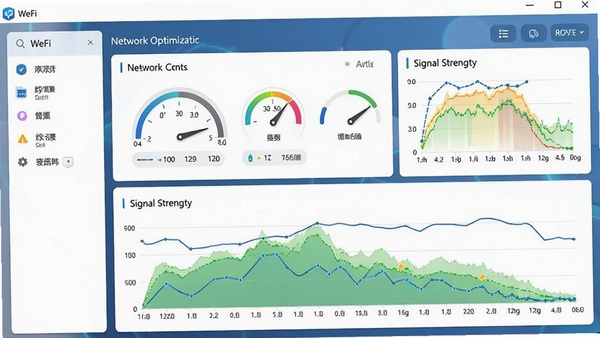
WeFi是一款集网络诊断、Wi-Fi信号优化、网速提升与网络管理于一体的智能网络工具,适用于Windows电脑端。它能够自动扫描周边无线网络环境,精准识别信号盲区与干扰源,并通过智能算法推荐最佳信道和频段,帮助用户显著提升网络稳定性和传输速度。无论是居家办公、在线游戏还是高清影音播放,WeFi都能为您打造流畅无阻的上网体验。软件界面简洁直观,操作一键式完成,无需任何专业知识即可轻松驾驭,是您日常网络管理不可或缺的得力助手。
核心功能亮点
智能网络体检:
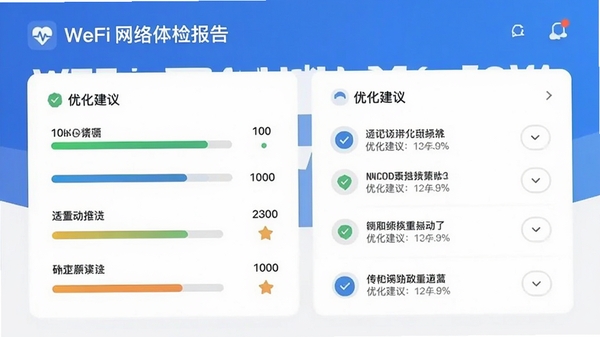
WeFi提供一键式网络体检功能,快速检测当前Wi-Fi连接质量、信号强度、延迟及丢包率,并生成直观的健康报告。根据检测结果,软件会自动给出优化建议,如切换信道、调整路由器位置或更新驱动等,让您对网络状态了如指掌。
Wi-Fi信道优化:
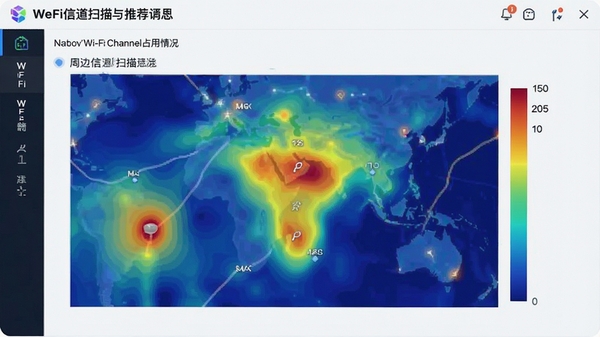
通过对周边无线环境的深度扫描,WeFi能够识别出拥挤的信道和干扰源,并智能推荐最空闲、最稳定的信道。用户只需点击“一键优化”,软件便会自动将路由器切换至最佳信道,有效减少无线干扰,提升网络响应速度,让在线游戏和视频通话更加流畅。
详细操作指南
| 操作模块 | 具体步骤 | 注意事项 |
| 网络体检 | 点击首页“开始体检”按钮,等待约10秒完成扫描,查看报告。 | 确保电脑已连接Wi-Fi,且路由器通电正常。 |
| 信道优化 | 进入“Wi-Fi优化”页,点击“扫描信道”,稍后点击“应用最佳信道”。 | 优化过程路由器会短暂重启,请勿断电。 |
| 驱动更新 | 在“驱动管理”中点击“检查更新”,若提示有新版本,点击“升级”。 | 更新驱动前建议备份当前版本,以防兼容问题。 |
| 网络加速 | 打开“游戏加速”开关,选择对应游戏进程,即可自动优化网络参数。 | 加速功能需保持软件后台运行,关闭后将失效。 |
使用经验技巧
WeFi作为一款专业的网络优化工具,在实际使用中有些小技巧能让效果翻倍。首先,建议每周至少运行一次网络体检,尤其是在网络卡顿明显时。其次,如果家中路由器支持双频,优先连接5GHz频段,干扰更少速度更快。另外,WeFi的“游戏加速”模式不仅适用于游戏,对视频会议、直播推流同样有效。
对于电脑端用户,安装时注意关闭杀毒软件误报,建议从官网下载最新版本。若遇到软件无法识别网卡,请检查驱动是否安装完整,或使用站内搜索“网卡驱动修复”查找解决方案。
移动端用户可通过WeFi App远程管理路由器,但需确保手机与电脑在同一局域网内。若出现连接失败,尝试关闭路由器AP隔离功能。
当软件提示“优化失败”时,多半是权限不足,请以管理员身份运行WeFi。若出现闪退,请先卸载后重新安装,并确保系统为Win10及以上版本。
最后,重要提醒:优化信道时切勿断电,否则可能导致路由器配置丢失。建议优化后重启电脑,以确保所有设置生效。

小编推荐同类软件
常见问题FAQ
Q:WeFi无法扫描到无线网络怎么办?
A:请检查电脑无线网卡驱动是否正常安装,可尝试在设备管理器中卸载网卡后重启电脑。若仍无效,请使用站内搜索“无线网卡驱动修复”下载对应驱动。
Q:优化信道后网速反而变慢?
A:可能是周围环境变化导致,建议重新运行扫描,或手动切换至其他推荐信道。同时确保路由器固件为最新版本。
Q:WeFi支持哪些操作系统?
A:目前支持Windows 7及以上系统,包括Win10/11,macOS版本暂未推出,可关注官网后续更新。
Q:软件是否免费?有广告吗?
A:WeFi基础功能完全免费,无广告弹窗。高级功能如“游戏加速”需要付费订阅,但基础优化已满足大多数用户需求。
适用场景和人群
家庭用户:解决家中Wi-Fi信号死角、视频卡顿问题,让全屋网络畅通无阻。
游戏玩家:降低游戏延迟,减少跳Ping,提升竞技体验。
办公白领:保证视频会议稳定,在线文档协作不中断,提升工作效率。
网络管理员:快速诊断网络故障,优化无线覆盖,简化日常维护工作。
用户评价
“用了WeFi之后,家里卧室信号满格,看4K视频再也不转圈了,强烈推荐!”网友“数码小达人”
“游戏延迟从80ms降到20ms,简直神器!免费版就够用,良心软件。”网友“电竞魂”
“界面简洁没广告,一键优化太方便了,爸妈都能轻松上手。”网友“科技宅”
编辑测评
WeFi在众多网络优化工具中表现亮眼,其智能信道优化和游戏加速功能效果显著,且操作门槛极低。虽然部分高级功能付费,但免费版已覆盖绝大多数用户核心需求。界面设计清爽,资源占用低,是一款值得常备的实用工具。
更新日志
新增:支持Wi-Fi 6路由器信道扫描。
优化:提升网络体检速度,降低CPU占用。
修复:部分情况下驱动更新失败的问题。





















 Poco_X7_Pro