



Core FTP LE是一款专为Windows平台打造的轻量级FTP客户端软件,凭借其高效稳定的文件传输能力和完全免费的授权模式,在全球范围内拥有庞大的用户群体。作为专业级网络传输工具,Core FTP LE不仅支持标准的FTP协议,还完整兼容SFTP、SSL/TLS等加密传输协议,确保用户数据在传输过程中的安全性。无论是网站管理员、开发者还是普通办公用户,都能借助Core FTP LE快速完成文件上传、下载、远程服务器管理等操作,其简洁直观的界面设计降低了入门门槛,同时丰富的进阶功能满足了专业用户的深度需求,是日常工作中不可或缺的网络文件管理利器。
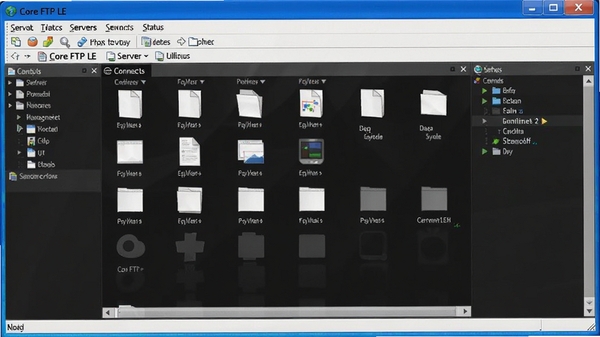
核心玩法与功能亮点
多协议无缝支持:
Core FTP LE内置FTP、SFTP、FTPS(SSL/TLS)等主流传输协议,用户可根据实际网络环境自由切换,无论是连接传统FTP服务器还是要求高安全性的SFTP主机,都能轻松应对,确保文件传输的灵活性与安全性。

断点续传与任务队列:
软件支持断点续传功能,意外中断的传输任务可自动恢复,避免重复劳动。同时,任务队列管理器允许用户批量添加多个文件或文件夹,按优先级顺序执行传输,大幅提升批量文件处理效率。
站点管理器与快速连接:
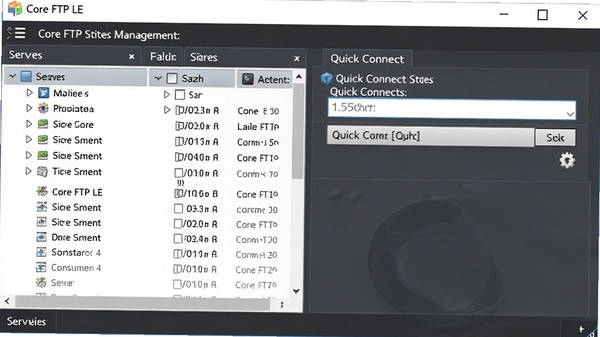
内置的站点管理器可保存多个服务器配置,支持分组管理、导入导出,方便用户快速切换不同连接。快速连接栏则提供临时连接入口,无需保存配置即可立即访问目标服务器,特别适合临时性传输任务。
文件同步与备份:
提供本地与远程目录的同步功能,可对比双方文件差异,实现增量备份或镜像更新,确保数据一致性。该功能对于网站更新、远程协作等场景尤为实用。
安全加密与权限管理:
通过SSL/TLS加密通道传输数据,防止信息被窃取或篡改。同时支持服务器端权限设置,用户可管理远程文件的读写、删除等操作权限,保障服务器数据安全。
详细使用说明与操作指南
| 功能模块 | 操作步骤 | 注意事项 |
|---|---|---|
| 快速连接 | 在“快速连接”栏输入主机地址、用户名、密码,选择协议类型,点击“连接”即可。 | 确保端口号正确,默认FTP为21,SFTP为22。 |
| 站点管理器配置 | 点击“站点管理器”图标,新建站点,填写连接信息,保存后可随时调用。 | 可勾选“保存密码”,但注意安全风险。 |
| 文件上传下载 | 连接成功后,左右窗口分别显示本地和远程目录,选中文件拖拽或双击即可传输。 | 传输大文件时建议开启断点续传功能。 |
| 文件同步 | 选择“工具”菜单下的“同步目录”,设定比较规则,执行同步操作。 | 同步前建议备份关键数据,避免误覆盖。 |
| 加密连接设置 | 在站点配置中,将协议类型选为SFTP或FTPS,并配置证书或密钥。 | 首次连接时需验证服务器指纹,确保连接安全。 |
使用指南与实用技巧
高危避坑:切勿在公共网络环境下使用明文FTP协议传输敏感数据,建议强制使用SFTP或FTPS加密。
优化技巧:在“选项”中调整传输线程数,可有效提升大文件传输速度。
温馨提示:首次使用请务必测试连接,确认服务器地址和端口无误。
移动端用户如需远程管理,可搭配第三方FTP应用,但Core FTP LE主要面向PC端,功能更全面。
安装时请从官网下载,避免第三方捆绑插件。
若连接失败,检查防火墙是否拦截或服务器是否开启被动模式。
传输中断时,右键任务选择“续传”即可继续。
后台传输时,可最小化至系统托盘,不影响其他工作。
定期更新软件版本,获得最新安全补丁与功能优化。
若遇到“无法解析主机”错误,检查DNS设置或更换网络环境。
使用“队列”功能可批量管理多个传输任务,提高效率。
快捷键:Ctrl+N新建连接,Ctrl+S打开站点管理器,Ctrl+Q退出程序。
建议将常用站点备份,以防配置丢失。
传输完成后,软件会发出提示音,可在选项中自定义声音。
对于大量小文件,建议打包压缩后再传输,减少连接次数。
若传输速度慢,尝试切换被动/主动模式。
软件支持拖拽操作,从资源管理器直接拖入文件即可上传。
远程编辑文件时,可设置关联编辑器,双击即可打开修改。
日志功能可查看历史传输记录,便于排查问题。
注意服务器存储空间,避免传输失败。
使用“同步”功能时,先进行预览再执行最终操作。
如遇软件崩溃,重新安装或更新至最新版。
建议定期清理本地缓存目录,释放磁盘空间。
连接前检查服务器是否支持所选协议类型。
若需要传输大型数据库文件,建议选择FXP协议(需服务器支持)。
软件支持命令行操作,高级用户可编写脚本实现自动化。
实时监控传输进度,可在状态栏查看剩余时间。
对于企业用户,可设置代理服务器连接。
避免在高峰期传输,以免影响速度。
小编推荐同类软件
常见问题FAQ
Q:Core FTP LE连接服务器超时怎么办?
A:检查网络连接是否正常,确认服务器地址和端口无误,尝试切换主动/被动模式,或关闭防火墙后重试。
Q:如何设置断点续传?
A:在传输任务中,若连接中断,右键点击未完成任务,选择“续传”即可自动从断点处继续传输。
Q:Core FTP LE支持拖拽上传吗?
A:支持。直接选中本地文件,拖拽至远程目录窗口松开鼠标即可上传,非常便捷。
Q:如何备份站点配置?
A:在站点管理器中,选择“导出”功能,可将所有站点配置保存为.dat文件,重装系统后可导入恢复。
适用场景和人群
网站开发者:频繁上传网页文件、更新服务器代码,Core FTP LE的快速连接和批量传输功能可大幅提升工作效率。
系统管理员:需要远程管理多台服务器,支持SFTP加密传输,确保管理操作安全可靠。
办公白领:日常需要传输办公文档、备份重要资料,简单易用的界面让非技术用户也能快速上手。
数字媒体从业者:设计师、视频剪辑师等需要上传大体积素材,断点续传和高速传输特性确保大文件传输稳定。
用户评价
“用了很多年,一直很稳定,免费版功能完全够用,连接速度也很快,是开发必备工具。”
“界面虽然有点旧,但功能很扎实,SFTP加密传输很安全,同步功能尤其好用,推荐!”
“轻量不占内存,启动速度极快,FTP传输没出过问题,比某些付费软件还靠谱。”
编辑测评
Core FTP LE作为一款老牌免费的FTP客户端,在功能完整性和易用性之间取得了良好平衡。软件体积小巧,运行流畅,即使低配电脑也能轻松运行。支持多协议加密传输,满足安全需求。虽然界面设计较为传统,但核心功能稳定可靠,对于追求实用性的用户来说,是性价比极高的选择。综合评分:4.5星。
更新日志
修复了部分SFTP服务器连接失败的问题。
改进了大文件传输的稳定性。
更新了SSL证书库以增强安全性。
优化了站点管理器的导入导出功能。
| 厂商名称 | |
| 包名 | Core FTP LE |
| 名称 | Core FTP LE |
| 版本 | 0 |
| MD5 | 6e609c9f43124dcf7b9cfb49a1219540 |
| 性质 | 国产游戏 |
| 授权 | 免费软件 |
| 语言 | 中文 |



















 Windows 11