



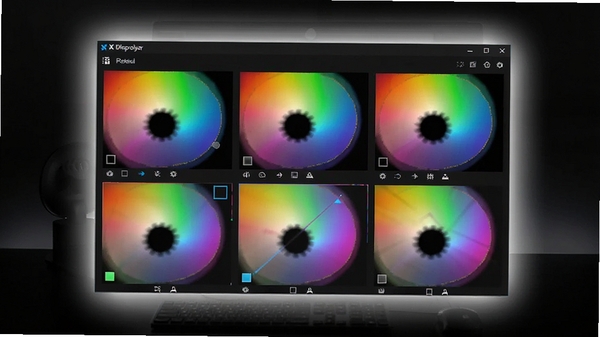
DisplayX是一款专为显示器性能检测与色彩校准而设计的专业工具,它体积小巧、运行高效,无需安装即可直接启动,是电脑用户、设计工作者以及硬件评测人员不可或缺的辅助软件。通过DisplayX,您可以快速检测显示器的亮度、对比度、灰度、色彩还原度、响应时间以及坏点情况,全面评估屏幕显示质量,确保每一台设备都能呈现最真实的色彩与最清晰的画面。无论是新购入显示器后的验收测试,还是日常使用中排查显示异常,DisplayX都能提供精准、直观的检测结果,帮助您充分挖掘显示设备的潜力,享受更优质的视觉体验。
核心功能亮点
坏点与漏光检测:
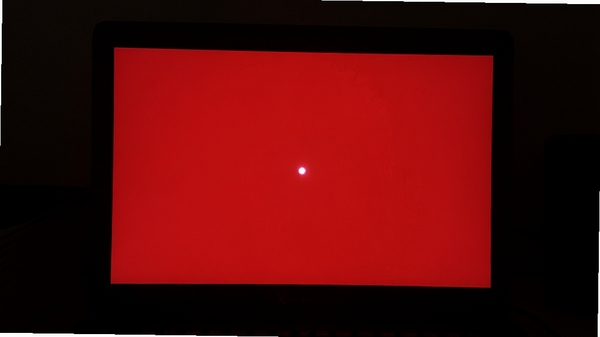
DisplayX提供纯色背景测试模式,支持黑、白、红、绿、蓝等多种颜色全屏显示,帮助用户快速识别屏幕上的坏点、亮点或暗点,同时通过纯黑画面检测屏幕边缘是否存在漏光现象,确保屏幕质量符合预期。
色彩还原与灰度测试:
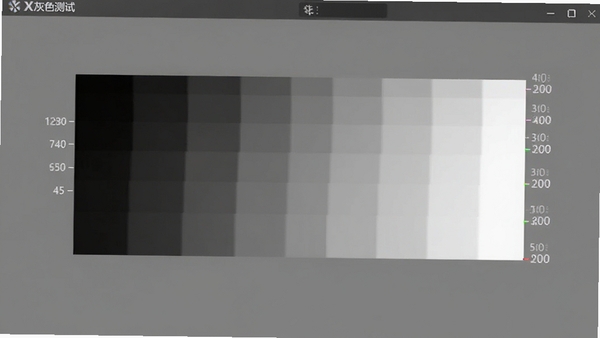
软件内置色彩渐变、色阶和灰度测试图案,能够清晰展示显示器从暗部到亮部的过渡是否平滑,色彩是否存在断层或偏色,帮助专业用户评估屏幕的色彩准确度和灰阶表现力,特别适合摄影后期与平面设计人群使用。
响应时间与拖影测试:
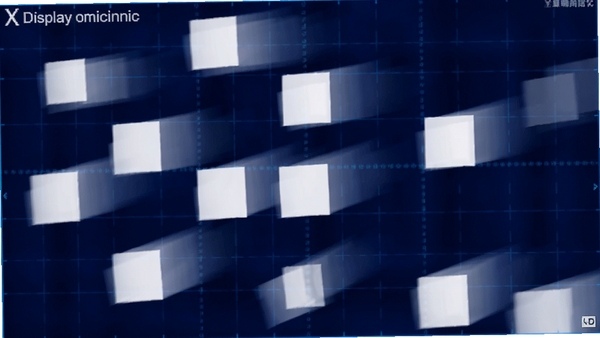
通过高速运动的方块和飞碟测试图案,DisplayX可以直观呈现显示器在动态画面下的响应速度,帮助用户判断是否出现拖影、残影或模糊现象,尤其对游戏玩家和视频剪辑用户极具参考价值。
几何与分辨率测试:
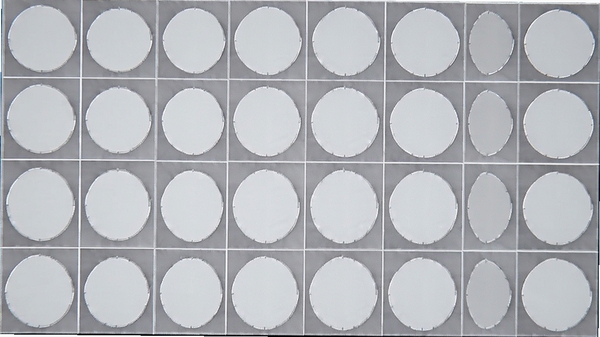
软件提供网格、圆环和文字锐度测试图,用于检测显示器的几何失真、汇聚误差以及文本显示的清晰度,确保屏幕在标准分辨率下能够精准呈现图像细节,避免变形或模糊问题。
功耗与亮度均匀性测试:
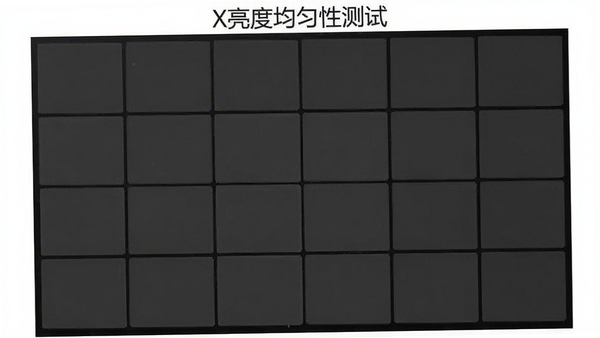
DisplayX支持多区域亮度对比测试,通过在不同位置显示相同灰阶,帮助用户判断屏幕是否存在亮度不均、暗角或亮斑等问题,同时可辅助评估显示器在不同亮度设置下的功耗表现,延长设备使用寿命。
性能参数与系统要求
| 项目 | 详细说明 |
| 软件版本 | v1.3.1 官方正版 |
| 软件大小 | 23,987 KB |
| 软件语言 | 简体中文 |
| 软件授权 | 免费软件 |
| 适用系统 | Windows 7/8/10/11(32位/64位) |
| 核心功能 | 坏点检测、色彩测试、灰度测试、响应时间测试、几何测试 |
| 特色优势 | 免安装、体积小、启动快、无广告、无捆绑 |
| 硬件要求 | CPU:1GHz以上;内存:512MB以上;显卡:支持DirectX 9.0c |
使用指南与问题解决
高危避坑:在运行DisplayX进行坏点检测时,请务必关闭其他占用全屏的程序(如视频播放器、全屏游戏),否则可能导致测试画面无法正常显示或误判,影响检测结果。
强制操作:首次使用前,请将显示器恢复出厂设置或重置为默认色温(通常为6500K),以确保测试基准准确,避免因个人偏好设置导致误判。
优化技巧:在测试响应时间时,建议将显示器刷新率设置为最高值(如144Hz或165Hz),并关闭动态模糊功能,这样能更真实地反映屏幕在游戏中的实际表现。
优化技巧:若在测试过程中发现屏幕闪烁或颜色异常,请先检查显卡驱动是否为最新版本,并尝试切换显示信号线(如HDMI换用DP线),排除线材老化或接口接触不良的问题。
基础温馨提示:DisplayX为绿色免安装软件,解压后双击exe文件即可运行,无需额外安装依赖组件。若系统提示缺少DLL文件,请前往本站搜索“VC运行库”或“DirectX修复工具”下载安装。
基础温馨提示:在笔记本上使用时,请确保已连接电源并设置为“高性能”电源模式,部分轻薄本在电池模式下会自动限制屏幕亮度,影响测试准确性。
基础温馨提示:若在Windows 11系统上无法正常全屏显示,请右键点击exe文件,选择“属性”->“兼容性”->“以兼容模式运行”并选择Windows 8,即可解决问题。
基础温馨提示:移动端用户(如手机或平板)无法直接运行此PC工具,建议使用远程桌面软件连接电脑操作,或使用手机专用屏幕测试应用。
高危避坑:切勿在测试过程中强制关闭显示器电源或拔掉视频线,这可能导致显卡驱动崩溃或系统蓝屏,建议测试前保存好其他工作文件。
高危避坑:若软件显示异常或闪退,请先检查系统是否安装“微软常用运行库合集”,缺失组件可去本站搜索“运行库”获取,安装后重启软件即可。
优化技巧:在坏点检测时,建议将屏幕亮度调至80%以上,并保持环境光线适中,过暗或过亮的环境都会影响对坏点的判断。
优化技巧:对于OLED屏幕,建议在纯黑画面下检测“烧屏”痕迹,若发现残留影像,可尝试运行屏幕刷新功能(部分显示器自带)进行修复。
基础温馨提示:DisplayX支持多显示器环境,可在扩展模式或复制模式下对每一台显示器单独测试,方便多屏用户逐一排查。
基础温馨提示:若屏幕出现“输入信号超出范围”,请重启电脑并进入安全模式,将分辨率调低后重新打开DisplayX,再逐步调整至推荐分辨率。
强制操作:测试完成后,请点击“退出”按钮正常关闭软件,避免直接关闭窗口导致进程残留,占用系统资源。
高危避坑:请勿在测试过程中同时运行其他硬件检测工具(如GPU-Z、AIDA64),它们可能会干扰显卡输出,导致测试画面异常。
优化技巧:若需要检测显示器是否支持HDR,可在系统显示设置中开启HDR选项,然后使用DisplayX的彩色渐变测试图观察色彩过渡是否更自然。
基础温馨提示:对于老旧显示器,若在测试中发现色彩严重偏色,可能是灯管老化或驱动板故障,建议联系专业维修或考虑更换设备。
基础温馨提示:本软件为单文件版,可存放于U盘或移动硬盘中,随时随地检测任意Windows电脑的屏幕状态。
小编推荐同类软件
常见问题FAQ
Q:DisplayX如何检测屏幕坏点?
A:打开软件后,点击“坏点”按钮,选择纯黑、纯白、纯红、纯绿或纯蓝背景,然后仔细查看屏幕是否有异色点或常亮点,若有则说明存在坏点。建议在暗光环境下测试,更容易发现亮点。
Q:为什么我的显示器测试时颜色显示不准确?
A:请先确保显示器已预热至少30分钟,并关闭夜间模式或护眼模式,同时检查系统显示设置中的色彩配置文件是否为默认。若仍偏色,可使用DisplayX的灰度测试图进行人工校正。
Q:DisplayX可以测试显示器刷新率吗?
A:DisplayX主要用于测试响应时间和拖影,但不能直接显示当前刷新率。您可以在Windows系统设置中查看刷新率,或使用其他工具如UFO Test在线测试。本软件可辅助判断高刷新率下画面是否流畅。
Q:软件在Windows 10上无法启动怎么办?
A:请右键点击exe文件,选择“以管理员身份运行”,并确保系统已安装DirectX 9.0c或更高版本。若仍无法启动,请搜索并安装“微软常用运行库合集”。
Q:DisplayX支持多显示器测试吗?
A:支持。在扩展模式下,将测试窗口拖拽到目标显示器上即可单独测试;在复制模式下,所有显示器会显示相同画面,可同时检测。
Q:如何判断显示器是否漏光?
A:在黑暗环境中,使用DisplayX的纯黑模式,观察屏幕四周和角落是否有明显发白或泛灰现象。轻微漏光属于正常,但若大面积泛白则可能影响使用体验。
适用场景和人群
电脑硬件爱好者:热衷于DIY装机、硬件评测的用户,通过DisplayX全面检测新显示器的各项性能,确保无坏点、漏光等问题,享受完美开箱体验。
专业设计人员:平面设计师、摄影师、视频剪辑师等对色彩准确性要求极高的职业人群,使用DisplayX定期校准显示器,保障作品色彩还原真实,避免输出偏差。
游戏玩家:追求极致游戏画面的玩家,通过响应时间测试和拖影检测,判断显示器是否适合高帧率游戏,从而优化射击、竞速等场景的视觉表现。
办公与家庭用户:普通用户在购买新电脑或显示器后,使用DisplayX快速检查屏幕是否存在瑕疵,日常使用中也可排查显示异常,延长设备寿命。
售后维修人员:电脑维修店或企业IT部门,使用DisplayX快速判断显示器故障原因,提高维修效率,为客户提供可靠诊断。
用户评价
用户“数码小王子”:DisplayX真乃神器,买显示器必备,坏点漏光一目了然,操作简单,关键是免费无广告,比某些收费软件还靠谱!
用户“设计老张”:作为设计师,色彩准确太重要了,DisplayX的灰度测试帮了我大忙,现在每台显示器都校准得妥妥的,作品输出再也没出过偏差。
用户“电竞小钢炮”:玩FPS游戏总感觉画面拖影,用了DisplayX测试后发现显示器响应时间确实拉胯,果断换了一台高刷屏,游戏体验直接起飞!
编辑测评
DisplayX作为一款经典的老牌屏幕测试工具,虽然界面设计略显朴素,但功能却非常扎实。它几乎涵盖了显示器检测的所有核心项目,从坏点到漏光,从灰度到响应时间,应有尽有。软件体积小巧、启动迅速,且完全免费,没有任何弹窗广告和捆绑安装,在如今的软件环境中实属难得。对于普通用户而言,它可以帮助你验机避坑;对于专业用户,它又能提供足够精准的测试参考。尽管没有华丽的UI和高级功能,但就实用性而言,DisplayX依然是一款值得五星推荐的必备工具。
更新日志
v1.3.1 修复了部分系统下色彩测试显示异常的问题,优化了灰度测试的显示效果,提升了软件兼容性。
v1.3.0 新增显示器信息检测功能,可查看分辨率、刷新率等基本信息,优化了界面布局。
v1.2.5 修复了坏点检测模式下偶发的闪退问题,增强了多显示器支持。
| 厂商名称 | |
| 包名 | DisplayX |
| 名称 | DisplayX |
| 版本 | 0 |
| MD5 | b00492d44387271c46c4a8acdf64361d |
| 性质 | 国产游戏 |
| 授权 | 免费软件 |
| 语言 | 简体中文 |



















 Windows 10