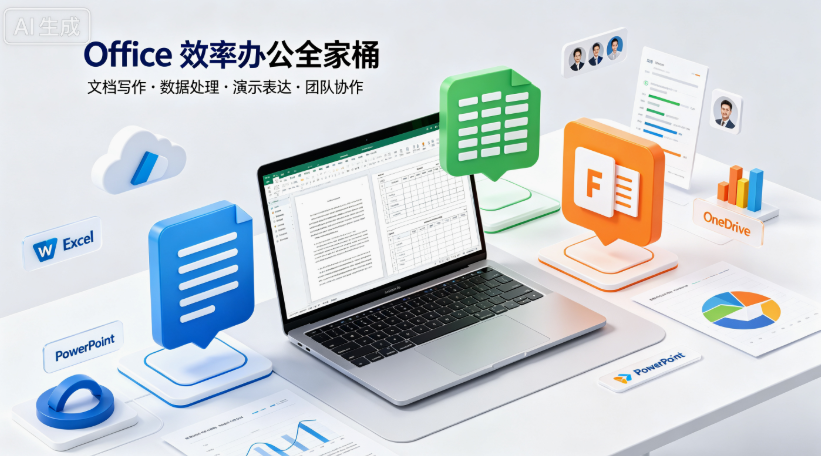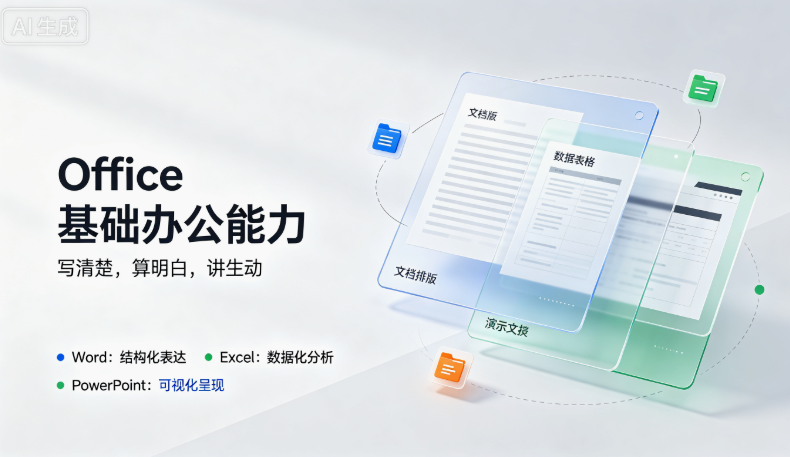

Office 365电脑版是微软推出的旗舰级办公套件,集成了Word、Excel、PowerPoint、Outlook等经典应用,并通过云端服务实现多设备同步与协作。它采用订阅制模式,持续为用户提供最新功能更新与安全补丁,无论是个人用户还是企业团队,都能借助其强大的文档处理、数据分析、演示制作能力,显著提升工作效率。Office 365不仅是工具,更是一套完整的数字化办公解决方案,支持Windows与Mac平台,满足从学生到专业人员的多样化需求。
核心功能与玩法亮点
云端协同编辑:
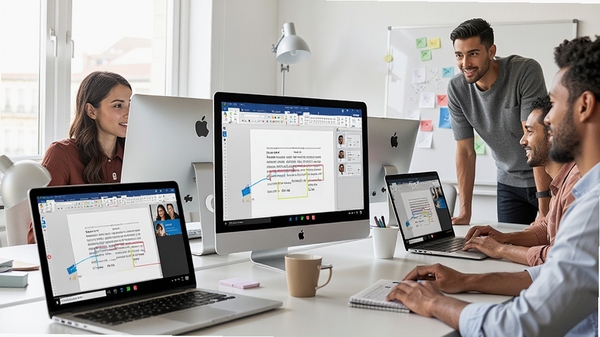
Office 365支持多人同时在线编辑同一份文档,实时显示各成员的光标位置与修改内容,配合内置的评论与@提及功能,团队沟通无缝衔接,彻底告别反复传输文件的繁琐流程。
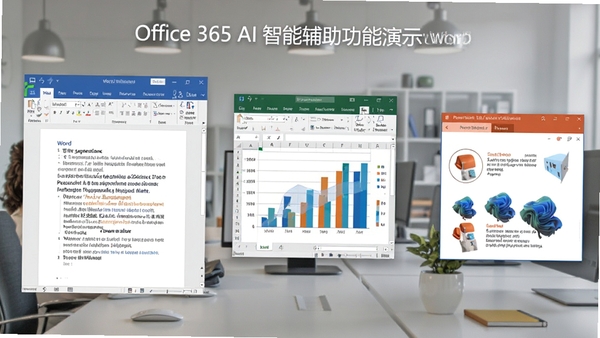
智能AI辅助:
借助微软人工智能技术,Office 365提供智能写作建议、数据图表推荐、幻灯片设计灵感等贴心功能。例如,在Word中可实时检查语法与拼写,Excel能自动生成数据透视表,PowerPoint则根据内容推荐精美模板,让创作过程事半功倍。
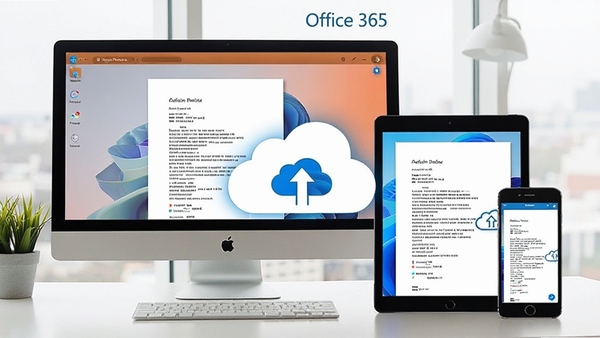
跨平台无缝衔接:
无论是在电脑、平板还是手机上,Office 365都能提供一致的体验。文档自动保存至OneDrive云端,随时切换设备继续工作,所有修改即时同步,确保您不会错过任何灵感闪现的瞬间。
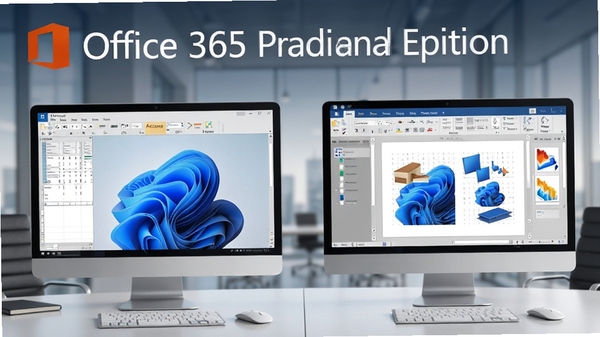
专业版高级功能:
订阅Office 365即可解锁桌面版完整应用,包括Access数据库和Publisher出版物设计工具,以及每月的Skype通话时长。这些专业工具为高级用户提供了更广阔的创作空间,满足企业级应用需求。
安装配置与系统要求
| 项目 | 详细说明 |
| 操作系统 | Windows 10/11、macOS 10.15及以上版本 |
| 处理器 | 1.6 GHz或更快,支持SSE2指令集 |
| 内存 | 4GB RAM(64位系统建议8GB) |
| 硬盘空间 | 4GB可用空间(安装后) |
| 显示器 | 1280x768分辨率以上,支持DirectX 10显卡 |
| 网络 | 需要互联网连接以激活订阅及获取更新 |
使用指南与实操技巧
初次使用Office 365,请务必使用微软账号登录并激活订阅,否则只能以只读模式打开文档。
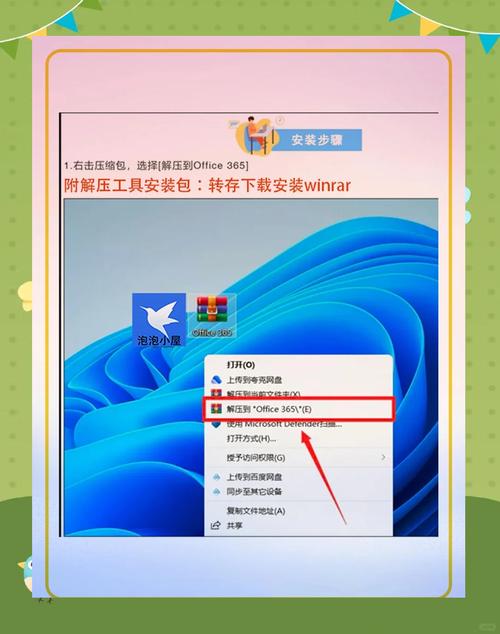
在电脑端安装时,建议关闭杀毒软件与防火墙,避免误拦截安装程序,但安装完成后务必重新开启以保障安全。
移动端Office应用无需额外安装,从应用商店下载即可,但需登录同一账号才能同步文档。
若遇到启动闪退,请尝试以管理员身份运行程序,并检查系统补丁是否为最新版本。
卡顿问题多源于后台进程过多,可在任务管理器中结束不必要的Office后台服务,并关闭自动保存到云端功能以提升性能。
黑屏通常与显卡驱动不兼容有关,请更新至最新驱动,或在Office设置中禁用硬件加速。
高危操作警示:切勿使用破解工具或修改注册表绕过激活,否则将导致数据丢失或系统崩溃。
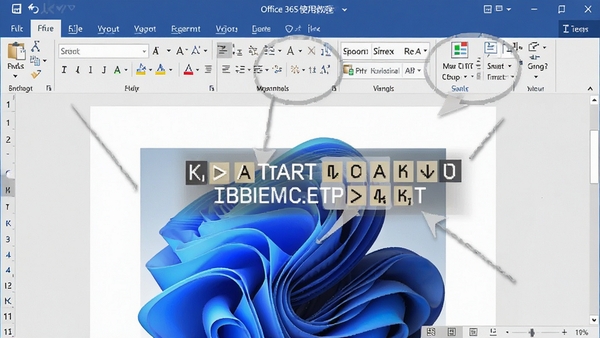
优化技巧:在Excel中按Ctrl+Shift+L可快速开启筛选,Word中F4键可重复上一步操作,大幅提升编辑效率。
温馨提示:建议每半小时保存一次文档,并开启OneDrive自动备份,以防意外断电导致损失。
小编推荐同类软件
常见问题FAQ
Q:Office 365无法登录账号怎么办?
A:请检查网络连接是否正常,并确保系统时间与日期准确无误。若仍无法登录,可尝试重置密码或联系微软客服支持。
Q:如何将文档保存到本地而非云端?
A:在“文件”菜单中选择“另存为”,然后选择“此电脑”中的任意文件夹即可。默认保存位置可在“选项”中修改为“本机保存”。
Q:Office 365与Office 2019有何区别?
A:Office 365是订阅制,持续更新功能并包含云端服务;Office 2019是买断制,仅包含发布时的功能,无后续大版本更新。
Q:安装Office 365时提示错误代码30175-45?
A:该错误通常与网络状态有关,请关闭VPN或代理,并临时禁用防火墙,重启安装程序即可。
适用场景与人群
职场白领:处理日常报表、撰写报告、制作演示文稿,Office 365的模板库与协作功能可大幅缩短工作时间。
在校学生:撰写论文、制作课件、整理学习笔记,OneDrive云存储方便随时随地复习。
自由职业者:为客户提供方案、合同、设计稿,Outlook管理邮件与日程,提升专业形象。
企业团队:基于Teams进行项目沟通,共享文档并实时协作,实现高效项目管理。
用户评价
“用了Office 365三年,最满意的是自动更新功能,永远不用操心版本过时,协同编辑更是团队救星!”陈先生,项目经理
“教育版免费,学生党福音!OneDrive 1TB空间存学习资料太方便了,手机电脑无缝切换。”小李,研究生
“虽然订阅费略贵,但包含的Skype通话和高级安全功能物有所值,数据加密让我放心。”王女士,财务主管
编辑测评
经过一周深度体验,Office 365的稳定性与兼容性令人印象深刻。AI功能并非噱头,Word的写作建议确实能减少语法错误,Excel的图表推荐也让数据分析更直观。唯一不足是订阅模式对轻度用户成本偏高,但若您需要最新功能与跨设备协作,它仍是首选。
更新日志
新增Excel动态数组辅助函数,简化复杂计算。
Word新增语音朗读与听写功能,提升无障碍体验。
PowerPoint引入设计灵感升级,自动生成更美观的幻灯片排版。
修复了Outlook搜索滞后及日历同步异常的问题。
| 厂商名称 | |
| 包名 | Office 365 |
| 名称 | Office 365 |
| 版本 | 0 |
| MD5 | f56311d84ba12def8f8a9b6df9367669 |
| 性质 | 国产游戏 |
| 授权 | 免费软件 |
| 语言 | 中文 |