


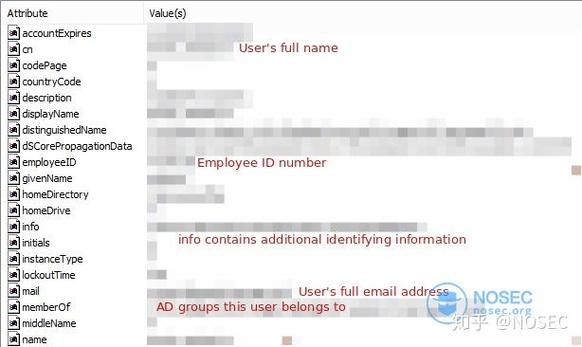
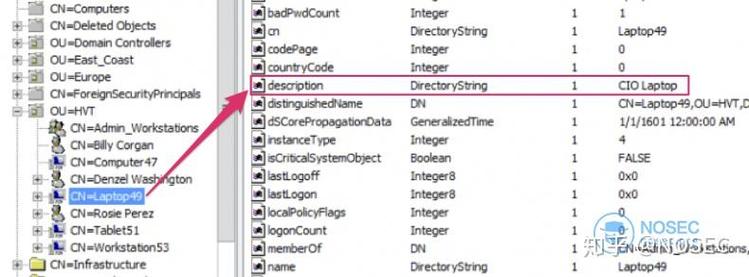


ADExplorer电脑版是一款专为Android开发者与高级用户打造的ADB(Android Debug Bridge)图形化管理工具。它基于官方ADB协议深度定制,将繁琐的命令行操作转化为直观的图形界面,让您无需记忆复杂指令即可轻松完成设备连接、文件管理、应用安装与日志抓取等高频操作。无论是日常调试、ROM刷机还是应用测试,ADExplorer都能显著提升工作效率,是连接电脑与安卓设备的桥梁型工具软件。
核心功能亮点
设备连接管理:
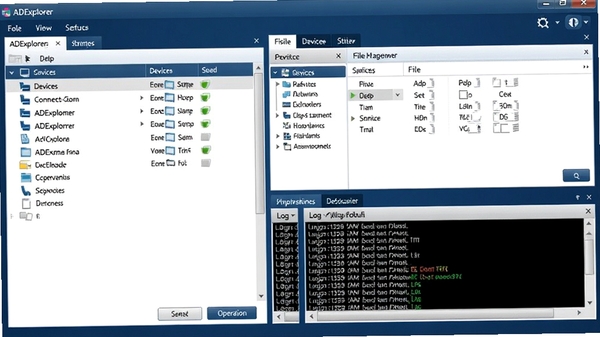
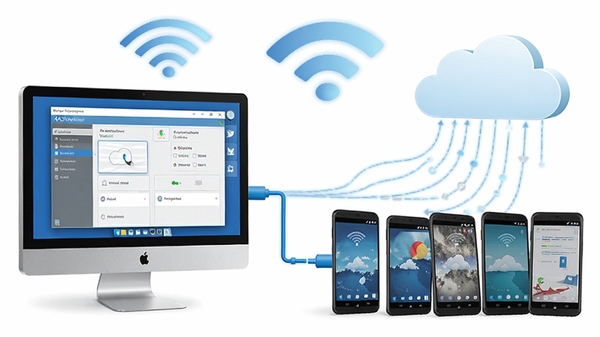
ADExplorer支持USB与Wi-Fi两种连接方式,自动检测并列出当前所有已连接的Android设备。您可以在多设备之间一键切换,实时查看设备型号、系统版本、电池电量等关键信息,并对设备进行重启、进入Bootloader或Recovery模式等操作,让多设备管理变得井然有序。

文件双向传输:
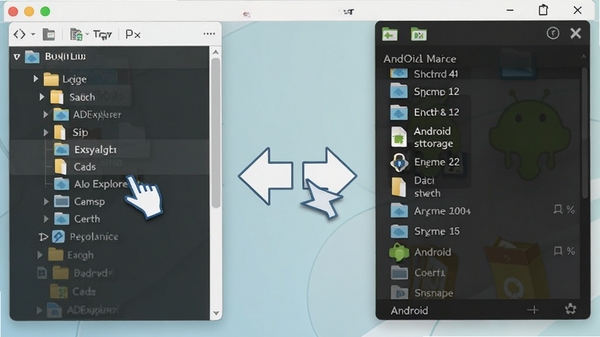
摆脱命令行中push/pull指令的繁琐记忆,ADExplorer提供类似Windows资源管理器的文件浏览窗口。您可以直接拖拽文件到设备存储或从设备中拖出文件,支持批量操作、权限修改与隐藏文件显示。无论是备份照片、安装APK还是替换系统文件,都能像操作本地磁盘一样简单直观。
应用安装与卸载:
一键安装本地APK文件到设备,自动处理安装过程中的权限确认与未知来源授权;同时支持批量卸载预装或用户应用,并附带数据清理选项。对于测试人员,还能快速清除应用数据、强制停止进程,大大简化了应用生命周期管理流程。

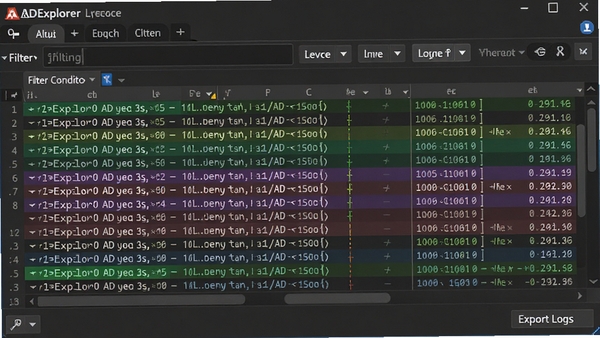
实时日志抓取:
内置Logcat查看器,支持颜色分级显示不同级别的日志信息,可按应用包名或关键词过滤,并支持保存日志文件为txt格式。开发者在排查应用崩溃或系统异常时,不再需要面对黑底白字的终端窗口,一切信息一目了然。
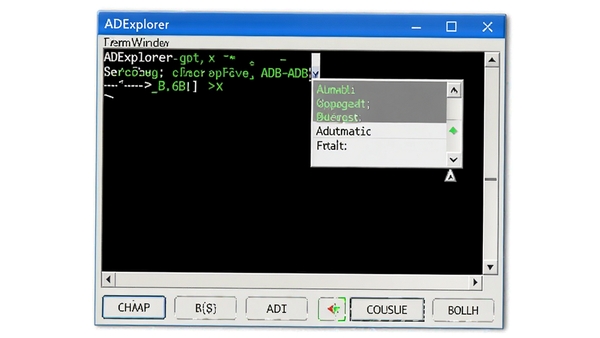
命令行终端集成:
对于习惯使用ADB命令的高级用户,ADExplorer内置了增强型终端窗口,支持命令自动补全、历史记录与常用命令快捷输入。您可以在图形界面与命令行之间无缝切换,既享受图形化的便捷,又不失灵活性,满足不同层次用户的操作习惯。
设备连接与文件管理详解
| 功能模块 | 操作步骤 | 注意事项 |
|---|---|---|
| USB连接 | 1. 手机开启开发者模式并启用USB调试; 2. 使用数据线连接电脑; 3. 在ADExplorer中点击“刷新设备”。 | 首次连接需在手机上允许USB调试授权;若未识别,请检查驱动。 |
| Wi-Fi连接 | 1. 确保手机与电脑在同一局域网; 2. 手机连接ADB over Wi-Fi(需先USB连接一次); 3. 输入IP地址和端口号连接。 | 部分机型需关闭WLAN优化;IP地址获取方式:设置→关于手机→状态信息。 |
| 文件上传 | 1. 点击“文件管理”标签; 2. 左侧选择本地文件; 3. 右键选择“上传到设备”或直接拖拽到右侧窗口。 | 请确保设备存储空间充足;上传速度受USB或Wi-Fi质量影响。 |
| 文件下载 | 1. 在右侧窗口选择设备中的文件/文件夹; 2. 点击“下载”按钮或拖拽到左侧本地目录; 3. 选择保存路径。 | 下载大文件时请勿断开连接;建议先复制到电脑再操作。 |
| APK安装 | 1. 进入“应用管理”; 2. 点击“安装APK”按钮; 3. 选择本地APK文件,确认安装。 | 若安装失败,请检查APK兼容性及设备存储空间;可尝试勾选“允许降级安装”。 |
| 日志抓取 | 1. 打开“日志查看器”; 2. 点击“开始抓取”; 3. 操作手机复现问题; 4. 点击“停止”并导出日志。 | 日志级别建议选“Info”以上;导出文件可分享给开发者。 |
实用小贴士
高危避坑:请勿在设备传输文件时强行拔除数据线,否则可能导致设备文件系统损坏。
优化技巧:开启Wi-Fi连接后,建议在路由器中设置固定IP,避免设备重启后地址变化。
温馨提示:安装驱动时,请从官方渠道下载适配您设备品牌的USB驱动,避免使用万能驱动。
若遇到设备无法识别,请检查USB调试是否开启,并尝试更换数据线或电脑USB接口。
在Windows系统上,首次运行ADExplorer建议右键“以管理员身份运行”,以避免权限不足。
对于小米、华为等品牌机型,需在开发者选项中关闭“MIUI优化”或“华为实战模式”,否则可能影响文件操作。
若软件提示“ADB缺失”,请前往本站搜索“ADB驱动安装包”并下载安装。
使用手机截图功能时,可通过ADExplorer的“截屏”按钮快速保存到电脑,无需额外工具。
移动端用户可配合“ADB遥控器”类APP,实现无线调试,但需保持后台运行。
若日志抓取无输出,请检查是否已授予ROOT权限(部分系统日志需要)。
建议定期清理设备缓存文件,ADExplorer的“一键清理”功能可帮助释放空间。
当批量安装APK时,请先勾选“覆盖安装”,避免重复确认。
若连接频繁断开,请关闭电脑的省电模式,并调整USB休眠策略。
使用“备份”功能时,建议选择“备份到电脑”,并加密备份文件以保证安全。
若遇到闪退,请更新至最新版本,或重新安装Microsoft Visual C++运行库。
黑屏问题多由显卡驱动引起,请更新显卡驱动并调整软件渲染模式。
卡顿时可关闭不必要的后台进程,并在设置中降低日志缓存大小。
请勿使用非官方渠道下载的破解版,以免植入恶意代码。
小编推荐同类软件
常见问题FAQ
Q:ADExplorer无法连接设备怎么办?
A:首先检查USB调试是否开启,然后尝试更换数据线或电脑USB接口。若仍无法识别,请安装设备对应的USB驱动,或点击“重启ADB服务”后重试。对于无线连接,请确保手机和电脑处于同一Wi-Fi网络。
Q:文件传输速度慢如何优化?
A:建议使用USB 3.0及以上接口和数据线,并关闭其他占用USB带宽的应用。无线传输时可尝试靠近路由器,或使用5GHz频段的Wi-Fi。此外,避免在传输过程中进行大量日志抓取操作。
Q:安装APK失败是什么原因?
A:常见原因包括APK包损坏、设备存储空间不足、系统版本不兼容或未知来源未开启。请先检查APK完整性,并确保设备已允许安装未知来源应用。若使用ADExplorer安装,可尝试勾选“允许降级安装”选项。
Q:日志抓取时无任何输出?
A:请检查日志级别是否设置过低(如“Verbose”),或点击“清空缓存”后再试。若设备为Android 10以上系统,部分日志需要授予ROOT权限。另外,请确保ADExplorer以管理员权限运行。
适用场景和人群
Android开发者:日常调试应用、查看崩溃日志、管理测试设备,提升开发效率。
刷机爱好者:快速连接设备,刷入ROM、备份分区、恢复系统,享受DIY乐趣。
手机维修人员:批量安装测试应用、读取设备信息、强制恢复出厂设置,简化维修流程。
普通高级用户:备份手机数据、管理大文件、卸载预装软件,让手机更流畅。
用户评价
“用了ADExplorer后,再也不用记那些复杂的adb命令了,文件管理拖拽就行,效率提升不止一倍!” 极客小张
“以前用命令行抓日志,眼睛都快瞎了,现在用ADExplorer的日志查看器,过滤功能很强大,颜色区分也清晰,强烈推荐!” 开发者Lily
“刷机必备神器,一键进入Bootloader,备份分区也简单,再也不怕变砖了。界面干净无广告,好评!” 数码控阿凯
编辑测评
ADExplorer在保持ADB原生功能的基础上,将用户体验做到了极致。其图形化界面降低了ADB工具的使用门槛,同时对于高级用户来说,内置终端和日志过滤功能也足够专业。软件体积小巧,无广告推送,运行稳定。如果说有不足,那就是部分高级功能(如脚本录制)尚未开放,但作为一款免费工具,它已足够出色。无论是新手还是老鸟,ADExplorer都值得一试。
更新日志
新增Wi-Fi直连快捷方式。
优化文件管理器大文件传输速度。
修复日志查看器偶发卡死问题。
增强设备兼容性,支持更多国产机型。
改进UI界面,增加暗黑模式。
| 厂商名称 | |
| 包名 | ADExplorer |
| 名称 | ADExplorer |
| 版本 | 0 |
| MD5 | 3ce4429e50035fa850d5879ea8521c87 |
| 性质 | 国产游戏 |
| 授权 | 免费软件 |
| 语言 | 简体中文 |



















 ASUS_Zenfone_12_Ultra