



海狸温度计电脑版是一款集实时温度监测、硬件状态诊断与系统性能优化于一体的专业级温控管理工具。它能够精准读取CPU、GPU、主板及硬盘等核心硬件的温度数据,以直观的悬浮窗和动态图表形式呈现,帮助用户实时掌握设备运行状态。无论是追求极致性能的游戏玩家,还是需要长时间稳定运行工作站的办公人士,海狸温度计都能提供可靠的温控解决方案,有效预防因过热导致的降频、蓝屏乃至硬件损坏问题,是守护电脑健康运行的贴心管家。
核心功能亮点
全方位硬件温度监控:
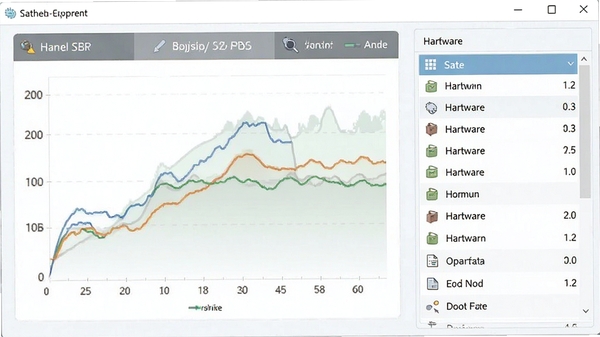
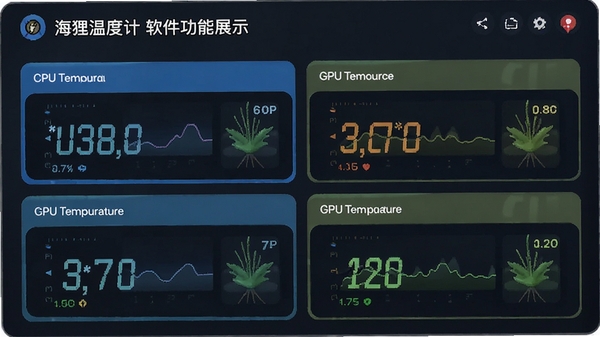
海狸温度计电脑版支持对中央处理器(CPU)、图形处理器(GPU)、主板、硬盘及内存等多类硬件进行实时温度监测。通过先进的传感器读取技术,软件能够以每秒一次的频率刷新数据,确保温度显示的即时性与准确性。用户可以在主界面清晰看到每个硬件的当前温度、最低温度及最高温度记录,对设备运行状态了如指掌。
智能温控策略与报警机制:
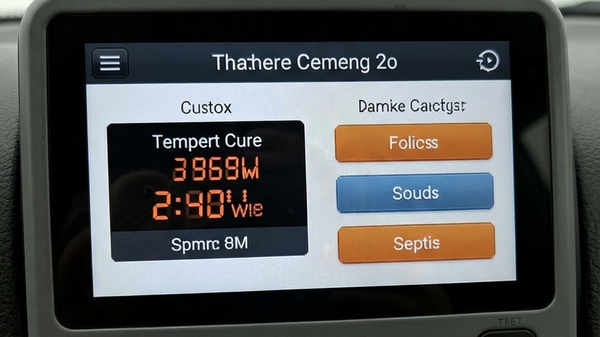
软件内置智能温控策略,允许用户为不同硬件设置自定义的温度报警阈值。当硬件温度超过设定值时,海狸温度计会立即触发多种形式的警报,包括桌面弹窗提醒、声音报警以及呼吸灯变色提示,确保用户即使在游戏或全屏办公时也不会错过任何高温预警,从而及时采取措施,避免硬件损伤。
性能调度与风扇转速控制:
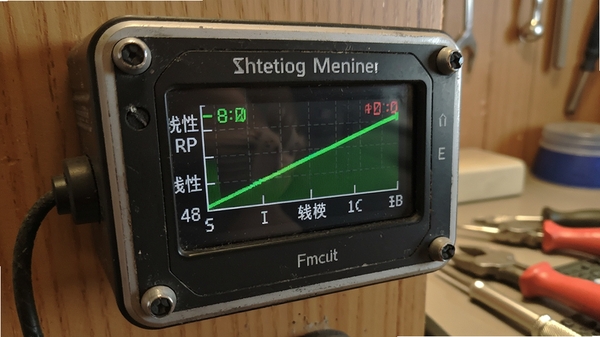
针对高端用户和DIY爱好者,海狸温度计电脑版提供了进阶的风扇转速曲线调节功能。用户可以根据CPU或GPU的温度变化,自定义风扇的转速策略,在静音与散热效能之间找到最佳平衡点。这一功能在炎热的夏季或运行大型3A游戏时尤为实用,能有效提升散热效率,维持系统高性能输出。
轻量级悬浮窗与系统托盘:
为了不干扰用户的正常工作与娱乐视野,海狸温度计设计了高度可定制的桌面悬浮窗。悬浮窗支持鼠标拖拽至屏幕任意位置,并提供了多种皮肤和透明度选择,可实时显示关键硬件的温度与频率信息。同时,软件最小化至系统托盘后,会智能隐藏所有界面,仅在温度异常时弹出提醒,实现了无感化的后台守护。
详细使用指南
| 功能模块 | 操作说明 | 适用场景 |
| 温度巡检 | 开启后自动扫描全硬件温度,并生成历史温度曲线图。 | 长时间挂机下载或渲染时监控稳定性。 |
| 高温报警 | 默认CPU报警阈值为80℃,可手动调整。 | 夏季高温环境或超频玩家必备。 |
| 风扇策略 | 支持智能模式与手动模式切换,手动模式下可拖拽曲线点。 | 追求静音的办公用户与追求散热性能的游戏用户。 |
| 日志记录 | 记录每日最高温度与出现时间,支持导出CSV文件。 | 用于分析硬件散热老化趋势。 |
使用经验技巧
在电脑端使用海狸温度计时,建议在首次运行时点击“设置”中的“校准传感器”,以确保读取数据的准确性。
对于笔记本用户,开启“电池节能模式”下的温度限制功能,可以有效降低游戏时的机身发热量。
如果遇到杀毒软件误报,请将软件安装目录添加至信任区,并重新下载最新版本安装包。
当出现温度显示为0或异常跳变时,多为驱动冲突所致,请更新主板芯片组驱动后重启软件。
强烈建议不要同时运行多款硬件检测工具,以免抢占传感器读取权限导致蓝屏或数据冲突。
若在游戏内无法呼出悬浮窗,请尝试在显卡控制面板中将海狸温度计设置为“以管理员身份运行”。
为了获取更准确的核心温度,请确保电脑电源计划设置为“高性能”,避免系统自动降频。
遇到卡顿问题时,优先检查磁盘剩余空间,并清理系统临时文件,这能间接提升传感器的响应速度。
当软件提示“驱动加载失败”时,请关闭BIOS中的Secure Boot安全启动选项,或使用系统自带的系统配置工具禁用驱动强制签名。
在Windows 11系统上,如果悬浮窗无法置顶,请在软件设置中开启“兼容模式”并重新启动软件。
小编推荐同类软件
常见问题FAQ
Q:海狸温度计无法读取CPU温度怎么办?
A:请先确认是否以管理员身份运行软件。若仍无效,请前往主板官网更新BIOS版本,并在BIOS中开启“CPU Thermal Monitor”功能。
Q:开启高温报警后,玩游戏时经常误报如何解决?
A:建议将报警阈值设置为比日常游戏温度高10℃-15℃。例如,日常游戏温度75℃,可将报警阈值设置为90℃,避免因瞬时温度波动导致误报。
Q:如何将温度数据导出用于分析?
A:在主界面点击“日志记录”选项卡,选择需要导出的日期范围,点击“导出CSV”按钮即可生成表格文件,方便用Excel进行详细的数据分析。
Q:为什么风扇转速调节无效?
A:此功能需要主板支持PWM调速,且需要在BIOS中将风扇模式设置为“DC模式”或“PWM模式”,并关闭“Q-Fan Control”等主板自带智能调速功能。
Q:软件占用内存高不高?
A:海狸温度计在正常待机时内存占用仅约30MB,开启全量监控及日志记录后,内存占用峰值不超过80MB,对系统性能影响极小。
适用场景和人群
PC游戏发烧友:在运行《黑神话:悟空》、《赛博朋克2077》等大型3A游戏时,实时监控显卡与CPU温度,确保硬件不因过热降频,维持高帧率流畅体验。
视频剪辑与3D渲染工作者:长时间高负载渲染输出时,通过海狸温度计的报警机制,在温度异常时及时暂停任务,保护工作站核心硬件安全,延长设备使用寿命。
DIY装机爱好者与超频玩家:利用精准的温度曲线和风扇转速控制功能,在风冷/水冷散热调校中寻找最佳散热方案,冲击更高超频记录。
商务办公及家庭用户:对于使用老旧笔记本电脑办公的用户,通过该软件检测硬盘温度,可提前预警硬盘坏道风险,及时备份重要商务资料,避免数据丢失。
IT运维与网吧管理者:批量部署海狸温度计至客户机,通过日志系统远程分析设备散热状况,提前排查因积灰或硅脂干涸导致的高温隐患,降低设备故障率。
用户评价
用户“电竞小霸王”:海狸温度计的悬浮窗太好用了,打游戏时完全不遮挡视野,温度一目了然,自从用了它,我的RTX 4080再也没有因为过热而降频过,吃鸡帧数稳定的一批!
用户“设计老周”:作为平面设计师,电脑经常一开就是好几天。海狸温度计的日志记录功能帮我发现了机箱风道设计缺陷,重新调整风扇策略后,机箱噪音小多了,硬盘温度直降8度,很实用。
用户“装机猿老李”:风扇曲线调节功能很专业,比主板BIOS里设置直观多了。配合我的水冷散热,现在待机温度控制在35℃左右,满载也不超过70℃,超频非常稳定,值得推荐!
编辑测评
海狸温度计电脑版在同类硬件监测工具中表现相当均衡。其界面设计摒弃了传统检测软件的理工男审美,采用了更为现代的毛玻璃与扁平化设计语言,颜值颇高。在功能性上,该软件不仅覆盖了基础的温控显示,更在风扇策略调校这一高阶玩法上做得非常出色,曲线调节的跟手性和响应速度均属上乘。虽然其内置的报警音效略显单调,但瑕不掩瑜,对于追求极致散热管理的用户而言,这无疑是一款不可或缺的效率工具。
更新日志
v3.2.0 新增对Intel新一代酷睿Ultra处理器的温度读取支持。
v3.1.5 优化了悬浮窗在DirectX 12游戏下的兼容性,减少遮挡闪烁问题。
v3.1.0 重构底层驱动架构,修复了部分AMD主板上温度读取为0的问题。
v3.0.0 迎来全新UI界面,支持深色模式与自定义主题色,新增硬件温度压力测试功能。



















 Windows 11