



Winobj是一款专为Windows系统开发者与高级用户打造的底层对象管理器查看工具,它能够清晰展示系统内核中诸如目录、符号链接、设备对象等关键信息,帮助用户快速定位系统配置问题、理解驱动加载逻辑。无论您是进行驱动开发、系统调试还是安全分析,Winobj都能以直观的树状结构呈现复杂的系统对象空间,让晦涩的内核数据变得一目了然,是每位Windows技术爱好者不可或缺的瑞士军刀。
核心功能与玩法亮点
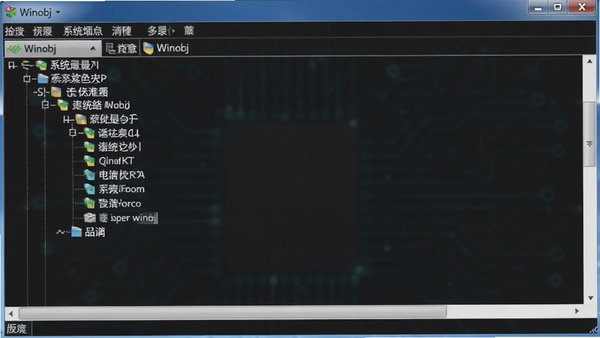
直观的对象树浏览:
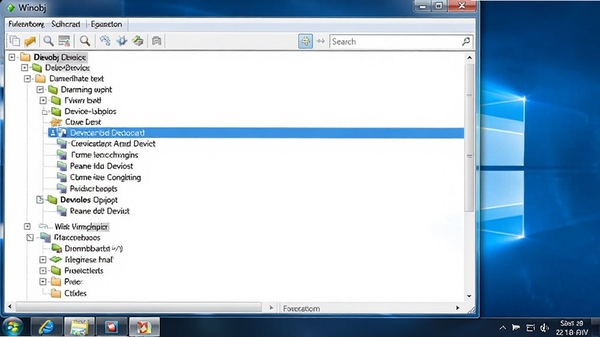
Winobj将Windows内核对象命名空间以资源管理器式的树形目录呈现,您可像浏览文件夹一样轻松展开各节点,查看对象类型、链接目标、权限描述等详细属性,无需记忆复杂命令,上手极为迅速。
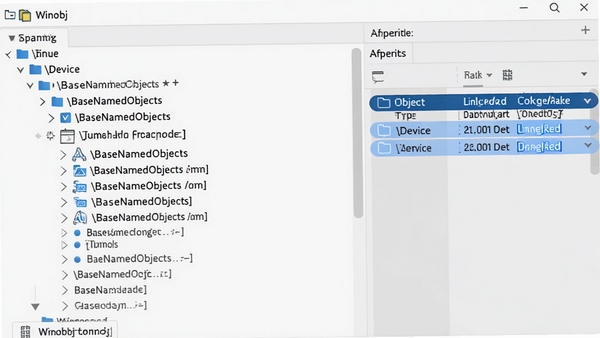
快速定位系统资源:
通过内置的搜索与过滤功能,您能在数万级对象中瞬间锁定目标设备或符号链接。例如输入\Device\Keyboard即可秒查键盘驱动对象实例,大幅提升驱动调试与问题排查效率,减少盲目翻阅时间。
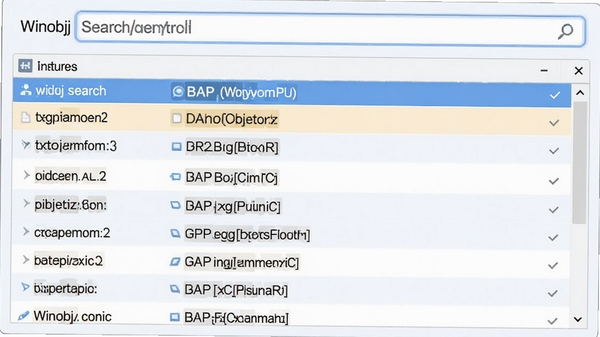
符号链接与对象解析:
针对系统常见的符号链接(如DosDevices\C:映射到\Device\HarddiskVolume),Winobj提供一键解析功能,清晰显示链接的源与目标路径,帮助您理清驱动器映射关系,避免因盘符混乱导致的读写异常。
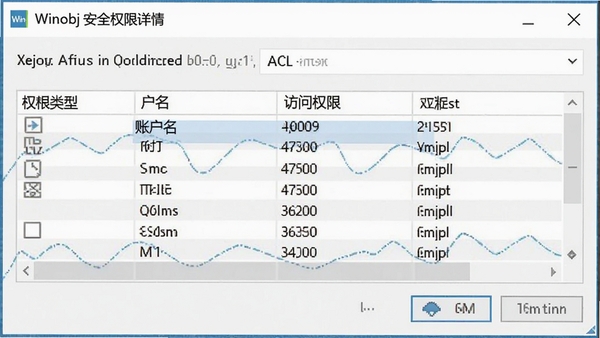
安全权限查看:
每个对象的安全描述符(SDDL)均可直接查看,包括所有者、组、DACL与SACL条目,便于您审计关键设备或目录的访问控制策略,发现潜在安全风险,加固系统防护。
实时刷新与监控:
支持手动及自动刷新对象列表,并高亮新增或删除的对象,让您实时掌握驱动或应用对系统对象的动态变更,非常适合调试Plug and Play设备热插拔事件或监控恶意软件行为。
详细使用指南
以下从基础启动到高级应用,逐步解析Winobj的操作精髓,确保您能快速上手并发挥其全部潜力。
| 操作阶段 | 具体步骤 | 注意事项 |
| 启动与权限 | 以管理员身份运行(右键→以管理员身份运行),否则部分受保护对象无法查看。 | 需Windows 7及以上系统,64位系统请使用64位版本。 |
| 导航对象树 | 左侧树形目录逐级展开,单击节点,右侧显示属性、链接目标、类型等。 | 双击节点可展开或折叠子项。 |
| 使用搜索过滤 | 在“编辑”菜单中打开“查找”,输入关键字(如\Device\Tcpip),支持通配符。 | 搜索不区分大小写,结果会高亮显示。 |
| 查看对象属性 | 右键对象选择“属性”,可查看完整对象名称、引用计数、句柄数、安全描述等。 | 权限信息需在“安全”标签页中查看。 |
| 解析符号链接 | 选中符号链接节点,右侧会显示“链接目标”字段,记录其指向的实际对象路径。 | 常用于排查盘符映射错误。 |
| 监控变更 | 在“查看”菜单勾选“自动刷新”,并设置刷新间隔,新增/删除对象会以不同颜色标记。 | 高频刷新可能占用少量CPU,建议按需开启。 |
使用指南与避坑技巧
高危避坑:切勿随意修改或删除系统关键对象(如\Device\PhysicalMemory、\BaseNamedObjects等),可能导致系统崩溃或安全漏洞。
强制操作:每次调试前,务必以管理员权限运行,否则无法查看有安全描述符保护的对象,且部分功能会静默失败。
优化技巧:使用“查看→筛选”功能,仅显示特定类型对象(如目录、符号链接),可大幅提升浏览速度。
优化技巧:若需对比不同时刻的对象树,可导出当前树结构为文本,借助文件对比工具(如Beyond Compare)分析差异。
优化技巧:对于驱动开发者,建议结合WinDbg使用,Winobj定位对象句柄,WinDbg查看内核数据结构,双剑合璧。
基础温馨提示:若启动报错“无法定位程序输入点”,请安装最新版Microsoft Visual C++ Redistributable;若闪退,请检查系统是否安装了.NET Framework 4.6.2以上版本。
基础温馨提示:移动端(Windows平板)操作时,建议外接键盘,因为部分快捷键(如F5刷新)在触摸模式下不便使用,但触控板双指滚动可正常浏览。
基础温馨提示:若遇到列表空白,尝试关闭杀毒软件实时防护,偶尔会误拦截驱动加载;若仍无效,请以兼容模式(Windows 7)运行。
黑屏或卡顿时,先检查显卡驱动是否最新,然后关闭其他高占用程序;若软件无法打开,可尝试重装或使用绿色版,但需注意杀软误报。
小编推荐同类软件
常见问题FAQ
Q:Winobj打不开,提示缺少DLL文件怎么办?
A:请前往微软官网下载并安装最新版Microsoft Visual C++ Redistributable(x86和x64都要装),另外确保系统已安装.NET Framework 4.6.2及以上版本,重启后再尝试运行。
Q:为什么Winobj无法查看某些对象的安全权限?
A:这是因为您没有以管理员权限运行。请右键点击Winobj图标,选择“以管理员身份运行”,即可查看所有受保护对象的安全描述符。
Q:Winobj可以在Windows 11上使用吗?
A:可以,Winobj支持Windows 7至11,包括64位系统。若在Windows 11上遇到闪退,请尝试以Windows 7兼容模式运行。
Q:如何将Winobj对象列表导出保存?
A:在“文件”菜单中选择“导出”,可将当前树形结构保存为文本文件,方便后续分析或备份。注意导出文件不含安全权限信息。
适用场景和人群
内核驱动开发者:需要验证驱动创建的对象是否正确,查看设备对象、符号链接的创建情况,Winobj可实时反馈,极大简化调试流程。
系统安全分析员:用于检测恶意驱动或Rootkit创建隐藏对象,通过对比正常状态与异常状态的对象树,快速发现可疑节点。
IT运维工程师:排查系统启动失败或设备冲突问题,例如盘符丢失时,可通过Winobj查看符号链接是否缺失,迅速定位原因。
高级系统爱好者:对Windows内部机制感兴趣,想要深入了解系统对象命名空间,Winobj提供图形化入口,降低学习门槛。
用户评价
“用了三年Winobj,每次驱动调试都离不开它,树状视图比命令行直观太多,强烈推荐给所有内核开发者!”驱动人生
“之前排查USB设备无法识别问题,靠Winobj发现符号链接丢失,几分钟就解决了,神器!”IT小张
“界面虽然朴素但功能强大,安全权限查看功能帮我发现了几个可疑对象,系统安全更有保障了。”安全小白
编辑测评
作为一款老牌系统工具,Winobj凭借其极高的实用性和稳定性,至今仍是众多技术专家的首选。它的操作逻辑清晰,学习曲线平缓,即便是新手也能快速上手。虽然界面略显复古,但功能全面且精准,实乃Windows底层调试之良伴。强烈推荐给每一位希望深入探索系统奥秘的用户。
更新日志
v2.0.8:新增对Windows 11 24H2的完整兼容性支持,优化对象树加载速度。
v2.0.7:修复在部分高DPI显示器下字体模糊问题,增强搜索功能的稳定性。
v2.0.6:改进安全描述符解析,支持更多SDDL标记,提升权限查看准确性。




















 Google_Pixel_10