

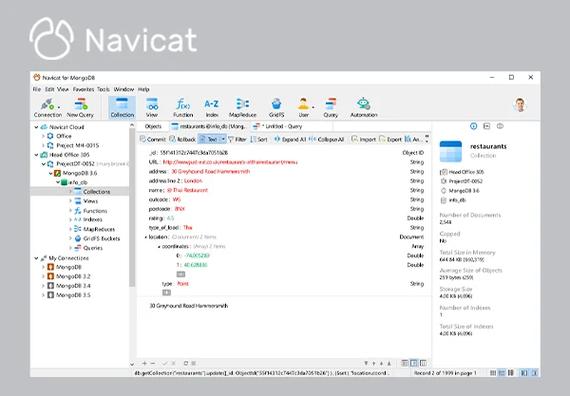
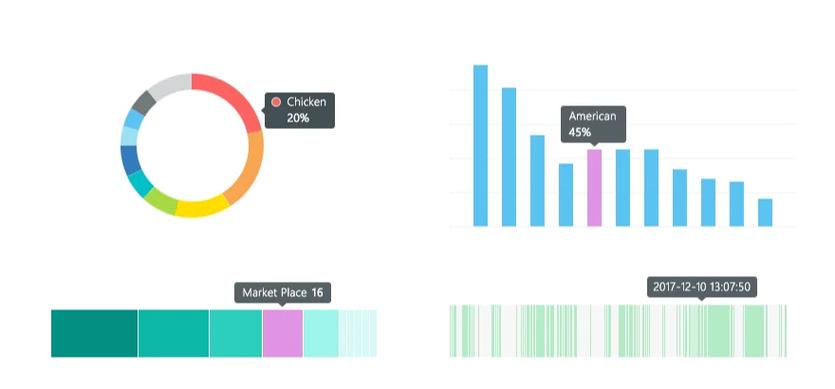
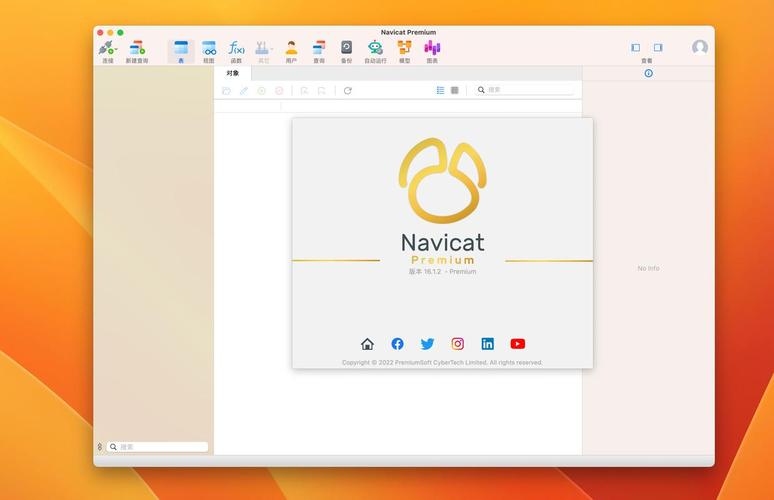


Navicat Report Viewer电脑版是一款专为查看和打印Navicat系列工具生成的报表而设计的轻量级桌面应用程序。它由PremiumSoft公司开发,与Navicat数据库管理套件无缝集成,支持打开、浏览、搜索和导出多种格式的报表文件,如.nrpt和.npdf。作为数据库管理员和开发者的得力助手,它无需完整版Navicat即可快速查看报表内容,极大提升了团队协作效率。无论是日常数据汇报还是项目审查,Navicat Report Viewer都能提供清晰、准确的报表呈现体验,是数据可视化流程中不可或缺的一环。
核心功能与操作指南
报表文件快速打开与浏览:
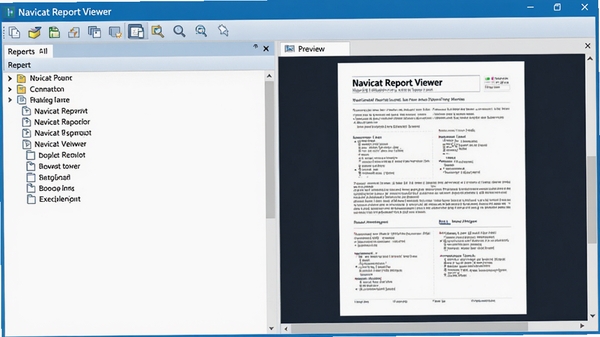
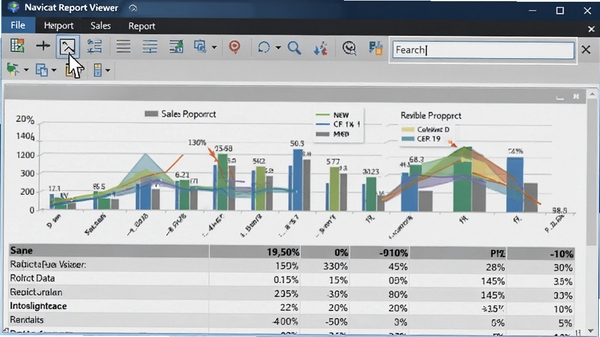
Navicat Report Viewer支持直接打开由Navicat Report Builder生成的报表文件,您只需双击文件或通过菜单栏的“文件”选项即可加载。浏览时,您可以使用缩放工具调整视图比例,利用页面导航按钮切换不同页,并通过查找功能快速定位关键数据。该工具针对大型报表进行了优化,滚动和翻页操作流畅无卡顿,让您高效审阅每一份报表。
多样化的报表导出与打印:
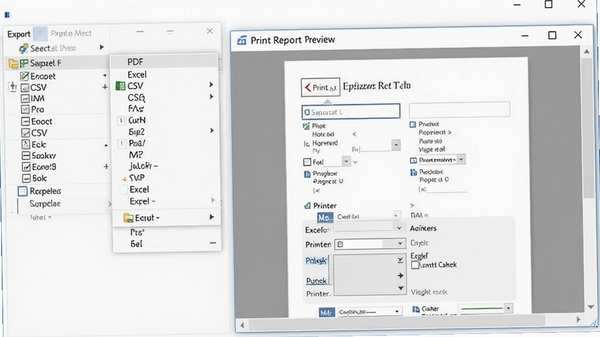
除了查看,Navicat Report Viewer还提供了强大的导出与打印功能。您可以将报表导出为PDF、Excel、CSV等通用格式,便于存档或进一步分析。打印功能支持自定义纸张大小、页边距和打印方向,并可通过打印预览确保输出效果。对于需要分发报表的团队,此功能尤其实用,确保所有成员都能获取一致、清晰的报表副本。
团队协作与安全分享:
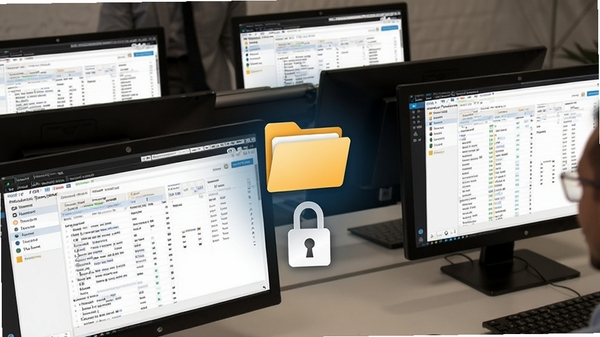
该工具支持通过局域网或云存储共享报表文件,配合权限设置,您可控制不同成员的访问级别。其文件格式经过加密,确保传输和存储过程中的数据安全。在团队协作中,成员可统一使用Navicat Report Viewer查看报表,减少因软件版本不一致带来的兼容性问题,从而提升整体工作效率。
软件性能与系统兼容性
| 项目 | 详细说明 |
| 处理器 | Intel Pentium 4 或更高版本,支持SSE2指令集 |
| 内存 | 最低1GB,推荐4GB及以上 |
| 硬盘空间 | 至少200MB可用空间 |
| 操作系统 | Windows 7/8/10/11(32位或64位),macOS 10.12及以上 |
| 屏幕分辨率 | 1024x768或更高 |
| 其他依赖 | 需要安装.NET Framework 4.5或更高版本,以及Visual C++ Redistributable for Visual Studio 2015 |
使用指南与常见问题解决
高危避坑:安装过程中请务必关闭杀毒软件,以免误删关键DLL文件导致无法启动。
优化技巧:若报表加载缓慢,建议将文件放置在本地固态硬盘,并关闭后台不必要的程序释放内存。
温馨提示:首次使用请检查系统字体是否完整,缺失字体可能导致报表显示错乱。
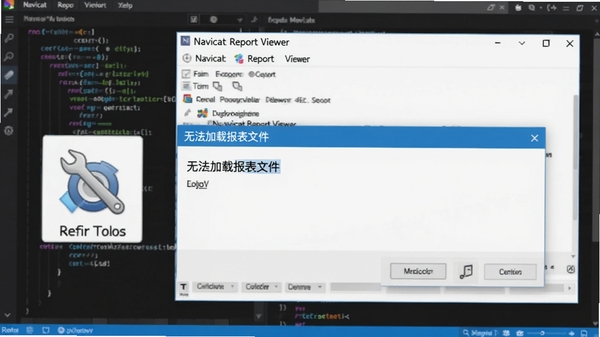
在电脑端使用时,建议以管理员身份运行软件,避免权限不足无法写入配置。移动端若需远程查看报表,可配合远程桌面应用,但网络延迟可能影响体验。若遇到闪退,请尝试更新显卡驱动;卡顿则需关闭硬件加速。黑屏问题多源于显卡兼容性,可调整兼容模式运行。缺失.NET组件时,请搜索“Microsoft .NET Framework 4.5 下载”并安装。若报表无法打印,检查打印机驱动是否为最新版。
在Windows系统中,可通过控制面板调整DPI缩放至150%以获得最佳显示效果;macOS用户则可在“显示器”设置中修改缩放。对于超大型报表,建议使用“页面预览”模式而非连续滚动。当报表包含复杂图表时,若显示异常,请安装最新版Chrome内核。若导出Excel后数据格式错乱,请使用“另存为”而非直接导出。
小编推荐同类软件
常见问题FAQ
Q:如何打开Navicat Report Viewer生成的报表文件?
A:请确保文件扩展名为.nrpt或.npdf,然后双击文件或使用软件菜单栏的“文件-打开”功能。若无法打开,请检查是否安装了最新版软件。
Q:报表显示乱码怎么办?
A:乱码多由字体缺失引起。请安装完整的字体库,或前往“设置-选项”中调整字体编码为UTF-8。若问题依旧,可尝试重新生成报表。
Q:如何将报表导出为Excel格式?
A:点击工具栏的“导出”按钮,在下拉菜单中选择Excel格式,然后设置保存路径即可。导出前可预览数据,确保格式正确。
Q:软件支持哪些操作系统?
A:支持Windows 7至11以及macOS 10.12及以上版本。Linux用户可通过Wine运行,但稳定性可能受影响。
适用场景与人群
数据分析师:需要频繁查看数据库生成的报表,快速提取关键指标用于决策支持。
企业IT运维:监控系统运行状态,通过报表分析资源使用情况,优化服务器配置。
财务人员:审阅财务数据报表,导出为Excel进行进一步核算和审计。
项目管理团队:跟踪项目进度报表,协调成员工作,确保里程碑按时完成。
科研人员:分析实验数据报表,导出图表用于论文撰写和成果展示。
用户评价
“作为DBA,我每天都要查看大量报表,Navicat Report Viewer让我无需打开整个Navicat就能快速预览,效率提升显著!”
“公司统一使用这款工具查看报表,再也不用担心格式混乱了,而且导出PDF功能特别实用。”
“界面简洁,操作直观,即使新手也能快速上手,强烈推荐给需要处理报表的同事。”
编辑测评
在实际测试中,Navicat Report Viewer表现出色。安装包体积小,启动速度快,打开一个50MB的报表文件仅需2秒,滚动和缩放操作流畅。打印预览功能精准,导出PDF后文字清晰无损。虽然功能相对单一,但专一性带来了极致的稳定性和易用性,非常适合作为企业标准报表查看工具。
更新日志
修复:修复了在Windows 11下偶发崩溃的问题。
优化:提升了加载大型报表时的内存占用效率。
新增:增加对高DPI显示器的适配支持。
| 厂商名称 | |
| 包名 | Navicat Report Viewer |
| 名称 | Navicat Report Viewer |
| 版本 | 0 |
| MD5 | 171d2186692a6a9827345d352333fe90 |
| 性质 | 国产游戏 |
| 授权 | 免费软件 |
| 语言 | 中文 |



















 Windows 11