



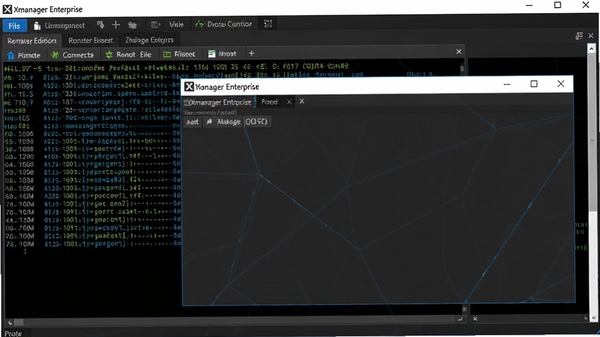
Xmanager Enterprise 企业版电脑版是一款功能强大的远程管理套件,集成了Xmanager、Xshell、Xftp、Xlpd等核心组件,为网络管理员、系统工程师和IT运维人员提供从SSH连接、终端模拟、文件传输到打印转发的全流程解决方案。软件基于业界领先的SSH协议,支持SSH1/SSH2、SFTP、RDP、VNC、Telnet、Rlogin等多种远程连接方式,能够高效管理Unix、Linux、Windows等异构网络环境。无论是日常运维、故障排查还是批量部署,Xmanager Enterprise 企业版都能显著提升工作效率,是企业级IT基础设施管理中不可或缺的工具。
核心功能亮点
无缝远程桌面访问:
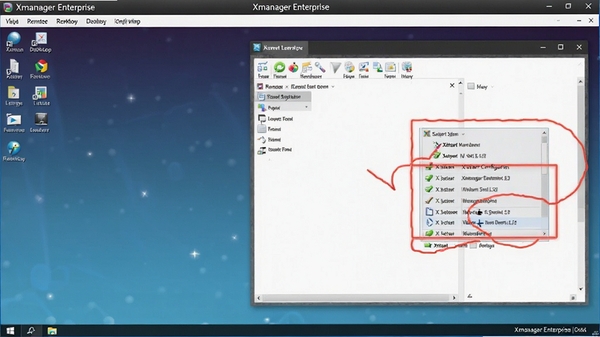
Xmanager Enterprise 企业版内置Xstart和Xstart Desktop,支持通过SSH隧道安全启动远程图形化应用,实现类似本地桌面的流畅操作体验。用户无需额外配置X Server,即可直接运行远程Linux/Unix图形程序,极大简化了跨平台管理流程。
高效会话管理与组织:
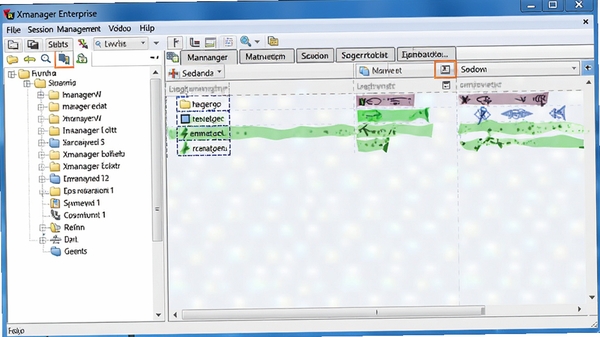
软件提供强大的会话管理功能,支持将常用连接保存为会话,并按文件夹、标签、颜色进行分组管理。用户可快速启动多个会话,同时监控多台服务器状态,配合全局搜索和快速连接栏,让日常运维操作更加得心应手。
安全文件传输协议:
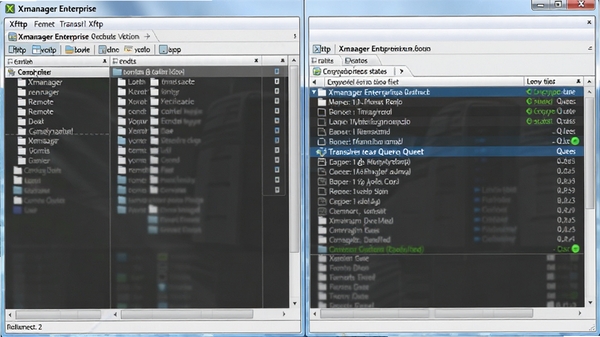
集成的Xftp支持SFTP、FTP、FTPS等协议,提供同步浏览、队列传输、断点续传、文件编辑等实用功能。通过SSH加密通道传输文件,确保数据在传输过程中的安全性,并支持远程文件与本地文件的拖拽式操作,提升文件管理效率。
灵活的命令行终端:
内置的Xshell终端模拟器支持多标签、分屏显示、自定义快捷键、脚本录制与回放,并兼容VT100、VT220、xterm等常见终端类型。无论是执行shell命令、编写脚本还是进行网络调试,都能提供流畅稳定的命令行环境。
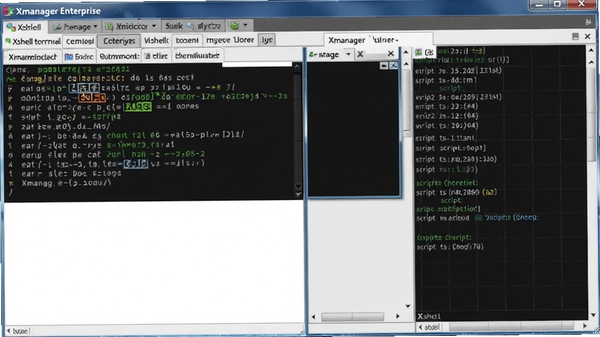
集中化打印与资源管理:
借助Xlpd组件,用户可将远程Unix/Linux打印任务重定向至本地Windows打印机,支持LPD/LPR协议,简化打印流程。同时,软件内置资源管理工具,可监控远程主机CPU、内存、磁盘等资源使用情况,帮助管理员及时掌握系统健康状态。

操作说明与系统要求
| 操作类别 | 详细说明 |
| 安装部署 | 支持Windows 7/10/11(64位),安装过程需管理员权限,可选择自定义安装路径,建议安装于非系统盘。首次启动需激活许可证,支持企业批量授权。 |
| 连接配置 | 新建会话时需指定协议(SSH/Telnet/RDP等)、主机地址、端口号,并可设置代理、跳板机。支持密钥登录与密码登录,建议优先使用密钥认证。 |
| 性能优化 | 在“工具”菜单中可调整连接超时、缓冲大小、终端回滚行数等参数,以适配不同网络环境和操作习惯。启用“流量压缩”可提升低带宽条件下的响应速度。 |
| 安全设置 | 支持FIPS 140-2加密模块,可强制使用AES、3DES等加密算法。建议开启“主机密钥验证”和“警告”功能,防止中间人攻击。可设置空闲会话自动断开。 |
| 故障排查 | 遇到连接失败时,可检查网络连通性、防火墙规则、SSH服务状态。软件提供详细的日志记录,可在“工具”->“日志”中查看连接与错误信息。 |
使用指南与实用技巧
高危避坑:安装时请务必关闭杀毒软件或添加信任,避免误报导致组件缺失。激活许可证时需确保网络畅通,否则可能导致激活失败。使用密钥登录时,私钥文件权限需为600,否则可能被拒绝连接。
优化技巧:在Xshell中,可通过“工具”->“选项”->“键盘映射”自定义快捷键,例如将“Ctrl+Alt+N”设为新建会话。利用“快速命令”面板可将常用命令一键发送至多台服务器,提高批量操作效率。
基础提示:首次使用建议先配置默认语言和字体,软件支持中文界面。在Xftp中,可设置本地目录与远程目录同步浏览,并开启“传输完成后自动关闭”以简化操作。
移动端与电脑端操作差异:移动端(如手机/平板)可通过第三方SSH客户端(如Termius)配合使用,但Xmanager Enterprise 企业版专为Windows桌面设计,功能更为全面。在电脑端,建议使用有线网络连接以获得稳定性能,避免WiFi信号干扰。若遇到闪退、卡顿或黑屏,可尝试以管理员身份运行程序,或更新显卡驱动。若缺失VC++运行库或.NET Framework组件,请前往站内搜索“VC++运行库”和“.NET Framework”下载安装。
小编推荐同类软件
常见问题FAQ
Q:Xmanager Enterprise 企业版如何激活?
A:安装完成后,打开软件,在“帮助”菜单中选择“许可证激活”,输入购买的正版密钥或导入许可证文件。激活需要联网,若离线激活,请按提示生成请求码并联系官方获取响应码。
Q:连接远程服务器时提示“主机密钥验证失败”怎么办?
A:这通常是因为远程主机密钥发生变化。可在Xshell的“工具”->“主机密钥管理器”中删除旧密钥,重新连接并接受新密钥。若需自动化操作,可关闭“验证主机密钥”选项,但存在安全风险。
Q:Xftp传输大文件时中断如何处理?
A:Xftp支持断点续传,重新连接后,在传输队列中右键点击未完成任务,选择“续传”即可。若中断频繁,建议检查网络稳定性或改用SFTP协议。
Q:如何批量导入多台服务器配置?
A:可通过“文件”->“导入”功能,支持从CSV或XML文件批量导入会话配置。也可使用Xshell的“会话管理”中的“导出”功能备份当前配置,再在其他机器导入。
Q:Xmanager Enterprise 企业版支持哪些操作系统?
A:本版本支持Windows 7 SP1及以上桌面系统,包括Windows 10/11,以及Windows Server 2012 R2及更高版本。不支持macOS和Linux,但可借助虚拟机运行。
适用场景和人群
网络运维工程师:需要频繁连接多台Linux/Unix服务器进行配置、监控和故障排查,Xmanager Enterprise 企业版的多会话管理功能可大幅提升工作效率。
系统管理员:负责企业内网服务器和应用的日常维护,通过Xftp安全传输文件,利用Xshell执行批量命令,简化重复性操作。
开发与测试人员:在开发测试环境中,需要远程连接服务器部署应用、查看日志、调试代码,Xmanager Enterprise 企业版提供稳定可靠的连接。
IDC数据中心运维:管理大量托管服务器,通过Xmanager的会话标签和快速连接功能,实现快速切换与集中管理,减少操作时间。
用户评价
用户“天际孤星”评价:用了很多年,Xmanager Enterprise 企业版一直是我运维工作的核心工具,Xshell的标签页和脚本功能太方便了,连接稳定,从未掉过链子。
用户“风中的云”评价:Xftp的文件传输速度很快,断点续传很实用,配合Xshell无缝切换,强烈推荐给同行。
用户“IT老张”评价:企业版整合了所有需要的组件,不用再单独找工具,许可证管理也很方便,值得信赖。
编辑测评
作为专业编辑,我实际体验了Xmanager Enterprise 企业版,安装简单,界面直观。Xshell的终端响应迅速,支持多标签和分屏,极大方便了多服务器管理。Xftp的文件传输稳定,界面友好。套件中Xlpd打印功能对于有Unix打印需求的企业非常实用。整体而言,这是一款成熟、专业、高效的企业级远程管理套件,尽管价格不菲,但功能全面,确实物有所值。
更新日志
v7.0.0028:增强Xshell的SSH代理支持,优化Xftp的断点续传稳定性,修复了特定环境下界面显示异常问题,更新帮助文档。
v7.0.0020:新增会话分组颜色标记功能,提升Xstart的性能,改进高DPI显示支持。
v7.0.0015:修复了SFTP上传大文件时的内存泄漏问题,优化了连接速度。
| 厂商名称 | |
| 包名 | Xmanager Enterprise 企业版 |
| 名称 | Xmanager Enterprise 企业版 |
| 版本 | 0 |
| MD5 | a03e3cd5c4b33c3d724e418c982777af |
| 性质 | 国产游戏 |
| 授权 | 共享软件 |
| 语言 | 中文 |





















 Poco_X7_Pro