


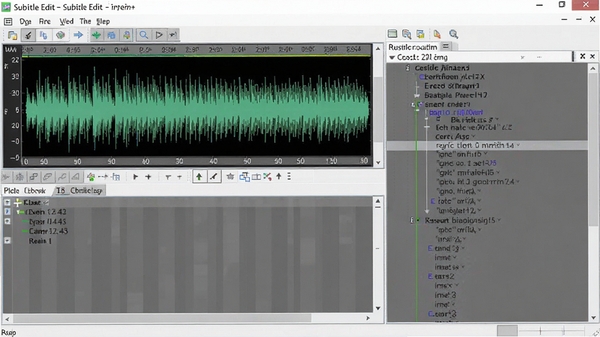
Subtitle Edit电脑版是一款功能强大且广受欢迎的开源字幕编辑软件,它专注于为用户提供从字幕创建、编辑、翻译到同步调整的一站式解决方案。该软件支持超过200种不同的字幕格式,无论是主流的SRT、ASS,还是高清视频专用的PGS、VobSub等,都能轻松处理。Subtitle Edit凭借其精准的波形图与频谱图可视化工具,让字幕时间轴的调整变得异常直观和精确,是视频创作者、翻译人员、影视爱好者以及需要为视频添加字幕的普通用户不可或缺的得力助手。其界面友好,操作逻辑清晰,即使没有专业背景的用户也能快速上手,体验高效字幕制作的乐趣。
核心功能与玩法亮点
多格式支持与转换:
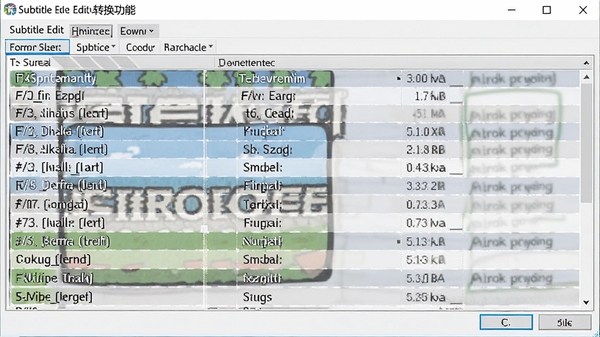
Subtitle Edit几乎兼容所有已知的字幕格式。它不仅能打开和保存这些格式,还提供了强大的批量转换功能,允许用户在不同格式间自由切换,而无需担心兼容性问题。例如,将ASS特效字幕转换为PS3或iPhone支持的格式,确保字幕在任何设备上都能完美显示。
精准的时间轴调整:
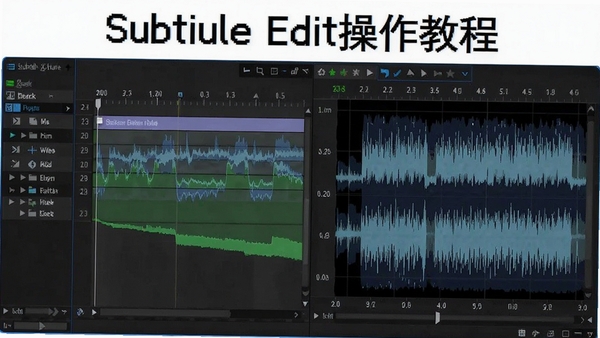
通过直观的波形图和频谱图,用户可以像编辑音频一样“看”到对话的起点和终点。Subtitle Edit提供了多种时间轴调整工具,包括手动微调、自动同步(通过音频波形)、以及根据外部时间码进行整体偏移,确保字幕与画面、语音精确吻合,彻底告别字幕不同步的烦恼。
强大的翻译辅助功能:
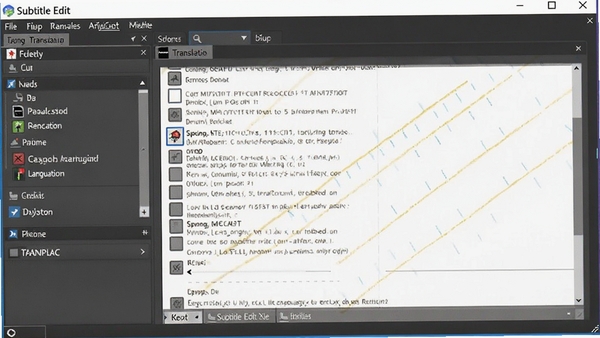
内置的翻译功能支持调用Google Translate、Bing Translator等在线翻译引擎,并允许用户自定义API密钥。用户可以一键将字幕翻译成多种语言,并逐条校对、修改,极大提升了翻译效率和准确性。此外,其“翻译记忆库”功能能自动复用之前翻译过的句子,保持术语一致性。
智能语音识别与字幕生成:
Subtitle Edit创新性地整合了语音识别技术,能够直接从视频或音频文件中识别语音并生成字幕。用户可以选择使用Whisper等本地模型或云服务,实现自动化字幕生成,显著减少手动打字的工作量。该功能支持多种语言,并允许用户自定义词汇表,提高专业术语的识别率。
字幕修复与质量控制:
软件内置了全面的字幕检查工具,能够自动检测并修复常见的字幕错误,如拼写错误、多余空格、不正确的编码、重叠时间码等。同时,其“可视化校验”功能允许用户在实际视频画面上预览字幕效果,确保字幕位置、大小、颜色等样式符合要求,提升最终成片的专业质感。
字幕样式与高级编辑技巧
| 功能模块 | 核心操作 | 技巧提示 |
|---|---|---|
| 样式编辑 | 支持修改字体、大小、颜色、阴影、轮廓等 | 使用“样式管理器”可批量应用统一风格,提升效率 |
| 代码着色 | 不同字幕代码以不同颜色高亮显示 | 开启“代码着色”可避免误操作,便于检查ASS标签 |
| 波形图同步 | 拖动波形图上的黄色标记点调整时间轴 | 放大波形图至最大精度,可进行帧级微调,确保同步 |
| 批量处理 | 对多文件执行查找替换、时间轴调整等 | 利用“批量转换”支持拖拽多个文件,实现一键处理 |
| 视频预览 | 可加载视频文件,实时预览字幕效果 | 开启“视频预览”窗口,边编辑边查看,所见即所得 |
| 字幕去重 | 自动识别并删除重复的行 | 在“工具”菜单中运行“查找重复行”,快速清理 |
使用指南
首先,从官网下载并安装Subtitle Edit电脑版。安装过程简单,注意勾选“创建桌面快捷方式”以便快速启动。首次运行,软件会提示选择界面语言,选择“中文”即可。
高危避坑:请务必从官方网站或可信的软件下载站获取安装包,避免第三方捆绑插件。
在电脑端,核心操作是“文件”->“打开”加载字幕文件,或直接拖拽字幕文件到主界面。若需要新建字幕,则选择“文件”->“新建”。
加载字幕文件后,在“波形图”面板中,你可以看到对应音频的波形。通过播放视频,观察字幕与语音的对应关系,使用鼠标拖动字幕行的起点或终点,即可精确调整时间轴。
优化技巧:若视频没有声音波形,请检查是否已正确加载视频文件。在“选项”->“设置”中,可调整波形图显示精度,以获得更清晰的音频特征。
对于移动端设备(如手机、平板),Subtitle Edit虽然没有直接对应的官方App,但你可以通过电脑将转换好的字幕文件(如SRT格式)导入到手机的播放器中。在电脑上完成编辑后,将字幕文件与视频文件放在同一文件夹下,并保持同名,在手机播放器(如MX Player、VLC)中即可自动加载字幕。
基础温馨提示:若字幕文件无法在手机上识别,可能是编码问题。在Subtitle Edit中,使用“文件”->“另存为”,将编码选择为“UTF-8”即可解决大多数兼容性问题。
若遇到启动闪退,请检查系统是否已安装.NET Framework 4.8或更高版本。若运行卡顿,可尝试在“选项”->“设置”中关闭“硬件加速”选项。
若提示缺少“ffmpeg”组件,请前往软件官网下载并安装“FFmpeg”扩展包,并将其解压到Subtitle Edit安装目录下的“Lib”文件夹中。此操作可开启更多的视频格式支持。
小编推荐同类软件
常见问题FAQ
Q:如何将Subtitle Edit设置成中文界面?
A:在软件主界面,点击顶部菜单栏的“Options”->“Choose language...”,在弹出窗口中选择“Chinese (Simplified)”,重启软件后界面即为中文。
Q:为什么我打开字幕文件时提示“无法识别的格式”?
A:这通常是因为字幕文件编码不正确或文件已损坏。尝试使用“文件”->“打开”并手动选择文件类型,或使用“文件”->“转换”功能,将源格式指定为“自动检测”,然后选择正确的编码(如UTF-8)进行导入。
Q:如何将字幕文件从SRT转换为ASS格式?
A:打开SRT文件后,点击“文件”->“另存为”,在“保存类型”下拉菜单中选择“Sub Station Alpha (*.ass)”格式,然后点击“保存”即可。
Q:Subtitle Edit支持批量调整多个字幕文件的时间轴吗?
A:支持。在“工具”菜单下选择“批量转换”,添加多个字幕文件,然后设置统一的时间轴偏移量或同步条件,即可一次性为所有文件调整时间轴。
Q:为什么视频预览不显示字幕?
A:请确保已通过“视频”->“打开视频文件”加载了视频,并在“视图”菜单中勾选“显示视频预览”。此外,检查字幕时间轴是否与视频当前播放位置重叠,或尝试调整“选项”->“设置”中的“字幕渲染”方式。
适用场景和人群
视频创作者与UP主: 需要为原创视频添加准确、美观的字幕,提升观众观看体验。Subtitle Edit的波形图同步和样式编辑功能可高效完成工作。
字幕翻译人员: 承接字幕翻译项目,需要处理不同格式的字幕文件并进行多语言翻译。其内置翻译辅助和记忆库功能可显著提高翻译效率和一致性。
影视发烧友: 收藏了大量外文电影、剧集,希望获取或制作中文字幕,或修复不同步的字幕。Subtitle Edit的自动同步和格式转换功能非常实用。
外语学习者: 通过双语字幕观看原声影视资料,提升听力和口语能力。Subtitle Edit可以帮助你制作并调整双语字幕,实现逐句对照学习。
教育培训工作者: 制作教学视频时,需要为课程内容添加字幕,便于学生理解。Subtitle Edit的语音识别功能可快速生成初稿,再手动校对,节省大量时间。
用户评价
“用了很多年Subtitle Edit,功能强大且完全免费,波形图同步功能简直是神器,再也不用为字幕不同步发愁了!”
“翻译功能非常方便,支持调用Google翻译,配合记忆库,大大提高了我的字幕翻译效率,强烈推荐给同行!”
“软件虽然专业,但界面不算复杂,稍微学习一下就能上手。社区教程也很多,遇到问题都能解决,很棒的软件!”
编辑测评
Subtitle Edit是一款名副其实的专业级字幕工具,它在功能深度上远超同类免费软件。最令人印象深刻的是其音频波形图与字幕的无缝集成,使得时间轴调整变得精准且直观。软件体积小巧,启动迅速,但功能却异常丰富,从基础的编辑到高级的语音识别,几乎覆盖了字幕制作的所有环节。虽然部分高级功能(如Whisper语音识别)需要额外配置,但软件提供了详细的文档指引,降低了使用门槛。总的来说,Subtitle Edit是视频创作者和字幕爱好者的必备利器,其开源免费的特性更是让其价值倍增。
更新日志
新增:支持导入/导出WebVTT字幕的增强样式(如竖排、ruby等)。
优化:改进了Whisper语音识别模型加载速度,并增加对CTranslate2框架的支持。
修复:修复了在某些系统下界面文字显示模糊的问题。
修复:修复了批量转换时可能出现的崩溃问题。
更新:更新了多种字幕格式的解析库,提升兼容性。
| 厂商名称 | |
| 包名 | Subtitle Edit |
| 名称 | Subtitle Edit |
| 版本 | 0 |
| MD5 | 70988e75495d31ed008bf2db71d360ba |
| 性质 | 国产游戏 |
| 授权 | 免费软件 |
| 语言 | 中文 |

















 Samsung_Galaxy_S25_Ultra