



SQLite Expert 是一款功能强大且专业的关系型数据库管理工具,专为 Windows 平台设计,旨在帮助开发人员、数据库管理员以及数据分析师更高效地创建、设计、维护和查询 SQLite 数据库。作为一款图形化的数据库客户端,SQLite Expert 提供了直观的可视化界面,让用户无需编写复杂的命令行代码即可完成数据库的日常操作,包括表结构设计、数据编辑、SQL 查询、索引管理、视图触发器等。无论您是初学者还是资深专家,SQLite Expert 都能显著提升您的工作效率,是您管理 SQLite 数据库的不二之选。
核心功能亮点
可视化表设计器:
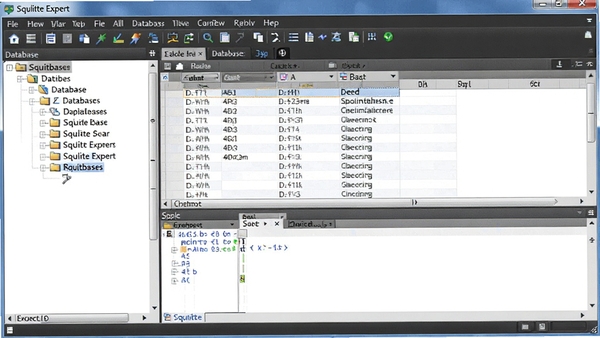
SQLite Expert 提供强大的可视化表设计器,您可以通过拖拽和属性配置的方式轻松创建和修改表结构,支持字段类型、默认值、主键、外键、索引等完整约束设置,让表设计变得如同操作 Excel 一样简单直观,大幅降低数据库入门门槛。
SQL 查询构建器:
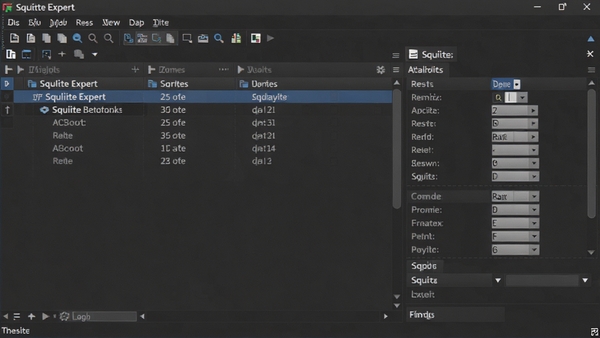
内置智能 SQL 编辑器,支持语法高亮、代码自动补全、格式化以及查询历史记录。您可以直接编写 SQL 语句,也可以使用可视化查询构建器,通过点选表、字段和条件来生成复杂查询,无论是简单的数据筛选还是多表关联查询,都能轻松应对,极大提高开发调试效率。

数据导入导出:
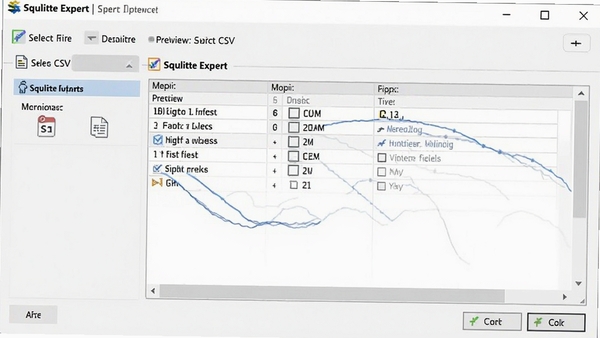
支持从多种数据源导入数据,包括 CSV、TXT、Excel、Access、MS SQL Server、MySQL、Oracle 等,同时也可以将 SQLite 数据导出为 SQL 脚本、CSV、HTML、XML、JSON 等格式,方便数据迁移与备份,满足企业级数据交互需求。
数据库比较与同步:
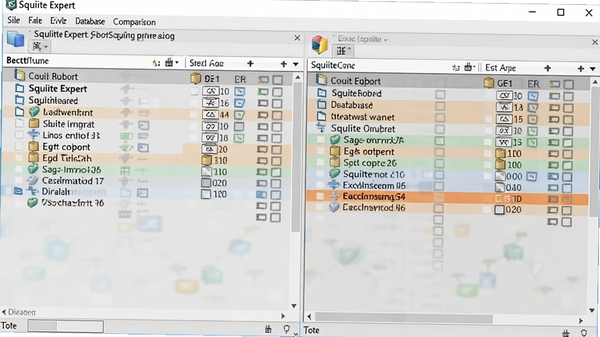
提供数据库结构比较和同步功能,能够快速找出两个数据库之间的差异,并生成同步脚本,帮助您在多环境下保持数据库结构一致,尤其适合开发与生产环境的版本管理,减少人工比对错误。
脚本与自动化:
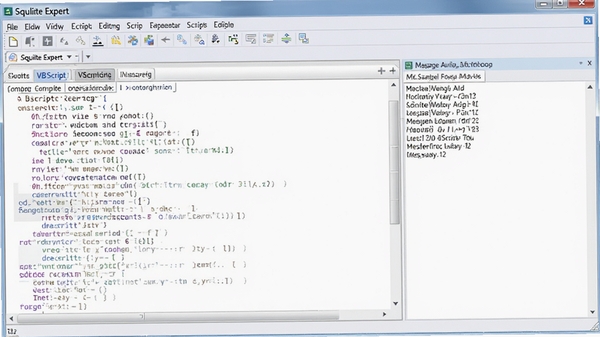
支持 VBScript 和 Pascal 脚本,允许用户编写自动化脚本执行重复性任务,例如批量更新数据、定期备份、生成报表等,极大地解放了数据库管理员的双手,提升运维自动化水平。
系统要求与配置建议
| 项目 | 最低配置 | 推荐配置 |
|---|---|---|
| 操作系统 | Windows 7 SP1 | Windows 10/11 64位 |
| CPU | 1 GHz 双核 | 2.5 GHz 四核及以上 |
| 内存 | 2 GB RAM | 8 GB RAM 或更高 |
| 硬盘空间 | 200 MB 可用空间 | 500 MB 可用空间(SSD) |
| 显示分辨率 | 1024×768 | 1920×1080 或更高 |
| 依赖组件 | .NET Framework 4.6 | .NET Framework 4.8 或更高 |
使用指南
高危避坑:安装前请务必下载官方原版安装包,切勿使用破解版或第三方修改版,以免捆绑恶意软件导致数据库文件损坏或隐私泄露。
强制操作:在连接数据库之前,请先备份原有数据库文件(.db、.sqlite 等),以防意外操作导致数据丢失。
优化技巧:对于大型数据库,建议定期执行“VACUUM”命令以压缩数据库文件,并重建索引,可显著提升查询性能。
温馨提示:在 Windows 系统中,建议以管理员身份运行 SQLite Expert,以避免因权限不足导致无法写入临时文件或访问受保护目录。
若您在安装或运行过程中遇到缺少 .NET Framework 组件的情况,请前往本站搜索“.NET Framework”并下载安装对应版本。
电脑端操作时,您可以使用快捷键 Ctrl+S 快速保存 SQL 脚本,Ctrl+Enter 执行当前选中语句;移动端(如平板)使用触控笔操作更为精准,但建议在桌面级设备上使用以获得最佳体验。
若遇到程序闪退,请检查数据库文件是否为加密格式,或尝试以兼容模式(Windows 8)运行;卡顿时可关闭实时语法检查功能,并清理临时缓存目录。
常见黑屏问题多由显卡驱动冲突引起,请更新显卡驱动或禁用硬件加速(选项-高级-取消勾选“使用硬件加速渲染”)。

小编推荐同类软件
常见问题FAQ
Q:SQLite Expert 怎么导入 CSV 文件?
A:打开数据库后,点击“文件”菜单下的“导入”选项,选择 CSV 文件,按照向导提示设置字段分隔符、编码格式等,即可完成导入。若遇到中文乱码,请在导入时选择 UTF-8 编码。
Q:为什么我的 SQL 查询执行速度很慢?
A:首先检查是否建立了合适的索引,其次使用 EXPLAIN 查询计划分析语句性能。建议对大表进行 VACUUM 操作,并定期更新统计信息。SQLite Expert 提供索引优化建议,可辅助您优化查询。
Q:如何恢复误删除的数据?
A:如果误删数据且尚未备份,可尝试使用“事务回滚”功能(若在事务中)。否则,建议使用第三方数据恢复工具,但成功率较低。因此强烈建议定期备份数据库文件,并开启 SQLite Expert 的“自动备份”选项。
Q:SQLite Expert 支持加密数据库吗?
A:支持。SQLite Expert 支持 SQLite 加密扩展(如 SEE、SQLCipher),您可以在创建数据库时选择加密算法并设置密码。请注意,加密数据库需要相应的许可证支持。
适用场景和人群
软件开发人员:用于日常开发调试,快速创建和修改数据库表结构,编写复杂 SQL 查询,测试业务逻辑,提升开发效率。
数据分析师:利用 SQLite Expert 进行数据导入导出、数据清洗、统计分析,通过可视化界面快速探索数据,生成报表,辅助决策。
数据库管理员:负责 SQLite 数据库的日常维护,包括备份恢复、性能优化、结构同步、权限管理等,确保数据库稳定运行。
嵌入式与移动开发爱好者:在开发本地存储应用时,使用 SQLite Expert 快速预览和操作数据库文件,测试数据模型,方便调试。
用户评价
用户“数据库小王子”表示:SQLite Expert 是我用过最顺手的 SQLite 管理工具,界面直观,功能强大,特别是表设计器,比命令行方便太多了。
用户“数据小白”反馈:刚开始学数据库,用这个工具很容易上手,导入导出功能很实用,遇到问题查帮助文档就能解决。
用户“IT老张”评论:用了很多年,从个人版到专业版,功能越来越完善,同步功能对于团队开发非常有用,推荐给所有使用 SQLite 的朋友。
编辑测评
经过小编实际测试,SQLite Expert 在数据库创建、表结构设计、SQL 执行等方面表现出色,界面布局合理,响应速度极快。特别是其可视化查询构建器,对于不熟悉 SQL 语法的用户非常友好。虽然部分高级功能需要付费解锁,但免费版已能满足绝大多数个人开发者需求。综合来看,SQLite Expert 是一款值得信赖的数据库管理工具,强烈推荐下载使用。
更新日志
新增对 SQLite 3.46 版本的支持,优化大数据库的加载速度。
改进数据导入向导,支持更多字符编码格式,修复已知崩溃问题。
增强 SQL 编辑器,新增自动补全函数和关键字,提升编写体验。
修复了数据库同步时外键关系处理异常的问题。
| 厂商名称 | |
| 包名 | SQLite Expert |
| 名称 | SQLite Expert |
| 版本 | 0 |
| MD5 | 0f88e01ed08edbe19b73e187d08c3dce |
| 性质 | 国产游戏 |
| 授权 | 免费软件 |
| 语言 | 中文 |




















 Windows 10