



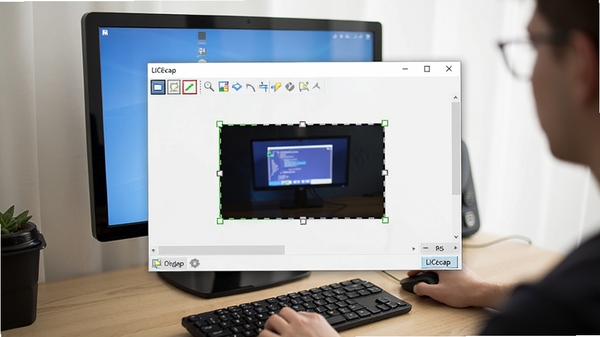
LICEcap是一款轻量级但功能强大的屏幕录制工具,专为捕捉屏幕动态并直接输出为GIF格式而设计。它由知名软件开发者Cockos Incorporated打造,凭借其极简的体积、直观的操作和高效的压缩算法,成为设计师、开发者和内容创作者展示操作流程、记录Bug或制作趣味动图的首选利器。无论您需要快速分享一个软件操作片段,还是为文档插入生动的演示动画,LICEcap都能以最小化的资源占用,帮助您轻松实现高质量GIF的录制与保存。其核心价值在于将复杂的屏幕录制过程简化为“框选-录制-保存”三步,让每个人都能在数秒内产出专业级的GIF动图。
核心功能与玩法亮点
极简录制流程:
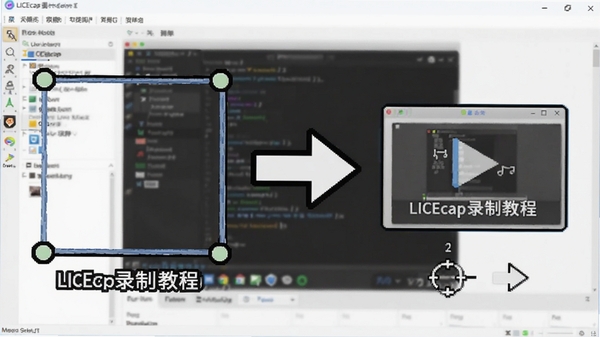
启动LICEcap后,屏幕上会立即出现一个透明的录制框,您只需像截图一样拖动调整框选范围,点击“Record”按钮即可开始捕捉。录制过程中,您可以随时暂停或继续,录制完成后直接保存为GIF文件。整个过程无需任何复杂设置,即便是初次接触的用户也能在30秒内上手操作。
精准帧率与尺寸控制:
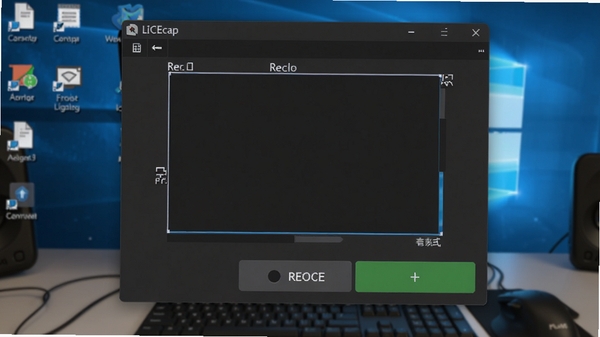
在录制前,您可以通过标题栏精确输入录制区域的宽高像素值,并自由调整帧率(从1到100帧/秒)以适应不同场景需求。高帧率适合录制流畅的游戏或动画,低帧率则能有效减小GIF文件体积。同时,LICEcap还支持全局快捷键,让您在不打断工作流的情况下快速开始或停止录制。
鼠标操作可视化:
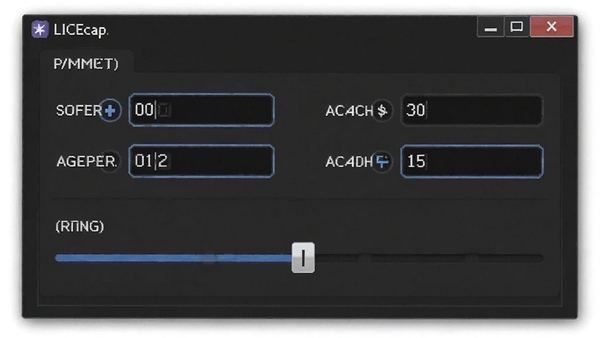
LICEcap内置了鼠标点击高亮功能。在录制过程中,当您按下鼠标左键或右键时,光标周围会出现醒目的彩色光圈,帮助观看者清晰识别您的点击位置和操作逻辑。这一功能对于制作软件教程和操作演示尤其实用,能显著提升沟通效率。
轻量高效,资源占用极低:
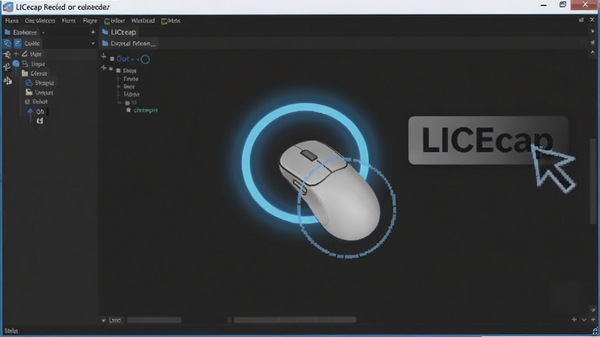
作为一款体积不足1MB的便携软件,LICEcap运行时几乎不占用系统资源。它基于GDI+高效编码,即使长时间录制也不会导致电脑卡顿。录制完成的GIF文件经过优化,在保证画质的前提下尽可能减小体积,便于网络分享和上传。
详细使用指南与操作说明
| 功能模块 | 操作说明 | 适用场景 |
|---|---|---|
| 录制区域调整 | 拖动录制框边缘或输入精确数值调整宽高 | 灵活捕捉任意屏幕区域 |
| 帧率设置 | 在标题栏设置1-100fps | 动画/游戏录制建议30fps以上,普通操作10-15fps即可 |
| 鼠标高亮 | 勾选“显示鼠标点击”选项 | 制作教学演示、操作指引 |
| 暂停/继续 | 使用快捷键或点击暂停按钮 | 录制过程中需要停顿思考 |
| 文本注释 | 录制时可通过右键菜单添加文字说明 | 为GIF添加步骤说明 |
| 全局快捷键 | 在设置中自定义开始/停止快捷键 | 高效控制录制过程 |
具体操作流程:
1. 下载并解压LICEcap,双击运行主程序,无需安装。
2. 调整屏幕上的录制框至所需位置和大小。
3. 点击“Record”按钮,选择保存路径和文件名,点击“保存”后开始录制。
4. 录制过程中可暂停或继续,完成后点击“Stop”按钮,GIF将自动保存至指定位置。
新手避坑指南
高危注意:录制前务必关闭其他可能弹出通知的软件(如微信、QQ),避免录制内容被干扰。
优化技巧:建议将帧率调整为15fps,在画质与体积间取得最佳平衡。
温馨提示:若录制区域包含视频播放,请确保视频解码方式兼容,否则可能出现黑屏。
若遇到录制黑屏,请尝试关闭硬件加速或更换录制区域。
录制长片段时,注意磁盘剩余空间,建议预留至少500MB。
移动端用户可通过模拟器运行LICEcap,但操作体验不如PC端流畅。
若提示缺少VCRUNTIME140.dll,请安装常用运行库,可站内搜索“运行库合集”。
录制过程中避免最小化录制窗口,否则可能导致画面冻结。
保存GIF时,若文件名包含特殊字符,可能导致保存失败,请使用英文命名。
若录制声音,LICEcap本身不支持,需配合其他工具,可搜索“GIF录屏带声音”。
小编推荐同类软件
常见问题FAQ
Q:LICEcap录制的GIF文件太大怎么办?
A:可通过降低帧率(如从30fps降至15fps)或缩小录制区域来减小文件体积。另外,录制前在“选项”中可调整色彩质量,适当降低色彩数也能显著减小体积。
Q:录制时没有声音怎么办?
A:LICEcap本身不支持声音录制,仅能捕捉画面。若需录制带声音的GIF,可先使用LICEcap录制画面,再用其他工具(如Audacity)录制音频,最后通过GIF编辑软件合成。
Q:LICEcap录制的GIF在网页上显示模糊?
A:可能是GIF尺寸过小或帧率过低。建议录制时保持至少1280px宽度,帧率不低于15fps,同时避免在录制中缩放窗口。
Q:LICEcap无法启动,提示缺少DLL文件?
A:请安装Microsoft Visual C++ Redistributable,可搜索“VC运行库合集”下载安装。若仍无法解决,请尝试以管理员身份运行。
适用场景和人群
软件开发者与测试员:快速记录Bug复现步骤,提交给开发团队,或制作API调用演示动图,提升沟通效率。
教育工作者与培训师:制作软件操作微课、课件演示动画,将复杂步骤可视化,帮助学生快速理解。
设计师与产品经理:展示交互原型、UI动效,或制作竞品分析报告,直观呈现设计细节与用户体验。
内容创作者与社交媒体运营:制作趣味表情包、产品功能亮点GIF,增加内容吸引力,提升用户互动率。
办公文员与技术支持:在文档中插入操作演示动画,编写FAQ教程,或远程指导用户时提供可视化的操作指引。
用户评价
“LICEcap是我用过最轻便的GIF录制工具,没有之一。体积小到忽略不计,但功能一点不弱,录制的GIF清晰度很高,强烈推荐给开发同事!”
“以前用其他录屏软件录制GIF,文件大得吓人,LICEcap生成的文件体积控制得很好,上传到微信和论坛都非常流畅。”
“鼠标高亮功能简直是为教程而生,我的学生都说看我的操作演示再也不迷路了,教学效率提升了不少。”
编辑测评
LICEcap作为一款老牌GIF录制工具,其核心优势在于极致的轻量与易用。虽然功能相对单一,但专注于GIF录制这一细分领域,做到了极致。无论是录制的流畅度、画质的保真度,还是文件体积的优化,都表现优秀。对于需要快速制作GIF动图的用户来说,LICEcap无疑是最佳选择之一。
更新日志
新增支持高DPI显示器,界面显示更清晰。
优化了GIF编码算法,生成的动图体积更小。
修复了在特定显卡下录制黑屏的问题。



















 Google_Pixel_10