





Rainmeter是一款功能强大的桌面定制工具,它允许用户将各种实用信息、系统监控、时钟、天气、播放器控制等小部件直接放置在Windows桌面上,从而打造出独一无二的个性化桌面环境。作为一款开源且免费的软件,Rainmeter凭借其高度的自由度和丰富的皮肤资源,深受全球数百万用户喜爱。无论你是追求极致美观的桌面美化爱好者,还是希望提升工作效率的系统监控达人,Rainmeter都能满足你的需求,让你的电脑桌面焕发新生。
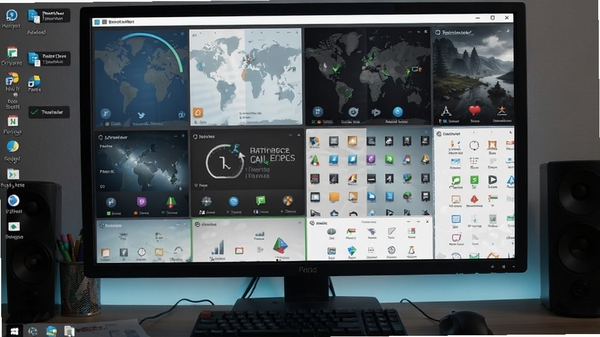
核心玩法与功能亮点
桌面小组件自由定制:
Rainmeter的核心功能是允许用户将各种小部件(称为“皮肤”)放置在桌面上,例如CPU/内存监控、网络流量仪表、数字时钟、日历、天气预报、RSS阅读器等。这些皮肤可以自由拖动、缩放、调整透明度,甚至可以组合成复杂的仪表盘,让桌面信息一目了然。

丰富的皮肤资源生态:
Rainmeter拥有一个庞大且活跃的社区,用户可以从DeviantArt、Rainmeter Hub等平台下载成千上万款精美皮肤。从简约现代风到赛博朋克风,从实用工具到艺术装饰,几乎你能想象到的任何风格都能找到。安装皮肤只需双击.rmskin文件即可自动完成,非常便捷。

高度可编程的定制能力:
对于进阶用户,Rainmeter提供了强大的脚本和变量系统,支持通过编辑.ini文件来深度定制皮肤的行为和外观。你可以创建动态壁纸、交互式启动器、甚至将皮肤连接到第三方API获取数据。这种高度的可编程性让Rainmeter成为极客和开发者展示创意的绝佳平台。
极低的资源占用:
尽管功能强大,但Rainmeter本身对系统资源的占用极小。它采用高效的渲染引擎,即使同时运行多个复杂皮肤,也不会对电脑性能造成明显影响。这意味着你可以在享受炫酷桌面的同时,保持系统的流畅运行。
支持多显示器与多任务场景:
Rainmeter完美支持多显示器配置,你可以为每个显示器独立设置不同的皮肤和布局。无论是工作用的主屏还是副屏,都能得到充分利用。同时,皮肤可以设置为“始终置顶”或“点击穿透”,方便你在工作或娱乐时随时查看信息。
系统要求与兼容性
| 项目 | 要求 |
| 操作系统 | Windows 7/8/10/11(32位/64位) |
| 内存 | 最低512MB,推荐1GB以上 |
| 硬盘空间 | 至少50MB可用空间 |
| 运行时环境 | .NET Framework 4.6.2或更高版本 |
| 显示器 | 最低分辨率1024x768,推荐1920x1080或更高 |
| 其他 | 支持鼠标滚轮和拖拽操作 |
实操教程与问题解决方案
Rainmeter的安装和使用非常简单,但为了帮助新手用户避开常见陷阱,这里提供一份详细的避坑指南和优化建议。
高危避坑:下载皮肤时务必从官方或可信来源获取,避免下载包含恶意代码的皮肤包,以防系统中毒或个人信息泄露。
强制操作:安装皮肤前请先备份现有皮肤文件,以防新皮肤不兼容导致原有皮肤无法使用。
优化技巧:对于不常用的皮肤,建议将其设置为“点击穿透”模式,减少鼠标交互干扰,提升操作效率。
优化技巧:定期清理不再使用的皮肤文件,可以避免占用过多磁盘空间,保持系统整洁。
基础温馨提示:如果你在安装皮肤时遇到“缺少DLL”或“运行时错误”提示,请检查系统是否已安装.NET Framework 4.6.2以上版本,可在站内搜索“DotNet修复工具”获取解决方案。
移动端用户:虽然Rainmeter仅支持Windows桌面系统,但你可以通过远程桌面软件(如Microsoft Remote Desktop)从手机、平板等移动设备连接电脑,远程查看和控制Rainmeter桌面,实现移动办公与监控。
安装避坑:安装Rainmeter时,建议以管理员身份运行安装程序,避免因权限不足导致安装失败或部分功能无法使用。
权限设置:首次运行Rainmeter时,系统可能会弹出防火墙提示,请务必允许其通过防火墙,否则皮肤中的联网功能(如天气、新闻)将无法正常获取数据。
存储选择:建议将Rainmeter安装在非系统盘(如D盘),避免占用C盘空间,同时便于重装系统后快速恢复。
运行优化:如果电脑配置较低,建议减少同时运行的皮肤数量,或关闭皮肤的动态效果,以降低CPU和内存占用。
后台管控:在任务管理器中将Rainmeter设置为“高优先级”,可以确保其皮肤渲染更加流畅,但需注意可能影响其他程序性能。
使用禁忌:切勿随意删除或修改Rainmeter安装目录下的系统文件,否则可能导致软件无法运行。
闪退/卡顿/黑屏问题:若遇到皮肤加载失败或显示异常,请尝试重启Rainmeter或重新加载皮肤;若问题依旧,请检查显卡驱动是否为最新版本。
常见报错:如遇“皮肤无法加载”错误,可尝试卸载后重新安装Rainmeter,或将皮肤文件移至默认目录。
最后,建议定期访问Rainmeter官网或社区,获取最新皮肤和软件更新,享受更佳的桌面美化体验。
小编推荐同类软件
常见问题FAQ
Q:Rainmeter皮肤安装后不显示怎么办?
A:请检查皮肤文件是否完整,并尝试将皮肤文件移动到Rainmeter的“Skins”目录下,然后在Rainmeter管理器中刷新并加载。
Q:如何卸载Rainmeter皮肤?
A:打开Rainmeter管理器,选择不需要的皮肤,点击“卸载皮肤”按钮即可。也可以手动删除Skins目录中对应的皮肤文件夹。
Q:Rainmeter会占用大量系统资源吗?
A:Rainmeter本身占用资源极少,但某些复杂皮肤可能消耗较多CPU或内存。建议选择轻量级皮肤,并关闭不必要的动画效果。
Q:能否让Rainmeter开机自动启动?
A:可以。在Rainmeter管理器中选择“设置”选项卡,勾选“开机自动启动”即可。也可以在任务计划程序中创建计划任务。
Q:皮肤中的天气信息不更新怎么办?
A:天气皮肤通常依赖网络API,请确保电脑联网,并检查皮肤设置中的城市代码是否正确。有时需要更新皮肤版本以适配API接口变化。
Q:如何备份我的Rainmeter皮肤配置?
A:备份“Skins”文件夹和“Rainmeter.ini”配置文件即可。建议定期备份到外部存储设备。
适用场景和人群
桌面美化爱好者:热爱个性化定制,追求独特的视觉效果,喜欢尝试各种新潮皮肤和动态壁纸。
系统监控达人:需要实时查看CPU、内存、网络等系统状态,希望将监控信息直接显示在桌面上,方便随时掌握电脑运行情况。
极客与开发者:对编程和脚本有浓厚兴趣,喜欢通过编写代码来控制皮肤行为,甚至开发自己的皮肤插件。
办公效率提升者:希望通过桌面小部件快速访问常用工具、日程提醒、天气信息等,提高工作效率。
多显示器用户:拥有多个显示器,希望在不同屏幕上分别显示不同信息,Rainmeter的多显示器支持能够完美满足需求。
用户评价
用户“风之行者”:“用了Rainmeter三年,桌面再也不会无聊了。从简约到炫酷,各种皮肤应有尽有,而且占用资源真的很低,强烈推荐!”
用户“科技宅喵”:“一开始以为很难上手,结果发现操作很简单,皮肤安装也是傻瓜式。现在每天开机第一件事就是看我的桌面天气和CPU监控,特别方便。”
用户“设计小达人”:“作为设计师,桌面必须好看。Rainmeter让我能自由发挥创意,把桌面打造成艺术品。而且社区大神多,总能找到灵感。”
编辑测评
小编亲自体验了Rainmeter,不得不佩服它的强大与灵活。从安装到配置,整个过程非常顺畅,软件体积小,运行流畅。最令人印象深刻的是其皮肤生态,几乎任何风格都能找到,而且定制深度极高,从简单的时钟到复杂的系统监控面板,都能轻松实现。
对于新手,内置的入门皮肤提供了很好的起点;对于进阶用户,丰富的脚本支持则打开了无限可能。唯一的缺点是部分皮肤需要手动调整分辨率,但瑕不掩瑜,Rainmeter无疑是桌面美化工具中的佼佼者。
更新日志
v4.5.20 正式版
- 新增对Windows 11 24H2的兼容性优化
- 修复了部分皮肤在缩放显示下文字模糊的问题
- 改进了皮肤加载速度,提升启动效率
- 修复了特定场景下崩溃的问题
- 更新了内置浏览器组件,提升Webview皮肤性能
| 厂商名称 | |
| 包名 | Rainmeter |
| 名称 | Rainmeter |
| 版本 | 0 |
| MD5 | da98d3b06fc6c71232f687433d88ed04 |
| 性质 | 国产游戏 |
| 授权 | 免费软件 |
| 语言 | 中文 |






























 Samsung_Galaxy_S25