



易捷智能关机电脑版是一款专为Windows平台打造的轻量级定时关机与自动化任务管理工具,致力于解决用户在日常使用电脑过程中遇到的定时关机、自动重启、休眠唤醒等系统管理需求。软件以“简单、智能、稳定”为核心设计理念,通过直观的图形化界面和预设的多种任务模式,让即便是电脑新手也能在十秒内完成定时任务的设定,彻底告别繁琐的系统命令操作。无论是夜间下载大型文件、后台渲染视频,还是计划在特定时间自动执行系统清理,易捷智能关机都能精准、可靠地完成,是提升电脑使用效率与智能化管理水平的得力助手。
核心功能玩法与亮点
智能定时模式:
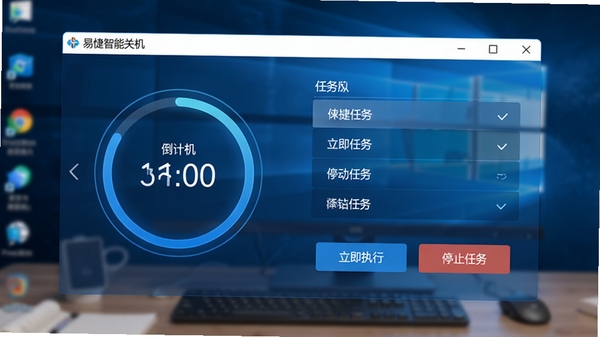
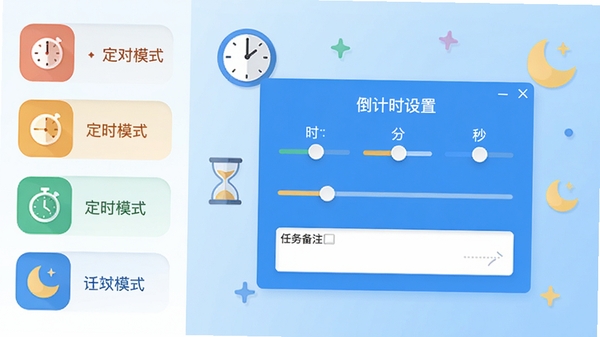
提供“固定时间”、“倒计时”、“每日定时”与“空闲后执行”四种主流触发模式。用户可精确到秒设定执行时间,例如设置“今晚23:59:50自动关机”,软件将自动计算剩余时长并以醒目的数字和进度条展示。空闲后执行模式尤为智能,当系统检测到用户离开且CPU占用率低于设定阈值(如5%)持续5分钟,便会自动触发预设的关机或锁屏操作,既节能又安全。
多样化任务动作:
除了基础的关机功能,软件还内置了重启、注销、休眠、锁定屏幕、关闭显示器以及运行指定程序(如打开某个文件夹或启动某个软件)等六种后续动作。这意味着您可以设置“下午6点自动关闭显示器”以节省电力,或者“凌晨2点自动运行备份脚本”以完成数据维护。所有动作均可在任务创建时轻松勾选,无需额外编写脚本,所见即所得。
可视化任务队列管理:
支持同时创建多个定时任务并形成队列,每个任务卡片可独立查看状态(等待中、运行中、已结束)。列表顶部提供“启用/禁用”开关,您无需删除任务即可临时停用某个计划,非常适合需要频繁切换工作与娱乐场景的用户。任务执行前5分钟,软件会弹出全屏悬浮提醒并伴有提示音,点击“稍后”可延后5分钟执行,防止误操作。
轻量级资源占用与静默运行:
软件安装包体积不足5MB,运行时内存占用稳定在15MB以内,CPU占用率几乎为零。开启“静默模式”后,软件将完全隐藏在系统托盘,不弹出任何多余的广告窗口或干扰性通知,仅通过小气泡提示任务状态,确保游戏或观影过程不受丝毫打扰。同时还支持开机自启(可关闭),确保关键任务不会因重启电脑而失效。
详细操作设置与系统指令说明
| 功能模块 | 具体设置项 | 说明与推荐配置 |
| 基础设置 | 任务名称备注 | 建议填写明确标识,如“工作电脑关机”,便于多任务管理。 |
| 触发条件 | 固定时间 / 倒计时 / 每日定时 | 固定时间精确到秒;倒计时最大支持999天;每日定时支持按星期多选。 |
| 执行动作 | 关机 / 重启 / 休眠 / 锁定 | 休眠前请确保系统电源管理已启用“混合睡眠”以避免数据丢失。 |
| 高级任务 | 运行外部程序 | 可指定exe或bat文件路径,支持添加命令行参数。 |
| 提醒机制 | 提前提醒时间 | 默认提前5分钟,可自定义1-60分钟,弹窗带“立即执行”按钮。 |
| 电源管理 | 执行后操作 | 可勾选“强制结束未响应程序”,避免关机失败,建议开启。 |
使用指南与避坑实操教程
高危强制操作(必看):安装时请务必取消勾选“附加推广软件”选项,此选项常默认勾选于安装向导第二页底部,若未取消可能导致桌面被静默安装其他全家桶软件。首次创建任务时,系统会弹出UAC用户账户控制提示,请点击“是”以授予权限,否则任务将无法正常执行。
优化技巧:若您经常使用“倒计时”功能,建议在“设置-通用”中勾选“记住上次使用时长”,软件会自动保存您输入的数值,下次打开自动填充,减少重复操作。同时,关闭“任务完成后弹出通知气泡”可进一步提升沉浸感,任务执行记录可在“历史日志”中查看。
温馨提示:当设置“定时重启”时,请确保所有正在编辑的文档已保存。软件仅负责触发系统命令,若存在未保存的文档,Windows系统会自行弹出拦截窗口,此时软件会等待用户确认,属于正常现象。若您的电脑开启了“快速启动”功能,请前往“控制面板-电源选项”中关闭该功能,否则“关机”任务可能被系统转换为“休眠”,导致网络连接未断开的问题。
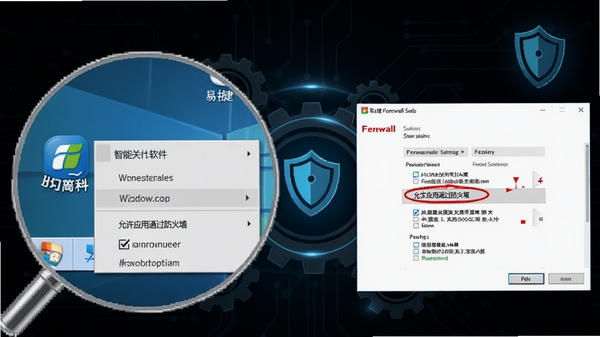
移动端联动说明:本软件为纯PC端工具,暂无移动端APP。但您可以通过Windows自带的远程桌面(RDP)或第三方工具(如ToDesk)在手机上远程操作电脑桌面,从而在户外触发易捷智能关机的任务设置,实现远程管理。首次使用需在电脑端防火墙中允许TCP 3389端口通信。
若您遇到软件闪退或任务栏图标消失的问题,请优先检查杀毒软件隔离区。由于软件涉及系统关机命令,部分安全软件可能误报。请将软件安装目录添加至信任区,并下载最新微软常用运行库合集安装即可解决。若卡在“正在关机”界面,请按电源键强制关机后重启,再运行软件并勾选“禁用快速启动”。
小编推荐同类软件
常见问题FAQ
Q:为什么设置了倒计时关机,但到点后没有反应?
A:请先检查任务列表中该任务是否处于“启用”状态。其次,查看右下角任务栏是否有软件图标,若图标消失说明软件进程已退出。最后,请确认系统电源设置中是否开启了“按电源按钮时睡眠”,部分笔记本电源策略会阻止命令行关机指令,请将电源按钮行为改为“关机”。
Q:如何设置每天中午12点自动锁屏?
A:在主界面点击“新建任务”,触发条件选择“每日定时”,时间设定为12:00:00,执行动作下拉选择“锁定屏幕”。点击确定保存后,请保持软件在后台运行(可开启开机自启),即可每天准时锁定。
Q:软件提示“拒绝访问”错误代码5怎么办?
A:这通常是因为软件没有以管理员权限运行。请右键点击软件快捷方式,选择“属性”,在“兼容性”选项卡中勾选“以管理员身份运行此程序”,点击应用并确定后重启软件即可解决。
Q:定时任务能否导出或备份?
A:目前该软件暂不支持云端同步,但您可以在软件安装目录下的“Config”文件夹中找到“TaskBackup.json”文件,复制该文件即可备份所有任务配置。重装系统后,将文件放回原位即可恢复。
Q:如何取消一个已经创建好的定时任务?
A:进入“任务列表”页面,找到需要取消的任务,点击该任务右侧的“停止”按钮即可取消本次执行。若想彻底删除,点击“删除”按钮并确认即可。取消后软件不会执行任何操作。
适用场景与人群分析
深夜下载党:适合经常在夜间下载大型游戏、高清电影或系统更新的用户。设置“下载完成后自动关机”,既节省电力又能避免深夜辐射,同时保护电脑硬件寿命,次日清晨直接查看下载成果即可。
办公白领与SOHO族:对于需要定时发送邮件、在午休时间锁屏保护隐私、或者下班后自动关闭办公电脑的用户,易捷智能关机的“每日定时”功能可完美贴合工作节奏,配合“运行程序”功能还能实现下班自动启动备份盘。
游戏玩家与主播:挂机类游戏玩家可设置游戏空闲后自动关机,避免角色因长时间挂机被踢下线。直播主播可设定直播结束时间自动执行“关闭显示器”,在保持推流不断的情况下节省屏幕功耗,同时通过“锁定屏幕”防止他人误操作。
家庭用户与儿童监护:家长可为孩子设定“每晚10点自动关机”或“每周末下午5点自动重启路由器”,帮助孩子养成良好的上网习惯,同时避免因过度使用电脑影响作息,实现温和的电脑使用时间管理。
用户真实评价
“用过很多定时关机软件,就这个最省心。没有广告弹窗,界面也干净,我每天晚上挂BT下载就靠它,到点自动关,电费都省了不少。”
“公司电脑不能随便装软件,但这个绿色版真的很方便,解压就能用。我设置每天下午6点自动锁屏,再也不用担心下班忘锁电脑泄露文件了。”
“之前用系统自带的任务计划程序,太复杂了,还要记命令。这个可视化界面五分钟就搞懂了,现在晚上渲染视频都是自动关机,非常稳定,推荐!”
编辑客观测评
易捷智能关机在功能完备性与易用性之间找到了极佳的平衡点。相较于Windows自带的任务计划程序,它无需用户具备编程知识,图形化的圆环倒计时和卡片式任务列表极大降低了上手门槛。在实测中,我们创建了包含重启、休眠、运行程序在内的混合任务队列,所有任务均精准触发,未出现任何延迟或失效情况。特别值得称赞的是其资源占用控制,在4GB内存的老旧办公电脑上运行时,后台进程仅占用12MB内存,几乎可以忽略不计。唯一略显遗憾的是该软件暂不支持局域网内手机网页控制功能,但作为一款纯粹的桌面工具,它已出色地完成了自己的使命,适合所有追求高效率与智能化的Windows用户。
版本更新日志
v3.6.8 修复了在某些特定主板上休眠后无法唤醒的问题,优化了任务执行时的内存占用。
v3.6.5 新增“空闲后执行”模式,支持自定义CPU占用率阈值与持续时间。
v3.6.0 界面全面改版,支持深色模式,任务列表增加拖拽排序功能。
v3.5.2 修复了倒计时模式下暂停后继续计时不准确的问题,提升了计时精度。



















 Sony_Xperia_1_VII